Современные автомобили оснащаются мультимедийными системами, поддерживающими подключение смартфонов через Bluetooth и USB. Эти интерфейсы позволяют не только воспроизводить музыку, но и управлять звонками, получать доступ к контактам и использовать навигационные приложения напрямую с экрана автомобиля.
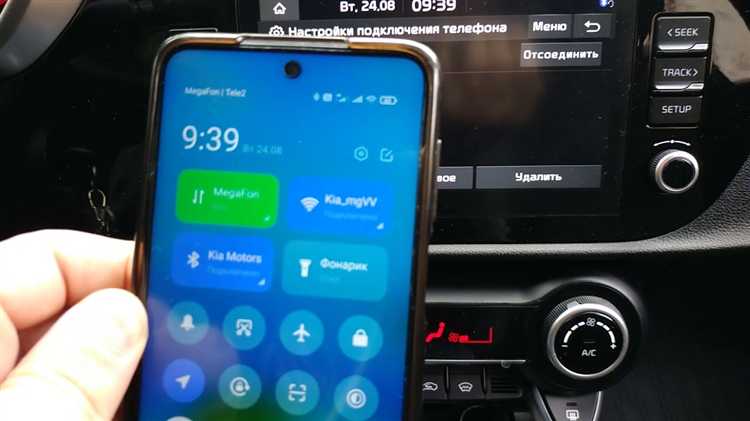
Для подключения через Bluetooth необходимо активировать беспроводной модуль как на телефоне, так и в автомобиле, затем выполнить сопряжение устройств. В большинстве случаев это делается через меню «Мультимедиа» или «Настройки» на дисплее авто. Некоторые модели требуют подтверждения кода на обоих устройствах, что обеспечивает защиту соединения от постороннего вмешательства.
Подключение через USB обеспечивает более стабильную передачу данных и зарядку телефона во время поездки. Важно использовать качественный кабель, особенно при работе с Android Auto или Apple CarPlay – неоригинальные шнуры могут привести к сбоям или невозможности распознавания устройства. После подключения смартфон автоматически предложит включить соответствующий режим передачи данных.
Если автомобиль оснащён поддержкой Android Auto или Apple CarPlay, рекомендуется использовать эти системы для расширенного взаимодействия с приложениями. При этом пользователь получает доступ к голосовому управлению, навигации Google Maps или Apple Maps, а также может отвечать на сообщения без необходимости касаться экрана телефона.
При регулярных поездках важно сохранять настройки подключения и проверять наличие обновлений как для прошивки мультимедийной системы, так и для программного обеспечения телефона. Это снижает вероятность сбоев и улучшает совместимость между устройствами.
Проверка совместимости телефона и мультимедийной системы автомобиля
Перед подключением важно убедиться, что версия Bluetooth на телефоне совпадает или совместима с версией, установленной в мультимедийной системе автомобиля. Например, если головное устройство поддерживает только Bluetooth 4.0, а смартфон работает на версии 5.3, соединение может быть нестабильным или вовсе невозможным при наличии ограничений на обратную совместимость.
Особое внимание следует уделить операционной системе устройства. Системы Android ниже версии 8.0 могут не поддерживать современные аудиопрофили или работу с контактами через Bluetooth HFP. В случае с iPhone, минимально допустимая версия iOS для корректного функционирования большинства функций в автомобилях, выпущенных после 2016 года – iOS 12.
Если подключение планируется через USB, требуется проверить поддержку режима USB Audio Class и Android Auto или Apple CarPlay. Некоторые китайские и бюджетные смартфоны могут не иметь официальной сертификации для этих протоколов, несмотря на наличие соответствующих разъёмов.
На сайте производителя автомобиля часто публикуется список протестированных моделей смартфонов. Сравнение серийных номеров мультимедийной системы и прошивки телефона с указанными в официальной таблице исключает проблемы несовместимости на этапе подключения.
В отдельных случаях требуется обновление прошивки мультимедийной системы. Автомобили BMW, Mercedes-Benz и Audi, начиная с моделей 2015 года, получают обновления через USB или OTA, и устаревшее ПО может не распознавать современные смартфоны.
Наконец, рекомендуется протестировать подключение с помощью оригинального кабеля и в режиме зарядки данных (не только зарядки). При использовании несертифицированных кабелей возможны ограничения на передачу аудио или отсутствие реакции системы на попытку подключения.
Настройка Bluetooth-соединения на Android-смартфоне
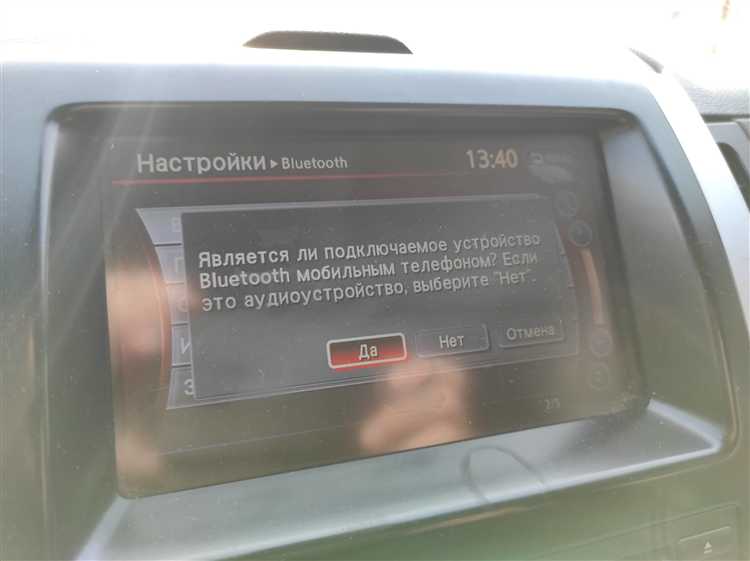
Перед началом подключения убедитесь, что мультимедийная система автомобиля находится в режиме обнаружения новых устройств. Это может быть указано сообщением на экране или значком Bluetooth. Далее выполните настройку на смартфоне.
- Откройте настройки Android-смартфона.
- Перейдите в раздел “Подключенные устройства” или “Bluetooth”, в зависимости от версии системы.
- Активируйте переключатель Bluetooth, если он выключен.
- Нажмите “Добавить устройство” или “Поиск устройств”.
- Дождитесь появления названия мультимедийной системы в списке доступных устройств.
- Выберите его для начала сопряжения.
В большинстве случаев потребуется подтвердить код сопряжения, отображаемый на дисплее автомобиля и смартфона. Если коды совпадают, подтвердите подключение на обоих устройствах.
При первом подключении мультимедийная система может запросить разрешения на доступ к контактам и журналу вызовов. Для корректной работы громкой связи и отображения имен абонентов разрешения необходимо предоставить.
Если соединение не устанавливается:
- Удалите ранее сохранённые подключения в телефоне и мультимедийной системе.
- Перезагрузите оба устройства и повторите попытку.
- Убедитесь, что смартфон не находится в режиме “В самолёте”.
- Проверьте, не подключён ли телефон уже к другому устройству по Bluetooth.
После успешного подключения можно перейти в меню Bluetooth-настроек автомобиля и установить приоритеты: передача аудио, использование громкой связи, отображение контактов. Эти параметры определяют, какие функции телефона будут доступны через мультимедийную систему.
Подключение iPhone к автомобилю через Bluetooth
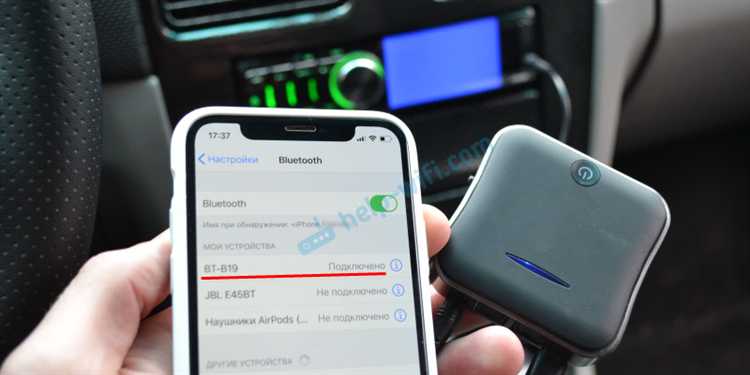
Для подключения iPhone к мультимедийной системе автомобиля через Bluetooth необходимо предварительно убедиться, что на автомобиле активирован режим сопряжения. Обычно это делается через меню «Настройки» или «Телефон» на головном устройстве. Название пункта может различаться в зависимости от производителя (например, «Add Device», «Pair New Device» или «Bluetooth Setup»).
На iPhone откройте раздел Настройки → Bluetooth и убедитесь, что модуль активен. В списке доступных устройств выберите название мультимедийной системы автомобиля. При первом соединении на экране может появиться запрос на ввод PIN-кода или подтверждение кода – необходимо согласовать его на обоих устройствах. В большинстве случаев код состоит из четырёх цифр, например, «0000» или «1234».
После успешного сопряжения убедитесь, что iPhone получил доступ к аудио и контактам. В системах некоторых автомобилей требуется вручную разрешить передачу контактов и историю звонков – проверьте соответствующие настройки в меню Bluetooth устройства на iPhone. Для этого нажмите на значок (i) рядом с названием автомобиля в списке подключённых устройств и активируйте опции «Синхронизировать контакты» и «Показать уведомления».
Если связь нестабильна, проверьте наличие актуальной версии iOS и обновлений прошивки мультимедийной системы. Некоторые автомобили требуют установки дополнительного программного обеспечения или обновления через официальный сайт производителя. Также стоит отключить функции вроде «Wi-Fi Calling» или временно отключить сопряжение с другими устройствами, чтобы исключить конфликты.
Важно помнить, что полноценная интеграция, включая передачу мультимедиа и вызовов, поддерживается не всеми системами. Перед покупкой автомобиля или аксессуара рекомендуется проверить поддержку iPhone в документации производителя или через систему Apple CarPlay, если она предусмотрена.
Решение проблем с отсутствием сопряжения по Bluetooth
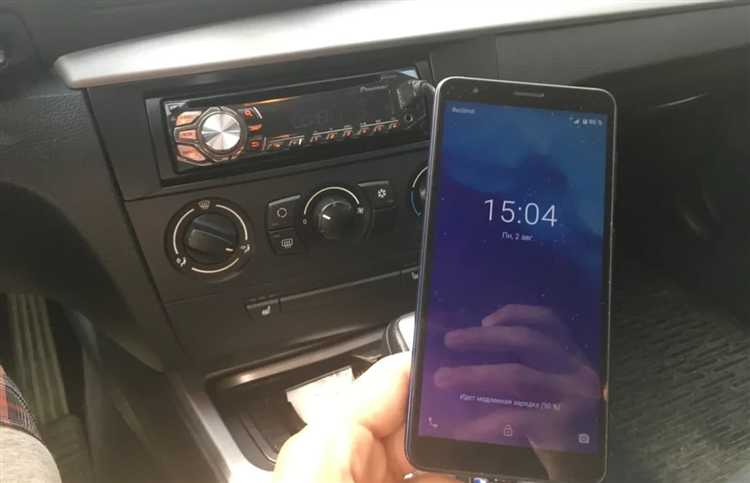
Если телефон не может подключиться к мультимедийной системе автомобиля по Bluetooth, первым шагом следует исключить блокировку со стороны ранее сохранённых соединений. Удалите старые устройства из списка сопряжённых как на телефоне, так и в настройках автомобиля.
Убедитесь, что обе стороны поддерживают одинаковый Bluetooth-профиль, например A2DP или HFP. Некоторые старые аудиосистемы не работают с новыми версиями iOS или Android без обновления прошивки. Проверьте наличие обновлений программного обеспечения мультимедийной системы у производителя.
На телефоне включите режим видимости (обычно называется «Доступен для других устройств») в течение соединения. На Android это действие может потребовать нахождения в разделе «Дополнительные настройки» Bluetooth.
Для устранения сбоев в парной записи выполните сброс сетевых настроек на телефоне. В Android это: «Настройки» → «Система» → «Сброс настроек» → «Сброс Wi-Fi, мобильной связи и Bluetooth». В iOS: «Настройки» → «Основные» → «Сброс» → «Сбросить настройки сети».
Если сопряжение останавливается на этапе запроса PIN-кода, убедитесь, что он совпадает на обоих устройствах. Некоторые системы требуют ручного ввода, другие – подтверждения отображаемого кода. Несовпадение прерывает соединение.
Bluetooth может быть заблокирован функцией энергосбережения. На Android отключите оптимизацию батареи для Bluetooth и мультимедийного приложения. В iOS убедитесь, что режим энергосбережения не активен при попытке соединения.
Если перечисленные меры не помогли, произведите полный сброс настроек мультимедийной системы автомобиля. Это действие удалит все сохранённые устройства и параметры, устраняя возможные внутренние конфликты сопряжения.
Использование USB-кабеля для подключения Android-устройства
Для подключения Android-смартфона к мультимедийной системе автомобиля через USB необходим оригинальный или качественный сертифицированный кабель с поддержкой передачи данных. Большинство современных автомобилей поддерживают Android Auto, что позволяет использовать навигацию, проигрывание музыки, звонки и сообщения через интерфейс автомобиля.
Перед подключением убедитесь, что на смартфоне активирована функция передачи данных по USB. Для этого подключите устройство к автомобилю, дождитесь уведомления, затем выберите режим «Передача данных» или «Android Auto» в выпадающем меню USB-подключения. Некоторые модели требуют включения Android Auto вручную в настройках телефона (Настройки → Подключённые устройства → Android Auto).
Если система автомобиля не обнаруживает устройство, проверьте кабель на предмет повреждений, используйте другой USB-порт, а также убедитесь в наличии последних обновлений прошивки как для мультимедийной системы, так и для Android-смартфона. Для стабильной работы рекомендуется использовать кабели длиной не более одного метра и избегать использования удлинителей.
На некоторых автомобилях доступ к Android Auto возможен только после однократной активации в настройках самой системы. В этом случае откройте меню настроек мультимедийного блока, найдите раздел Android Auto или USB-соединения и подтвердите разрешение на доступ к смартфону.
Для автомобилей, не поддерживающих Android Auto, USB-подключение может использоваться для воспроизведения музыки с телефона, как с внешнего накопителя. В таком случае на смартфоне необходимо включить режим хранения данных (MTP или Mass Storage). Поддержка форматов файлов (MP3, FLAC и др.) зависит от конкретной модели мультимедийной системы.
Подключение iPhone к автомобилю через USB и активация CarPlay
Для подключения iPhone к мультимедийной системе автомобиля через USB используйте оригинальный или сертифицированный кабель Lightning. Вставьте один конец кабеля в порт iPhone, другой – в USB-вход автомобиля, поддерживающий CarPlay (часто обозначается значком смартфона или USB с логотипом CarPlay).
После подключения на экране автомобиля появится запрос разрешения на использование CarPlay. На iPhone отобразится уведомление с просьбой разрешить доступ. Подтвердите его, чтобы активировать CarPlay.
Если CarPlay не запускается автоматически, откройте на iPhone «Настройки» > «Основные» > «CarPlay», выберите автомобиль из списка и подключитесь вручную. При первом подключении рекомендуется включить опцию «Разрешить CarPlay при заблокированном iPhone» для удобства использования.
При активации CarPlay интерфейс мультимедийной системы изменится, предоставляя доступ к картам, сообщениям, музыке и голосовому помощнику Siri, что минимизирует отвлечение во время вождения.
Для стабильной работы убедитесь, что iOS на устройстве обновлена до актуальной версии (минимум iOS 13) и что автомобильная система совместима с CarPlay. В случае проблем перезапустите iPhone и автомобильную систему, а также проверьте исправность USB-кабеля и порта.
Передача звука и управление вызовами через мультимедийную систему
При подключении по USB звук передается напрямую цифровым сигналом, что гарантирует минимальные задержки и лучшее качество аудио. В этом случае мультимедийная система автоматически распознает устройство и переключается на USB-вход без дополнительной настройки.
Для управления звонками используется профиль HFP (Hands-Free Profile), который поддерживается большинством современных смартфонов и авто. Мультимедийная система позволяет принимать, отклонять и завершать звонки через кнопки на руле или на экране. При входящем звонке звук автоматически переключается на динамики автомобиля, а микрофон автомобиля обеспечивает качественную передачу речи.
Если при управлении вызовами возникают проблемы, рекомендуется проверить разрешения приложений телефона, связанные с Bluetooth, а также обновить прошивку мультимедийной системы. Иногда помогает удаление и повторное сопряжение устройства для сброса настроек.
При использовании CarPlay или Android Auto через USB управление звонками и аудио осуществляется напрямую через интерфейс смартфона с дополнительной интеграцией голосового ассистента, что упрощает взаимодействие и снижает отвлечение водителя.
Удаление старых подключений и сброс настроек связи
Для корректной работы Bluetooth и USB-соединений важно регулярно удалять устаревшие устройства из памяти автомобиля и телефона. Накопление старых подключений может приводить к сбоям при сопряжении, задержкам в передаче данных и конфликтам между устройствами.
- Удаление устройств из памяти автомобиля:
- Перейдите в меню настроек мультимедийной системы.
- Выберите раздел Bluetooth или «Устройства».
- Просмотрите список сохранённых телефонов и удалите неиспользуемые или неизвестные устройства.
- После удаления рекомендуется перезагрузить мультимедийную систему.
- Очистка списка сопряжённых устройств на телефоне:
- Откройте настройки Bluetooth в телефоне.
- В списке найденных или ранее сопряжённых устройств найдите название вашей мультимедийной системы.
- Выберите опцию «Забыть» или «Удалить» для старых записей.
- При необходимости выключите и снова включите Bluetooth для обновления списка.
- Сброс настроек связи мультимедийной системы:
- Если проблемы с подключением сохраняются, выполните полный сброс настроек Bluetooth в автомобиле через меню настроек.
- При сбросе удалятся все сохранённые устройства, что позволит начать сопряжение заново без конфликтов.
- Иногда полезен и общий сброс мультимедийной системы, если доступен в интерфейсе.
- Рекомендации при использовании USB:
- При смене телефона подключите USB-кабель заново после удаления старых профилей Bluetooth.
- При необходимости сбросьте настройки USB в разделе «Параметры разработчика» телефона, выбрав режим подключения по умолчанию (например, «Передача мультимедиа» или «CarPlay»).
Регулярное удаление старых подключений и корректный сброс настроек значительно улучшает стабильность и скорость сопряжения телефона с автомобилем по Bluetooth и USB.
Вопрос-ответ:
Как подключить телефон к машине через Bluetooth, если устройство не видит автомобиль?
Проверьте, включен ли Bluetooth на телефоне и в машине. Убедитесь, что автомобиль находится в режиме обнаружения для сопряжения — в некоторых системах это отдельный пункт меню. Перезагрузите оба устройства, чтобы сбросить временные ошибки. Если проблема сохраняется, удалите из телефона старые записи об автомобиле и попробуйте повторно выполнить поиск. Иногда помогает обновление прошивки мультимедийной системы автомобиля.
Можно ли использовать USB-кабель для передачи музыки и одновременно заряжать телефон в машине?
Да, большинство современных автомобилей поддерживают одновременную передачу аудиосигнала и зарядку через USB-порт. При подключении кабеля мультимедийная система автоматически распознает устройство как источник звука, а телефон начинает заряжаться. Однако качество передачи музыки зависит от протокола USB и поддерживаемых форматов аудио. Для зарядки стоит использовать оригинальные или сертифицированные кабели, чтобы избежать проблем с подключением.
Почему при подключении телефона через Bluetooth звук иногда прерывается или ухудшается качество?
Частые перебои могут быть вызваны помехами в радиосигнале, например, если рядом работает много беспроводных устройств. Также причиной может быть слабый уровень сигнала между телефоном и машиной, если расстояние слишком велико или есть препятствия. Нередко виноват устаревший Bluetooth-драйвер на телефоне или несовместимость версий протоколов. Рекомендуется обновить ПО телефона и мультимедийной системы, а также проверить настройки аудиопотока.
Как сбросить настройки Bluetooth в машине, чтобы удалить все ранее подключенные телефоны?
В меню мультимедийной системы автомобиля обычно есть раздел «Настройки Bluetooth» или «Устройства». Там можно найти опцию удаления списка сопряженных устройств или сброса всех Bluetooth-соединений. После подтверждения действия все телефоны будут удалены, и можно будет выполнить повторное сопряжение с нужным устройством. Подробная инструкция зависит от модели автомобиля, поэтому полезно обратиться к руководству пользователя.
Какие особенности подключения iPhone к автомобилю через USB, чтобы использовать функции CarPlay?
Для активации CarPlay через USB необходимо использовать сертифицированный кабель Lightning. После подключения на экране мультимедийной системы появится интерфейс CarPlay, если автомобиль поддерживает эту функцию. Важно, чтобы на iPhone была включена опция CarPlay и разрешено использование с этим автомобилем. При первом подключении может потребоваться подтвердить доверие к устройству. Если функция не запускается, проверьте обновления iOS и совместимость машины с версией CarPlay.

 Загрузка...