Поворот модели и ориентация видов в SolidWorks – ключевые действия при создании чертежей, работе с 3D-геометрией и подготовке проектов к презентации или производству. Программа предоставляет несколько инструментов, позволяющих точно контролировать положение модели в рабочем пространстве, включая команды поворота вручную, использование стандартных видов и настройку координатных систем.
Для поворота 3D-модели в окне сборки или детали можно использовать правую кнопку мыши с зажатым клавишей Ctrl или воспользоваться функцией Rotate View, вызываемой клавишей Shift + средняя кнопка мыши. При этом важно учитывать активную ориентацию координат и расположение камеры, чтобы избежать ошибок при моделировании или анализе геометрии.
Если необходимо изменить ориентацию вида в чертеже, следует использовать инструмент Редактировать ориентацию через вкладку View Orientation. Он позволяет точно задать направление взгляда, сохранить пользовательские виды и применять их в разных листах документа. Также доступна опция привязки к плоскостям и пользовательским осям, что особенно полезно при создании чертежей с нестандартной ориентацией деталей.
Понимание различий между динамическим вращением модели и управлением стандартными видами критично при работе с большими сборками и экспортом моделей в форматы для CAM или визуализации. Правильное использование инструментов поворота ускоряет процесс проектирования и снижает вероятность ошибок на этапе конструкторской документации.
Поворот модели с помощью мыши в окне графики
Для поворота модели в SolidWorks используется средняя кнопка мыши – колесо прокрутки. Чтобы активировать режим поворота, необходимо нажать и удерживать колесо, а затем перемещать курсор. Модель будет вращаться относительно центра экрана или текущей точки ориентации.
Если необходимо вращать модель вокруг конкретной оси, зажмите клавишу Shift и одновременно удерживайте колесо мыши. Это ограничит вращение до горизонтальной или вертикальной оси в зависимости от направления движения курсора.
Для более точного управления поворотом можно использовать комбинацию Ctrl + колесо мыши. Этот способ позволяет вращать модель с меньшей чувствительностью, что особенно полезно при работе с мелкими деталями.
Чтобы изменить точку вращения, выполните двойной щелчок по нужной геометрии перед вращением – SolidWorks установит эту точку как центр поворота. Это удобно при работе с большими сборками, когда необходимо зафиксировать вращение на конкретной детали.
Если модель не вращается или движется рывками, проверьте настройки чувствительности мыши в разделе Tools > Options > System Options > View. Там можно изменить параметры управления видом и включить плавное вращение (Rotate about scene floor).
Использование команды «Ориентация» для смены вида

Команда «Ориентация» в SolidWorks позволяет точно управлять положением модели в окне графики, выбирая один из предустановленных видов или создавая пользовательские проекции. Эта функция особенно полезна при работе с чертежами, создании скриншотов и контроле положения модели на этапе моделирования.
Для вызова команды необходимо нажать на кнопку «Ориентация» в верхнем правом углу графического окна или нажать клавишу 空 (пробел). Откроется окно с набором стандартных видов: спереди, сверху, слева, изометрия и другие. Достаточно выбрать нужный вариант, чтобы немедленно применить его к текущему виду модели.
Для точной настройки собственного вида используйте кнопку «Новый вид» в том же окне. После поворота модели вручную с помощью мыши нажмите «Новый вид», задайте имя и сохраните проекцию. Этот пользовательский вид будет доступен в списке ориентаций и может быть использован при создании чертежей или презентаций.
Команда также позволяет быстро установить текущий вид как один из стандартных. Для этого откройте окно ориентации, выберите «Обновить стандартный вид», укажите соответствующую проекцию (например, «спереди») и подтвердите. Это особенно удобно при работе с моделями, импортированными из других систем, где направление координат может отличаться.
Дополнительно, в окне ориентации доступна опция «Вид в нормали к». При выборе грани или плоскости можно нажать эту кнопку, чтобы мгновенно перейти к ортогональному виду на выбранную геометрию. Это ускоряет выравнивание модели и повышает точность построений.
Поворот модели с помощью клавиш клавиатуры
Для точного поворота модели в SolidWorks можно использовать клавиши клавиатуры в сочетании с мышью или отдельно. Это удобно при необходимости быстро изменить ориентацию без открытия дополнительных окон или использования командной панели.
Основные действия выполняются с помощью клавиши Ctrl в сочетании со стрелками:
| Сочетание клавиш | Действие |
|---|---|
| Ctrl + ↑ | Поворот модели вверх вокруг оси X |
| Ctrl + ↓ | Поворот модели вниз вокруг оси X |
| Ctrl + ← | Поворот модели влево вокруг оси Y |
| Ctrl + → | Поворот модели вправо вокруг оси Y |
Дополнительно можно удерживать клавишу Shift вместе с Ctrl для более мелких шагов поворота, что полезно при работе с мелкими деталями или в ограниченном пространстве.
Для вращения вокруг оси Z применяются клавиши Ctrl + Page Up и Ctrl + Page Down, которые поворачивают модель по часовой стрелке и против неё соответственно.
Если стандартные сочетания не работают, проверьте настройки в разделе Инструменты → Настройка → Сочетания клавиш. Там можно изменить или назначить пользовательские комбинации для управления ориентацией модели.
Использование клавиш клавиатуры особенно эффективно при моделировании с постоянной необходимостью просмотра объекта с разных углов – это ускоряет навигацию и снижает нагрузку на мышь.
Настройка пользовательских видов и их сохранение
Для создания пользовательского вида в SolidWorks сначала установите нужную ориентацию модели в графическом окне. Это можно сделать с помощью мыши или клавиш вращения. После фиксации нужного ракурса нажмите клавишу пробела или используйте команду «Ориентация» на панели Heads-Up.
В открывшемся окне нажмите кнопку «Создать вид» (иконка с дискетой и глазом). Введите уникальное имя для нового пользовательского вида, избегая пробелов и спецсимволов, чтобы избежать конфликтов в шаблонах и макросах. После ввода имени нажмите «ОК» – вид будет сохранён в текущем документе.
Чтобы применить сохранённый вид, снова откройте окно ориентации и выберите его из списка пользовательских. Вид можно также закрепить на панели вкладок справа для быстрого доступа: щёлкните по нему правой кнопкой мыши и выберите «Закрепить на панели представлений».
Если требуется использовать пользовательский вид в чертежах, сначала сохраните его в 3D-модели, затем при вставке проекций в чертёж выберите опцию «Изом. пользовательский» или аналогичную, в зависимости от названия сохранённого вида.
Для повторного использования вида в других документах рекомендуется сохранить модель как шаблон или экспортировать представление через Design Library. Это ускорит настройку среды при работе с аналогичными проектами.
Поворот модели в режиме эскиза

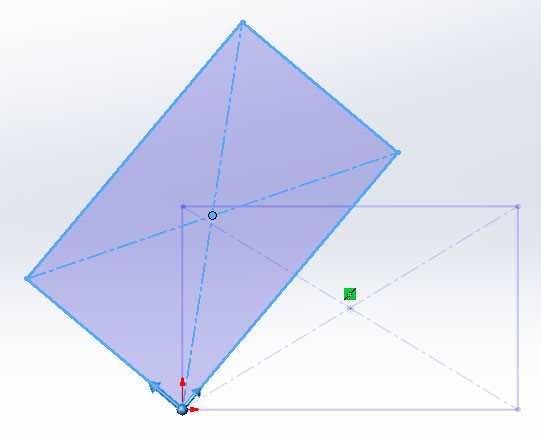
В режиме эскиза SolidWorks позволяет выполнять поворот элементов с высокой точностью. Это особенно важно при создании симметричных деталей или при необходимости перераспределить геометрию вокруг заданной оси. Поворот в эскизе осуществляется с помощью инструмента «Повернуть объекты» (Entities Rotate), доступного на панели «Эскиз».
- Выделите один или несколько объектов эскиза (отрезки, дуги, окружности и т.д.).
- Нажмите кнопку «Повернуть объекты» на панели инструментов «Эскиз».
- В появившемся окне задайте точку вращения – это может быть существующая точка на эскизе или координата, введённая вручную.
- Установите угол поворота в градусах. Возможен как положительный (по часовой стрелке), так и отрицательный угол.
- При необходимости включите параметр Создать копию, если нужно сохранить исходную геометрию.
- Нажмите ОК для выполнения поворота.
Если необходимо повернуть весь эскиз целиком, используйте функцию «Преобразование объектов» (Move Entities), установив тип действия «Поворот». Это особенно полезно, когда требуется изменить ориентацию уже готового эскиза относительно координатной системы.
При использовании параметрических привязок важно учитывать, что поворот может нарушить некоторые зависимости. Рекомендуется перед поворотом временно отключить нефиксированные связи или использовать полностью определённую геометрию.
Для ускорения процесса можно назначить горячую клавишу на команду поворота через меню Настройки > Настроить клавиатуру, указав пользовательскую комбинацию.
Сброс и восстановление стандартных ориентаций
Для возврата к исходным видам модели в SolidWorks предусмотрены функции сброса ориентации. Это полезно при случайных или ошибочных поворотах, мешающих работе с моделью.
Основные способы восстановления стандартных видов:
- Кнопка Ориентация по умолчанию на панели инструментов – возвращает модель к исходному фронтальному виду.
- Команда Ctrl + 1 – вид спереди;
- Команда Ctrl + 2 – вид сверху;
- Команда Ctrl + 3 – вид справа;
- Использование меню Вид → Ориентация → По умолчанию для сброса текущего вида.
Если в проекте настроены пользовательские виды, можно быстро переключаться между ними, но стандартные виды сохраняются как базовые и доступны всегда.
Для восстановления ориентации рабочего окна до заводских настроек используйте команду Сервис → Параметры → Восстановить настройки по умолчанию. Это сбросит пользовательские изменения, в том числе видовые настройки.
При работе с несколькими окнами и видами рекомендуется:
- Перед сохранением документа проверять ориентацию модели.
- Использовать горячие клавиши для быстрого возврата к нужному стандартному виду.
- Сохранять пользовательские виды с понятными названиями для ускорения навигации.
Сброс ориентации помогает избежать путаницы и поддерживать четкую визуализацию модели на любом этапе проектирования.
Работа с ориентацией модели в чертежах
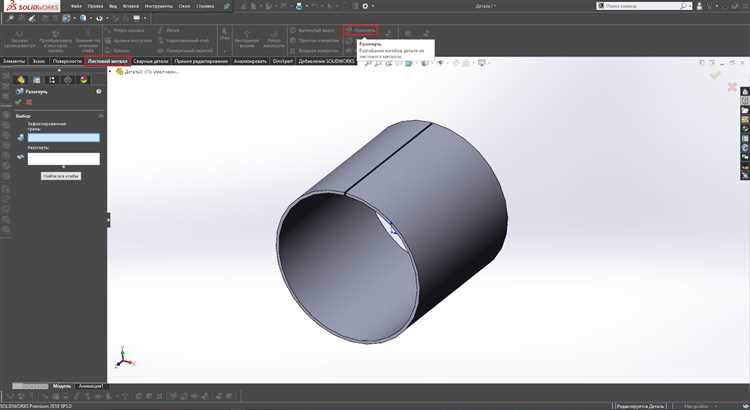
В SolidWorks ориентация модели в чертеже задаётся через виды, которые создаются на основе трехмерной модели. Для изменения направления вида необходимо выбрать соответствующий вид на листе и вызвать команду «Изменить ориентацию вида» через контекстное меню или панель инструментов.
При редактировании ориентации допускается поворот модели вокруг осей X, Y и Z с помощью интерактивных манипуляторов или числового ввода углов поворота. Это позволяет получить точное расположение модели относительно листа и обеспечить удобство чтения чертежа.
Для восстановления стандартной ориентации конкретного вида используется кнопка «Сбросить ориентацию», которая возвращает исходное положение, связанное с базовыми плоскостями модели (фасад, вид сбоку, вид сверху и т.п.). Это особенно полезно при ошибочных поворотах или для унификации оформления чертежа.
Если требуется создать пользовательскую ориентацию для нескольких видов или чертежей, рекомендуется сохранить её в 3D-модели как «Пользовательский вид». После этого в чертеже можно выбрать сохранённый пользовательский вид при вставке нового или изменении существующего вида, что обеспечивает точное и повторяемое позиционирование.
Ориентация модели в чертежах влияет на размеры и обозначения. При повороте вида автоматически меняется направление линейных размеров, что требует дополнительной проверки для сохранения читаемости и стандартизации оформления. Для корректировки ориентации размеров используйте инструменты управления размерными цепями и параметры привязки.
При работе с комплексными сборками рекомендуется использовать разрезы и секущие плоскости, которые можно ориентировать отдельно от основного вида модели, что позволяет акцентировать внимание на важных деталях без изменения общей ориентации модели.
Вопрос-ответ:
Как в SolidWorks изменить ориентацию модели на стандартный вид?
Для возврата к стандартной ориентации модели используйте кнопку «Изометрия» на панели видов или нажмите сочетание клавиш Ctrl+7. Это быстро устанавливает вид, при котором модель показывается под углом 45° к осям X и Y, что позволяет получить общий представление о геометрии. Также можно выбрать вид из списка стандартных направлений через меню «Вид» – «Ориентация».
Можно ли повернуть модель в SolidWorks с помощью мыши, и как настроить скорость вращения?
Да, модель в SolidWorks поворачивается при удерживании средней кнопки мыши (колесика) с одновременным движением мыши. Чтобы изменить скорость вращения, зайдите в «Параметры» – «Опции системы» – «Вращение/Панорамирование/Масштабирование». Здесь есть ползунок для регулировки чувствительности вращения. Уменьшение чувствительности позволяет более точно управлять поворотом, а увеличение – быстро изменять угол обзора.
Как сохранить пользовательский вид модели для быстрого доступа в дальнейшем?
После того как модель повернута в нужное положение, на панели «Вид» найдите раздел «Пользовательские виды». Нажмите кнопку «Добавить вид» или выберите соответствующую команду из контекстного меню. В открывшемся окне задайте имя нового вида и подтвердите сохранение. Теперь этот вид доступен в списке и может быть быстро выбран без повторного поворота модели вручную.
Как повернуть модель в режиме эскиза без изменения ориентации основного вида?
В режиме эскиза поворот модели осуществляется инструментом «Повернуть вид» (Rotate View). Для этого нажмите среднюю кнопку мыши и удерживайте клавишу Ctrl, затем двигайте мышь. Это изменит только положение эскиза на экране, не влияя на ориентацию самой модели в сборке или детали. Таким способом удобно работать с элементами, которые сложно редактировать под стандартным углом обзора.
Что делать, если модель случайно повернулась и сбились стандартные ориентации в чертеже?
В чертежах SolidWorks для восстановления стандартной ориентации видов используется команда «Восстановить вид» или кнопка «Сброс ориентации» на панели инструментов. Также можно нажать правой кнопкой мыши на вид, выбрать «Свойства вида» и применить стандартный вид, например «Фронтальный» или «Верхний». Если ориентация сбилась в нескольких видах, удобнее удалить и заново вставить виды из модели.
Как в SolidWorks быстро изменить ориентацию модели в окне графики для удобного просмотра деталей?
Для изменения ориентации модели в SolidWorks можно использовать несколько способов. Самый быстрый и интуитивный — вращение модели с помощью мыши: зажмите среднюю кнопку (колесико) и перемещайте мышь, чтобы поворачивать объект вокруг осей. Также можно использовать панель «Вид» или команду «Ориентация», где доступны стандартные позиции вида, например, вид спереди, сверху или сбоку. Для точного поворота модели можно применять клавиши со стрелками вместе с зажатой клавишей Ctrl или Shift, что позволяет вращать объект на заданные углы. Эти методы позволяют удобно и быстро рассмотреть нужные участки детали или сборки.

 Загрузка...