Отсутствие клавиатуры не исключает возможность запуска компьютера. Современные материнские платы и операционные системы поддерживают несколько методов включения, которые можно активировать заранее через настройки BIOS или UEFI. Например, параметр Power On by Mouse позволяет запускать систему одним нажатием кнопки мыши или прокруткой колеса. Этот способ особенно полезен, если используется беспроводная мышь с собственным приемником, подключенным к USB-порту.
Другой вариант – включение по сети с использованием функции Wake-on-LAN. Для этого в BIOS активируется соответствующая опция, а в операционной системе устанавливаются драйверы сетевой карты с поддержкой пробуждения. После настройки достаточно отправить специальный «магический пакет» с другого устройства в локальной сети, чтобы компьютер автоматически запустился.
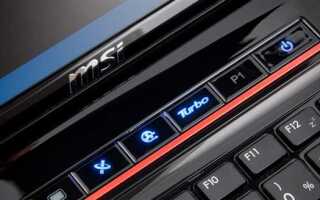
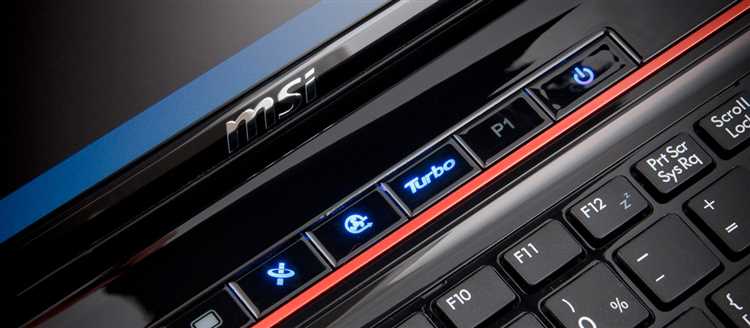
Если системный блок оснащён кнопками на корпусе или сенсорными панелями, возможно задействовать Power-кнопку на самом корпусе или дополнительный переключатель, установленный производителем. Также в некоторых моделях ноутбуков доступен запуск через комбинацию клавиш на корпусе без использования основной клавиатуры, например, через кнопку питания с интегрированными функциями быстрого старта.
Запуск ПК кнопкой питания на корпусе
Большинство настольных компьютеров оснащено кнопкой питания на передней или верхней панели корпуса. Она соединена с материнской платой через разъём Power SW, что позволяет включить систему без использования клавиатуры. Для активации достаточно кратковременно нажать кнопку – длительное удержание приведёт к принудительному выключению питания.
Если компьютер не реагирует на нажатие, необходимо проверить подключение кабеля питания к розетке и блоку питания, положение переключателя на задней панели блока (если он есть), а также целостность шлейфа Power SW внутри корпуса. При разборке следует ориентироваться на схему подключения в руководстве к материнской плате, чтобы убедиться, что коннектор установлен правильно.
В случае выхода кнопки из строя можно временно замкнуть контакты Power SW на материнской плате металлическим предметом с изолированной ручкой, что имитирует её нажатие. Такой способ используют для диагностики, но он требует аккуратности и отключения питания перед любыми манипуляциями с кабелями.
Включение через BIOS с помощью опции Power On

Многие материнские платы поддерживают автоматическое включение ПК при подаче питания или по заданному событию. Настройка выполняется через BIOS или UEFI в разделе, отвечающем за управление питанием.
- Включите компьютер и войдите в BIOS, нажав клавишу, указанную при старте системы (обычно Del, F2, F10 или Esc).
- Перейдите в раздел «Power Management» или «Advanced» – название зависит от производителя.
- Найдите параметр «Power On» или «AC Back» и выберите подходящий режим:
- Power On by AC – включение при подаче питания от сети.
- Power On by RTC – запуск по расписанию по внутренним часам.
- Power On by PCI/USB – активация при активности сетевой карты или USB-устройства.
- Сохраните изменения (обычно клавиша F10) и перезагрузите систему.
При использовании режима включения по питанию ПК запустится автоматически после подключения кабеля или восстановления электричества. Опция полезна для удалённых систем или при отказе кнопки питания.
Использование функции включения по таймеру RTC Alarm

Для активации необходимо войти в настройки BIOS или UEFI, найти раздел Power Management или ACPI Configuration и выбрать пункт RTC Alarm Power On. В зависимости от модели платы могут быть доступны режимы ежедневного запуска в заданное время или однократного включения в указанную дату и час.
После активации укажите точное время срабатывания, сохраните изменения и перезагрузите компьютер. Важно проверить, что дата и время в BIOS установлены правильно, иначе таймер может не сработать.
Эта функция подходит для автоматизации запуска, например, для серверов или рабочих станций, которые должны быть включены к началу рабочего дня. Однако при отключенной батарее CMOS или сбросе настроек активацию и параметры придётся настроить заново.
Включение через сетевую команду Wake-on-LAN
Функция Wake-on-LAN (WoL) позволяет включить компьютер по локальной сети с помощью специального сетевого пакета – magic packet. Для работы требуется совместимая с WoL сетевая карта и поддержка технологии в BIOS или UEFI.
В настройках BIOS/UEFI необходимо активировать параметр, отвечающий за удалённый запуск по сети, например Wake on LAN или Power On By PCI-E. После сохранения изменений следует убедиться, что в драйверах сетевого адаптера в операционной системе разрешён выход из спящего или выключенного состояния по сигналу из сети.
Отправка magic packet выполняется через программы, такие как Depicus Wake on LAN, Aquilatech WOL или утилиты командной строки. В пакете указывается MAC-адрес целевого устройства и IP-адрес или широковещательный адрес подсети. Для работы через интернет требуется перенаправление порта UDP (обычно 7 или 9) на маршрутизаторе.
При использовании WoL важно учитывать, что компьютер должен быть подключён к источнику питания и к сети кабелем Ethernet, так как беспроводные адаптеры поддерживают функцию значительно реже. Также следует проверить, что энергосберегающие режимы не отключают питание сетевой карты в состоянии ожидания.
Запуск при подаче питания от блока питания
Некоторые материнские платы поддерживают автоматическое включение компьютера при подаче напряжения от блока питания. Эта функция полезна при организации удалённого управления или автоматического восстановления питания после отключения электричества.
Для активации нужно в BIOS/UEFI найти опцию с названиями вроде AC Back, Restore on AC Power Loss, Power On after Power Loss или аналогичную. Возможны варианты:
- Power Off – ПК остаётся выключенным после восстановления питания;
- Power On – компьютер автоматически включается при подаче питания;
- Last State – возвращается в состояние, в котором был до отключения.
Выберите Power On, чтобы обеспечить запуск сразу после подачи питания.
Важно убедиться, что блок питания исправен и стабильно подаёт напряжение 24-контактного разъёма ATX. Если используется удлинитель или сетевой фильтр, они должны надёжно подключаться к электросети без сбоев.
Некоторые блоки питания не стартуют без сигнала запуска (короткого замыкания контактов на 24-пиновом разъёме). В таких случаях запуска от подачи питания без внешнего сигнала невозможен без доработок.
Резюме действий для настройки:
- Зайти в BIOS/UEFI материнской платы.
- Найти параметр восстановления питания (Power On after AC Power Loss).
- Установить значение Power On.
- Сохранить настройки и выйти.
- Отключить питание, затем включить блок питания – ПК должен автоматически стартовать.
Этот метод не требует дополнительных устройств и позволяет включать компьютер без нажатия кнопок или клавиатуры.
Использование кнопки на мониторе с поддержкой управления ПК

Некоторые мониторы оснащены функцией управления питанием подключённого компьютера через интерфейс USB или специальный протокол, например, Display Data Channel (DDC/CI). Наличие кнопки питания на таком мониторе позволяет включить или вывести из спящего режима ПК без использования клавиатуры.
Для работы этой функции требуется подключение монитора к ПК по USB, а также включённая поддержка управления в настройках BIOS и драйверах видеокарты. Кнопка на мониторе посылает команду на материнскую плату через USB, инициируя запуск системы.
Для проверки доступности функции стоит изучить документацию монитора и материнской платы. В некоторых моделях требуется установка фирменного программного обеспечения для корректной работы управления питанием через монитор.
Недостатком является ограниченная поддержка данной функции и необходимость правильной настройки. Также некоторые мониторы могут включать ПК только из спящего режима, но не запускать его с полного отключения питания.
Использование кнопки на мониторе удобно в условиях ограниченного доступа к корпусу ПК или при отсутствии внешних устройств ввода. Для стабильной работы рекомендуется обновить драйверы и проверить совместимость оборудования.
Запуск через внешние USB-устройства с функцией Power On
Некоторые USB-устройства, например, программируемые контроллеры, могут подавать сигнал включения на материнскую плату через порт USB, если поддерживается соответствующая функция BIOS или UEFI. Для работы требуется активировать в настройках BIOS параметр, отвечающий за включение по USB-устройствам (например, «USB Power On» или «Resume by USB»).
Для успешного запуска устройство должно быть подключено к USB-порту с постоянным питанием, который сохраняет подачу напряжения при выключенном ПК. Часто такие порты отмечены в документации как «Always On USB» или имеют соответствующий маркировочный цвет.
Важным условием является совместимость материнской платы с данной функцией: далеко не все модели поддерживают запуск именно от USB-устройства. Следует проверить руководство по эксплуатации или настройки BIOS для подтверждения наличия этой опции.
Примерами применимых устройств служат специализированные USB-адаптеры с поддержкой Power On, а также некоторые контроллеры для автоматизации. Обычные флешки или мыши не всегда могут инициировать включение без дополнительного оборудования и настроек.
Настройка обычно включает в себя включение в BIOS пунктов, связанных с пробуждением системы по USB, а также правильное подключение устройства к соответствующему USB-порту. После этого подача сигнала с внешнего USB-устройства запускает цепь включения блока питания и загрузку системы.
Вопрос-ответ:
Можно ли включить компьютер без клавиатуры с помощью сети?
Да, это возможно благодаря технологии Wake-on-LAN. Она позволяет отправить специальный сетевой сигнал, который активирует питание компьютера. Для работы этой функции требуется поддержка со стороны материнской платы и настройки в BIOS. Компьютер должен быть подключён к сети по кабелю Ethernet и находиться в состоянии ожидания, а не полного отключения.
Как работает функция включения компьютера по таймеру?
Функция включения по таймеру использует возможности BIOS или UEFI, позволяющие задать точное время включения ПК. В настройках прошивки устанавливается конкретный час и минуты, когда система автоматически подаст питание и запустится. Эта опция может быть полезна для автоматического запуска систем вне рабочего времени, но для её активации компьютер должен находиться в состоянии выключения с подачей питания.
Можно ли включить компьютер без клавиатуры с помощью USB-устройства?
Да, некоторые внешние USB-устройства, например, специальные пульты или док-станции с функцией Power On, могут запускать компьютер. Для этого материнская плата должна поддерживать такую возможность, и нужно включить соответствующие опции в BIOS. Такой способ удобен, если клавиатура отсутствует или не работает, но требует совместимости аппаратных средств.
Какие настройки нужно изменить в BIOS для включения ПК без клавиатуры?
Основные параметры включают активацию функций типа Wake-on-LAN, Power On by RTC Alarm или включение через USB-устройства. В разделе питания BIOS необходимо разрешить включение компьютера от внешних сигналов. Также может потребоваться отключить защиту от включения без клавиатуры, если она присутствует. После внесения изменений следует сохранить настройки и перезагрузить систему для их применения.

 Загрузка...