В P-CAD 2006 скрытие портов необходимо для упрощения схем и улучшения визуального восприятия. Порты могут занимать лишнее пространство или закрывать важные элементы, поэтому их скрытие становится полезным шагом в процессе разработки. В этой статье рассматриваются конкретные методы скрытия портов, которые помогут сохранить структуру проекта без искажений, но с чистым и понятным изображением.
Шаг 1: Отключение отображения порта через его свойства. Для этого откройте схему, выберите нужный порт и откройте его свойства. В меню отображения элементов отключите видимость порта. Это не повлияет на его функциональность, но он станет невидимым на схеме.
Шаг 2: Использование слоев. Один из эффективных методов скрытия порта заключается в размещении его на отдельном слое, который затем можно скрыть или показать по мере необходимости. В P-CAD 2006 настройка слоев позволит вам контролировать видимость различных элементов, не удаляя их из схемы.
Шаг 3: Применение команд для работы с графическими элементами. Вы можете использовать команды, которые позволяют исключить порты из отображаемых элементов, например, с помощью функции “Hide”. Эти инструменты упрощают работу, когда нужно скрыть сразу несколько объектов, включая порты.
Каждый из этих методов дает возможность скрыть порты на схеме без ущерба для функционала проекта, что позволяет сосредоточиться на более важных элементах и улучшить представление схемы.
Настройка отображения портов в P cad 2006
Для настройки отображения портов в P-CAD 2006 необходимо выполнить несколько действий, которые позволят контролировать видимость и параметры портов. Это важная функция, которая помогает улучшить восприятие схем и оптимизировать рабочий процесс при проектировании.
Первым шагом является переход в меню настроек отображения. Для этого откройте рабочую область P-CAD и выберите вкладку, связанную с настройками отображения элементов. Здесь можно выбрать различные параметры для отображения портов на схемах. По умолчанию порты отображаются в стандартном виде, но можно настроить их так, чтобы они не мешали общей картине проекта.
Чтобы скрыть порты, необходимо изменить их свойства. Для этого выберите порт, который нужно скрыть, и в свойствах элемента найдите параметр отображения. Измените его значение с «Отображать» на «Не отображать». Важно помнить, что это не удаляет порт из проекта, а просто скрывает его на схеме. Это может быть полезно, если необходимо показать только основные элементы, избегая перегруженности схемы.
Другим важным аспектом является настройка отображения портов на различных слоях. Каждый слой в P-CAD может быть настроен отдельно, и для каждого слоя можно задать индивидуальные параметры видимости. Для этого используйте диалоговое окно управления слоями. Выберите нужный слой и настройте видимость портов для этого слоя в зависимости от требований проекта.
Если порты отображаются в виде стандартных графических объектов, вы можете настроить их внешний вид с помощью инструментов редактирования. Это позволяет изменять форму, размер и цвет портов, что может быть полезно для улучшения визуальной ясности схемы. Изменения могут быть применены как к отдельным портам, так и ко всем портам на схеме.
Дополнительно, P-CAD 2006 предоставляет возможность создания пользовательских шаблонов для отображения портов. Это позволяет настроить видимость и стиль портов для разных типов проектов и ускоряет работу в дальнейшем, исключая необходимость повторной настройки каждый раз при создании нового проекта.
Удаление линий портов в проекте
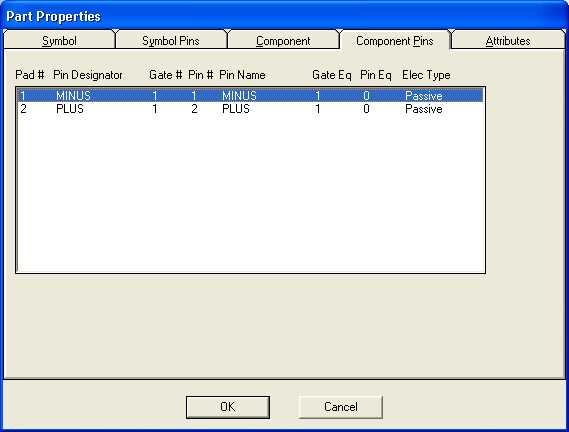
В P-CAD 2006 линии портов часто становятся лишними элементами, которые могут мешать чистоте чертежа. Удаление этих линий требует нескольких шагов, которые помогут сохранить проект аккуратным и легким для восприятия.
Для начала, необходимо выделить линии портов, которые нужно удалить. Обычно они отображаются в виде тонких линий, соединяющих элементы схемы с портами. Важно понимать, что эти линии могут быть частью элементов схемы, и их удаление не повлияет на функциональность самого порта, но важно соблюдать осторожность.
- Откройте проект в P-CAD 2006 и перейдите в режим редактирования.
- Включите отображение всех элементов, чтобы убедиться, что линии портов видны на чертеже.
- Используйте инструмент «Выбор объектов» для выделения линии, которую необходимо удалить. Если линия является частью большого элемента, попробуйте выделить её, используя фильтры поиска объектов.
Если линии не удается выделить стандартным методом, воспользуйтесь инструментом «Поиск объектов». Этот инструмент позволяет быстрее найти все элементы, связанные с портами, и удалить их с помощью команды «Удалить».
- После удаления лишних линий важно сохранить проект, чтобы не потерять внесенные изменения.
- Проверьте проект на наличие других линий, которые могут быть скрыты и не отображаются на экране. Это можно сделать, выбрав команду для отображения скрытых объектов.
После завершения процесса удаления, убедитесь, что все порты корректно отображаются и функциональны, а сам проект стал более аккуратным.
Использование свойств слоев для скрытия портов
В P-CAD 2006 скрытие портов можно реализовать через настройку свойств слоев. Каждый элемент, включая порты, привязан к определенному слою, и для того, чтобы скрыть порты, достаточно скрыть соответствующий слой.
Для этого необходимо выполнить несколько шагов. Первым делом откройте менеджер слоев, который можно найти в главном меню программы. В этом менеджере отображаются все слои, используемые в проекте. Находясь в этом меню, найдите слой, на котором расположены порты.
Шаг 1: Выберите слой, содержащий порты. В некоторых случаях порты могут быть частью специализированных слоев, таких как «Ports» или аналогичные. Если этот слой не был создан, вам нужно будет его выделить в зависимости от конфигурации проекта.
Шаг 2: Отключите видимость этого слоя. Для этого просто снимите флажок в столбце «Visible» рядом с выбранным слоем. Это приведет к скрытию всех элементов, связанных с этим слоем, включая порты.
Шаг 3: Сохраните изменения и убедитесь, что порты больше не отображаются на рабочем пространстве. Важно помнить, что скрытие слоя не удаляет элементы, а лишь делает их невидимыми в текущем проекте.
Этот метод эффективен для временного скрытия портов, например, для улучшения визуального восприятия схемы. Он также полезен при работе с несколькими слоями, где не всегда необходимо показывать все элементы одновременно.
Кроме того, скрытие слоев может использоваться в сочетании с другими методами, такими как использование разных цветов или типов линий для выделения различных частей схемы, что позволяет легче управлять видимостью и упрощает редактирование.
Примечание: При скрытии слоев всегда проверяйте, чтобы это не повлияло на другие важные элементы схемы, которые могут быть расположены на том же слое. Это поможет избежать случайных ошибок в проектировании.
Работа с графическими элементами для скрытия портов

Для скрытия портов в P-CAD 2006 можно использовать различные графические элементы, такие как линии, круги и прямоугольники. Эти элементы позволяют маскировать порты, делая их невидимыми на этапе проектирования, не влияя на функциональность схемы.
Шаг 1: Создание маски. Один из способов скрытия портов – это использование графических объектов, например, прямоугольников или кругов, которые накрывают порты. Для этого создайте объект с нужными размерами и расположите его поверх портов. Убедитесь, что маска полностью закрывает элементы, которые нужно скрыть, и не мешает остальной части схемы.
Шаг 2: Выбор цвета. Чтобы элементы маски не привлекали внимание, используйте нейтральные или незаметные цвета для их заливки. Например, можно выбрать цвет фона схемы, чтобы маска сливалась с окружением.
Шаг 3: Установка прозрачности. Для более гибкого контроля над скрытием портов можно использовать графические элементы с низким уровнем прозрачности. Это позволяет оставить скрытые порты видимыми, но с минимальным воздействием на восприятие схемы.
Шаг 4: Использование слоев. Чтобы маски не мешали другим элементам, переместите их на отдельный слой. Это даст вам возможность при необходимости скрывать или показывать маски, не изменяя остальные части проекта.
Шаг 5: Применение линии без контура. Вместо использования масок можно также применить линии, которые не имеют контура, что позволит сделать порты невидимыми, но сохранить структуру проекта для более точного отображения.
Эти методы помогают скрыть порты, при этом не затрудняя работу с проектом. Главное – учитывать нужды схемы и правильно настроить графические элементы для скрытия портов, не нарушая логическую структуру проекта.
Методы скрытия портов через настройки схемы
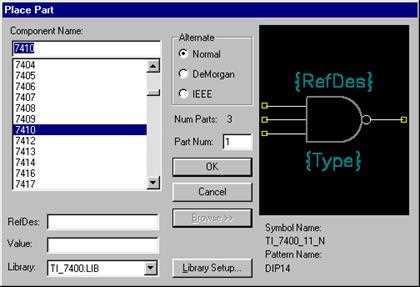
1. Отключение отображения портов в настройках слоя. В P-CAD 2006 порты часто размещаются на отдельном слое. Для скрытия портов достаточно изменить параметры видимости слоя. Перейдите в меню слоев и отключите отображение слоя, содержащего порты. Это не затронет саму схему, но скроет порты на экране.
2. Использование фильтров отображения. В P-CAD 2006 можно настроить фильтры, которые будут ограничивать отображение определённых элементов на схеме. Создайте новый фильтр, исключив в его настройках порты. Это позволяет быстро переключать видимость элементов без изменения слоя или других частей схемы.
3. Настройки отображения в свойствах элемента. Каждый порт в P-CAD имеет свои свойства. В настройках элемента можно установить параметр «не отображать», что сделает его невидимым на схеме. Этот метод подходит для скрытия отдельных портов, сохраняя остальные элементы схемы в видимом состоянии.
4. Использование команд для скрытия объектов. Для более гибкого управления отображением в P-CAD 2006 предусмотрены специальные команды, позволяющие скрывать или показывать объекты по выбору. Используя команду «hide» для конкретных портов, можно скрыть их, не изменяя другие параметры схемы.
Каждый из этих методов предоставляет уникальные возможности для управления видимостью портов, позволяя создавать более чистые и понятные схемы без необходимости удаления объектов.
Как проверить успешность скрытия портов в P cad 2006

Для точной проверки скрытия порта рекомендуется переключиться на слой, где были выполнены изменения. Это можно сделать через Меню слоев, активировав видимость других объектов. Если порты скрыты корректно, они не будут отображаться при активном слое, но остальные элементы должны оставаться на своих местах.
Дополнительно стоит проверить свойства слоев, чтобы убедиться, что параметры отображения и скрытия соответствуют вашим настройкам. Для этого можно открыть Диалоговое окно свойств слоя и удостовериться, что параметр отображения порта отключен.
Еще одним важным шагом является проверка функциональности портов в схеме, если они используются для соединений. После их скрытия все остальные электрические соединения должны оставаться активными, а порты, несмотря на их скрытие, не должны мешать работе схемы. Это можно проверить с помощью инструментов для анализа схем в P-CAD.
Наконец, для более точной проверки стоит использовать функцию Предпросмотр, которая позволяет увидеть схему в режиме реального времени и убедиться, что скрытые порты не нарушают целостности проекта.
Вопрос-ответ:
Как скрыть порты в P-CAD 2006 с использованием слоев?
В P-CAD 2006 скрытие портов с помощью слоев осуществляется через управление видимостью соответствующих объектов. Для этого нужно создать отдельный слой для портов, затем в настройках слоя изменить его параметры, чтобы порты не отображались в схеме. Это поможет сделать проект более аккуратным и сэкономить ресурсы при работе с большими схемами.
Можно ли удалить линии портов в P-CAD 2006, чтобы они не отображались в проекте?
Да, можно удалить линии портов в P-CAD 2006. Для этого нужно выбрать все линии, которые представляют порты, и использовать инструмент удаления. Важно, чтобы перед удалением вы проверили, что это не повлияет на другие элементы схемы, так как удаление может нарушить связь с компонентами или изменить электрическую схему.
Какие настройки схемы помогают скрыть порты в P-CAD 2006?
Скрытие портов через настройки схемы в P-CAD 2006 возможно благодаря изменению отображения элементов на экране. Можно использовать функции фильтрации объектов по категориям, отключив видимость определенных элементов, таких как порты. Также можно настроить вывод схемы таким образом, чтобы порты не отображались в печатных формах.
Как проверить, что порты действительно скрыты в P-CAD 2006?
Для проверки успешности скрытия портов в P-CAD 2006 необходимо убедиться, что они не отображаются на схеме в редакторе и не присутствуют в итоговых документах (например, в печатных формах или в экспорте). Также можно выполнить визуальную проверку через режим предварительного просмотра, чтобы удостовериться в корректности настроек.

 Загрузка...