
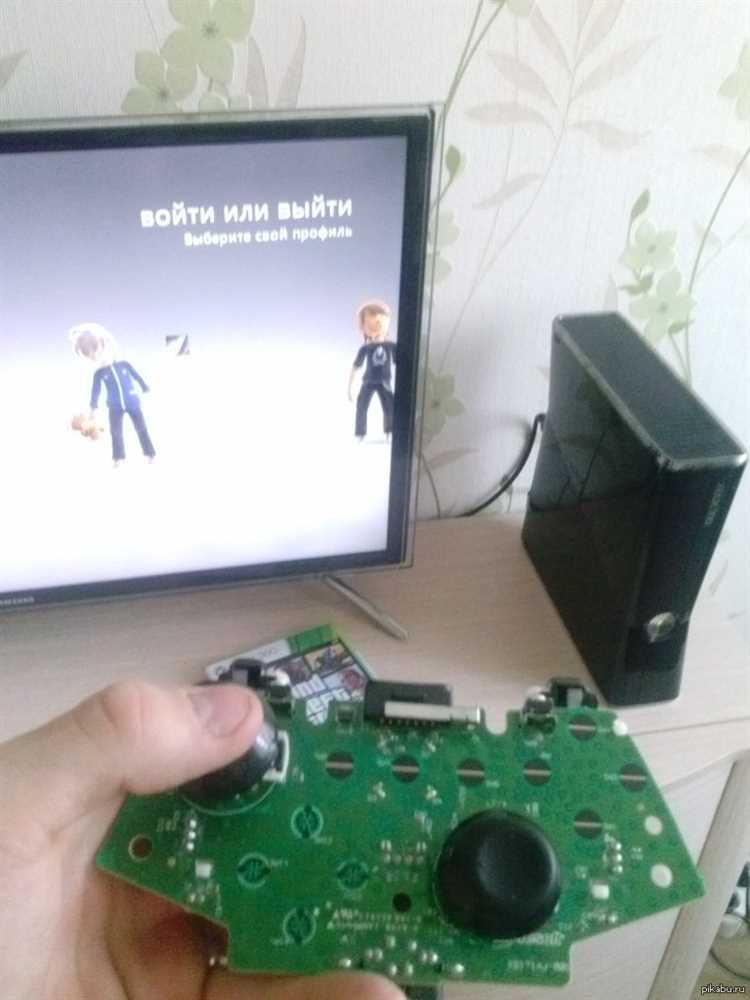
Геймпад Xbox 360 – это популярное устройство для игр, которое обеспечивает удобство и точность в управлении. Однако пользователи нередко сталкиваются с проблемой, когда геймпад внезапно выключается, прерывая игровой процесс. Эта неисправность может быть вызвана рядом факторов, включая низкий уровень заряда батареи, проблемы с Bluetooth-соединением или сбои в аппаратной части устройства.
Одной из самых распространенных причин внезапного выключения является разряд батарей или неисправность аккумулятора. Когда уровень заряда падает ниже определенного порога, геймпад автоматически выключается, чтобы предотвратить повреждение внутренних компонентов. Важно проверять состояние батарей и заменять их своевременно, чтобы избежать перебоев в игре.
Еще одной причиной может быть нестабильное соединение с консолью. Если геймпад работает через беспроводную технологию, он может терять связь с устройством из-за помех или слишком большого расстояния между ними. Это может привести к неожиданным отключениям. Чтобы избежать этого, убедитесь, что геймпад находится в пределах рекомендуемого радиуса действия и нет источников помех.
В некоторых случаях проблема заключается в аппаратной неисправности, например, в повреждении платы управления или неисправности кнопок. Эти проблемы могут возникнуть из-за длительного использования или механических повреждений устройства. Если вы подозреваете такую неисправность, рекомендуется обратиться в сервисный центр для диагностики и ремонта.
Проблемы с питанием и батареями геймпада Xbox 360
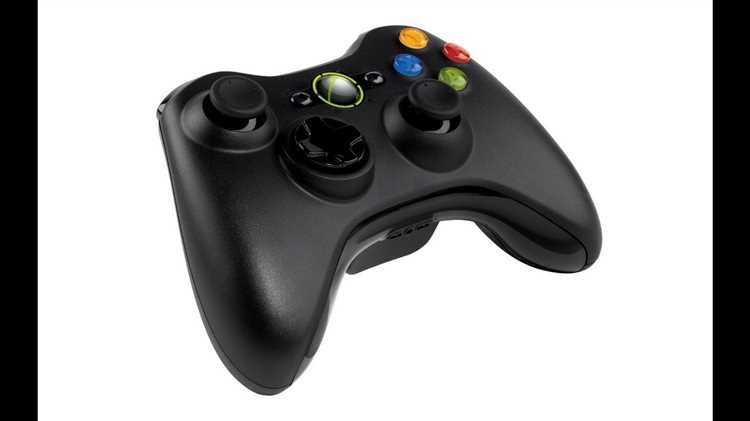
Геймпад Xbox 360 часто выключается из-за проблем с питанием, особенно когда используются неоригинальные или изношенные батареи. Одна из главных причин – недостаточная ёмкость батарей или их низкое качество. Батареи, потерявшие свою эффективность, могут не обеспечивать стабильное питание, что приводит к внезапным отключениям устройства.
Некоторые пользователи сталкиваются с проблемой быстрого разряда батарей. Это может происходить из-за несоответствия между аккумуляторами и требованиями геймпада, что приводит к нестабильной работе. Одной из рекомендаций является использование только проверенных и сертифицированных аккумуляторов для обеспечения оптимальной работы устройства.
Если геймпад продолжает выключаться, даже при наличии новых или полностью заряженных батарей, возможно, проблема в неисправности батарейного отсека или контактных площадок. Эти компоненты могут терять связь из-за окисления или механических повреждений, что также вызывает сбои в питании устройства. В этом случае рекомендуется проверить контакты на наличие загрязнений и повреждений, а также попробовать использовать другие батареи для исключения неисправности самого геймпада.
Для пользователей, использующих аккумуляторные батареи, рекомендуется периодически проверять состояние батарей и заряжать их в полном объёме. Зарядка неполной ёмкости может значительно сократить срок службы батарей и ухудшить их способность поддерживать стабильную работу устройства.
Решение проблемы с переподключением геймпада к консоли
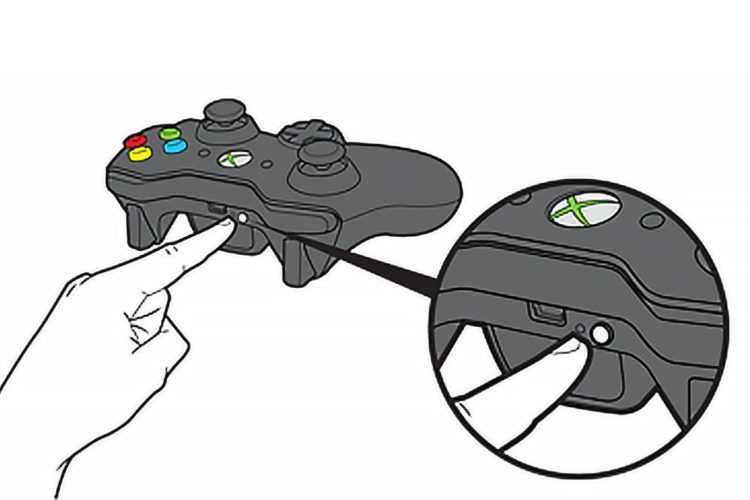
Если ваш геймпад Xbox 360 не может стабильно подключиться к консоли, возможно, проблема заключается в нарушении соединения между устройствами. Прежде чем приступить к решению, убедитесь, что батареи в геймпаде имеют достаточный заряд или заменены на новые.
Первым шагом для устранения проблемы является проверка состояния подключения. Для этого следует использовать кнопку синхронизации на геймпаде и консоли. Нажмите и удерживайте кнопку синхронизации на консоли, а затем на геймпаде, чтобы они могли синхронизироваться. Если синхронизация не удаётся, попробуйте перезагрузить консоль.
Иногда проблема может быть связана с программным обеспечением консоли. Убедитесь, что на вашем Xbox 360 установлена последняя версия обновлений системы. Для этого перейдите в раздел настроек и проверьте наличие доступных обновлений.
Если переподключение не происходит, попробуйте подключить геймпад к другой консоли или ПК для диагностики. Это поможет исключить неисправность самого устройства. В случае, если геймпад работает на другой консоли, возможно, проблема лежит в аппаратной части вашей консоли.
Если синхронизация по-прежнему не удаётся, сбросьте настройки сети на консоли. Иногда устаревшие сетевые настройки могут мешать правильному соединению геймпада. Для этого зайдите в настройки сети и выполните сброс всех сетевых параметров, а затем повторите попытку подключения геймпада.
В редких случаях причиной проблемы может быть поврежденный USB-порт консоли. Если вы используете проводное подключение, попробуйте заменить кабель или подключиться через другой USB-порт.
Неисправности кнопок и их влияние на выключение устройства
Неисправности кнопок на геймпаде Xbox 360 могут стать одной из причин его внезапного выключения. Особенно это касается кнопок включения и кнопок, отвечающих за синхронизацию с консолью.
Кнопка питания Xbox 360 геймпада, при механических или электрических неисправностях, может посылать некорректные сигналы системе, что приводит к неожиданному выключению устройства. Это может происходить из-за загрязнения контактов или физического повреждения самой кнопки, что вызывает короткое замыкание или сбой в процессе работы.
Кнопки синхронизации также могут повлиять на стабильность работы геймпада. Если контакт на кнопке синхронизации загрязнен или поврежден, геймпад может потерять связь с консолью и выключиться. Это также может проявляться в форме регулярных разрывов соединения, что в свою очередь может привести к отключению устройства.
Для предотвращения таких проблем рекомендуется регулярно очищать кнопки от пыли и загрязнений, а также проверять их на наличие физических повреждений. В случае выявления неисправности кнопки необходимо заменить или отремонтировать соответствующие компоненты.
Почему сигнал от геймпада может теряться
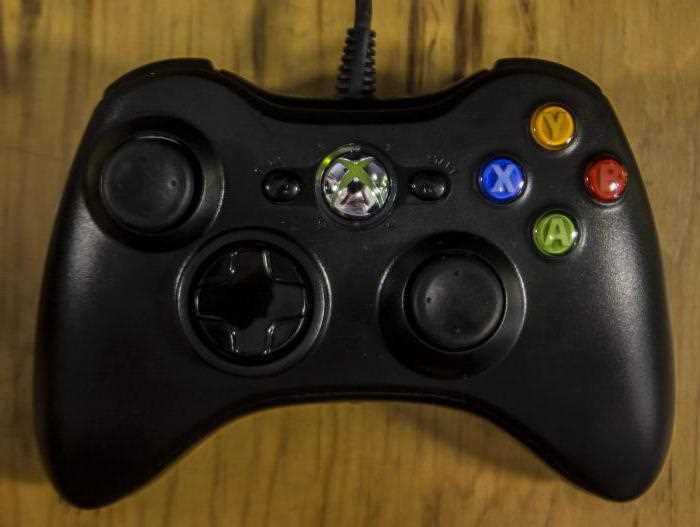
Другая распространенная причина – помехи в беспроводной связи. Xbox 360 использует радиочастотное соединение для связи с консолью. В некоторых случаях, если в радиусе действия находится много других беспроводных устройств (например, роутеров, микроволновок, телефонов), это может вызвать interference, что приведет к потерям сигнала.
Также возможна проблема с обрывом соединения между геймпадом и консолью. Если консоль находится слишком далеко или между ней и геймпадом находятся препятствия (например, мебель или стены), сигнал может стать слабым и нестабильным. Оптимально, если геймпад находится в пределах 10 метров от консоли и не окружен большим количеством препятствий.
Не стоит забывать и о неисправностях внутри самого устройства. Поврежденные антенны, загрязнения в портах или старые драйвера могут снижать эффективность передачи сигнала, что приведет к его потерям. В таком случае рекомендуется провести чистку геймпада и, при необходимости, обновить программное обеспечение консоли.
Если сигнал продолжает теряться, стоит проверить все эти аспекты и удостовериться, что нет физических повреждений или источников помех в окружении.
Температурные колебания и их влияние на работоспособность
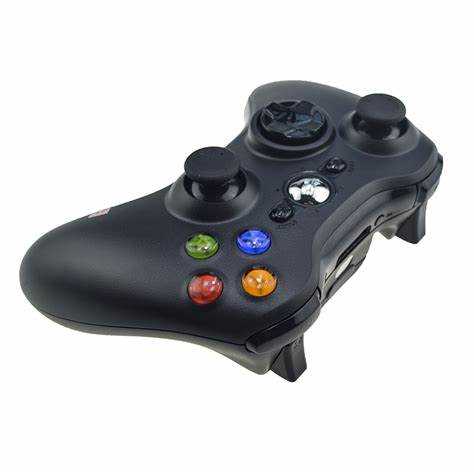
Температурные колебания могут существенно влиять на работоспособность геймпада Xbox 360, приводя к его выключению или нестабильной работе. При слишком высоких или низких температурах компоненты устройства подвергаются дополнительным нагрузкам, что может вызвать сбои в его функционировании.
При эксплуатации геймпада в условиях низких температур (ниже 10°C) возможно снижение мощности батарей, что ведет к их быстрому разряду. Кроме того, при резких колебаниях температуры (например, переход из теплого помещения на холод) могут возникать проблемы с подключением и стабильностью сигнала.
Высокие температуры (выше 40°C) могут стать причиной перегрева внутренних компонентов, таких как микросхемы и процессор. Это снижает эффективность работы и может привести к автоматическому отключению устройства для предотвращения повреждений.
Чтобы минимизировать влияние температурных колебаний на работоспособность геймпада, рекомендуется:
- Использовать геймпад в помещении с стабильной температурой (от 10°C до 35°C).
- Хранить геймпад в местах, где исключены резкие перепады температуры, например, в закрытых пространствах.
- При длительном неиспользовании устройства лучше хранить его при комнатной температуре, избегая воздействия холодных или горячих поверхностей.
Тщательное соблюдение температурных режимов помогает избежать преждевременного износа батарей и повреждения внутренних компонентов, что увеличивает срок службы геймпада и предотвращает его внезапное выключение.
Как неисправности в USB-портах влияют на подключение геймпада
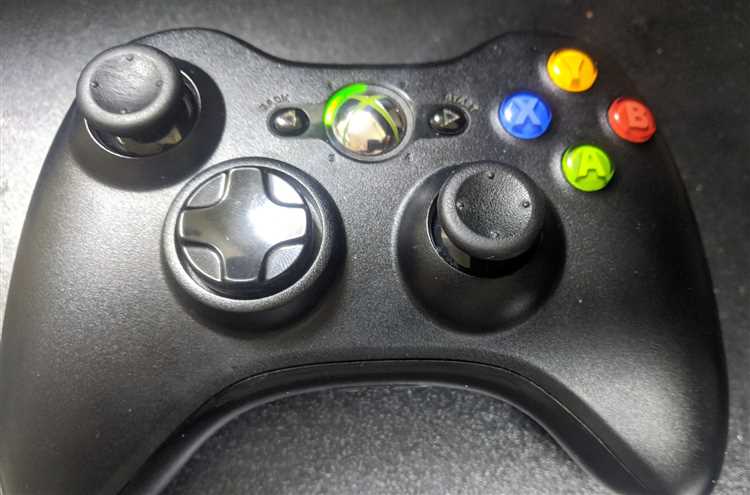
Неисправности в USB-портах могут существенно повлиять на стабильность работы геймпада Xbox 360. Если геймпад подключен через USB-порт, любые проблемы с этим соединением могут привести к отключению устройства или нестабильной работе. Рассмотрим основные проблемы, которые могут возникать в USB-портах и их влияние на подключение геймпада.
Основные неисправности в USB-портах:
- Механическое повреждение: Поврежденные или загрязненные порты могут препятствовать нормальному контакту между кабелем и портом, что приводит к частичной или полной потере связи с геймпадом.
- Износ контактных элементов: Со временем контакты в порте могут изнашиваться, что вызывает нестабильность передачи данных и питания. Это может привести к частым разрывам соединения или внезапному выключению устройства.
- Неисправности в проводах: Кабель, который соединяет геймпад с USB-портом, может иметь повреждения, что также нарушает стабильность работы. Изношенные провода часто становятся причиной пропадания сигнала или отказа в подаче питания.
- Проблемы с питанием порта: Недостаточное питание USB-порта может стать причиной отключения геймпада, особенно если он подключен через некачественный или перегруженный хаб.
- Конфликты драйверов или программного обеспечения: Иногда неисправности могут быть связаны с конфликтами драйверов, что мешает нормальному подключению устройства.
Как диагностировать проблемы с USB-портами:
- Проверьте состояние порта, очистите его от загрязнений и повреждений.
- Попробуйте подключить геймпад к другому USB-порту на устройстве.
- Используйте другой кабель для подключения геймпада.
- Проверьте правильность установки драйверов и обновите их при необходимости.
- Если геймпад подключен через USB-хаб, подключите его напрямую к компьютеру или консоли для проверки стабильности работы.
В случае, если проблемы с USB-портами продолжают возникать, возможно, потребуется замена порта или кабеля. Игнорирование неисправностей может привести к частым отключениям устройства и ухудшению его производительности.
Почему геймпад выключается при использовании беспроводной связи

Для решения этой проблемы рекомендуется проверить наличие помех в зоне подключения и минимизировать их. Если возможно, измените положение маршрутизаторов или других источников помех. Также стоит убедиться, что геймпад и консоль находятся в пределах досягаемости друг друга, так как слишком большое расстояние может ослабить сигнал.
Еще одной причиной может быть слабый заряд батареи в геймпаде. Если батареи находятся на низком уровне, это может повлиять на стабильность сигнала и привести к выключению устройства. Рекомендуется регулярно проверять заряд батарей и при необходимости заменять их или использовать аккумуляторные блоки с высокой емкостью.
В некоторых случаях проблема может быть связана с программным обеспечением консоли. Убедитесь, что на вашей Xbox 360 установлены последние обновления, так как старые версии ПО могут вызывать проблемы с беспроводной связью. Также стоит попробовать переподключить геймпад к консоли, чтобы устранить возможные ошибки связи.
Если после выполнения всех рекомендаций проблема не исчезла, возможна неисправность в самом геймпаде или консоли. В таком случае следует обратиться к специалистам для диагностики устройства.
Обновления прошивки и их роль в стабильности работы геймпада

Прошивка геймпада Xbox 360 отвечает за взаимодействие контроллера с консолью и другими устройствами. Даже незначительные ошибки в коде прошивки могут привести к спонтанным отключениям, потере сигнала или сбоям в управлении. Microsoft выпускала обновления, устраняющие такие проблемы, но многие пользователи не устанавливают их, особенно при использовании беспроводных адаптеров с ПК.
Если геймпад регулярно выключается, проверь текущую версию прошивки через настройки Xbox 360 или приложение Xbox Accessories (при подключении к Windows 10/11 через адаптер). При наличии устаревшей версии прошивки возможны конфликты с обновлёнными драйверами или ОС, что приводит к нестабильной работе устройства.
Рекомендуется: подключить геймпад к оригинальной консоли Xbox 360 или ПК с официальным адаптером и обновить прошивку через соответствующий интерфейс. После установки актуальной версии прошивки многие пользователи сообщают о полном исчезновении проблемы самопроизвольного отключения.
Важно избегать использования неофициальных адаптеров, так как они могут не поддерживать передачу данных, необходимых для обновления, или работать с ошибками, несовместимыми с новыми версиями прошивки.
Вопрос-ответ:
Почему геймпад выключается, даже если батарейки только что были заменены?
Даже новые батарейки могут давать недостаточное напряжение, если они низкого качества или долго хранились. Также возможен плохой контакт в отсеке батарей — окисление контактов или слабая пружина может привести к кратковременному обрыву питания. Проверьте клеммы на наличие налёта и попробуйте использовать аккумуляторный блок, если он доступен.
Может ли перегрев влиять на работу геймпада?
Да, особенно при длительном использовании в плохо вентилируемом помещении. Повышенная температура способна нарушать работу микросхем, что приводит к самопроизвольной перезагрузке или отключению геймпада. В редких случаях корпус может деформироваться, вызывая механическое напряжение на внутренние элементы.
Геймпад работает по проводу, но выключается при подключении по беспроводной связи. Что делать?
Скорее всего, проблема связана с потерей сигнала. Это может быть вызвано помехами от других беспроводных устройств, низким уровнем заряда, неисправным RF-модулем или слишком большим расстоянием до приёмника. Попробуйте сблизить геймпад и консоль, временно отключить другие беспроводные устройства и повторно синхронизировать геймпад.
Что делать, если геймпад выключается во время игры только при сильном нажатии на кнопки?
Возможна внутренняя неисправность печатной платы — при нажатии создаётся физическое давление, которое временно нарушает контакт между компонентами. Также стоит проверить, не отходит ли батарейный отсек или штекер кабеля, если используется проводное соединение. Разборка и диагностика помогут выяснить источник проблемы.
Можно ли обновить прошивку геймпада Xbox 360 для устранения проблем с отключением?
Обычные геймпады Xbox 360 не поддерживают обновление прошивки через консоль или ПК, в отличие от моделей Xbox One и Series. Исключением являются только беспроводные адаптеры или модифицированные версии. Если у вас сторонний адаптер или модуль, проверьте на сайте производителя наличие обновлений.

 Загрузка...


