
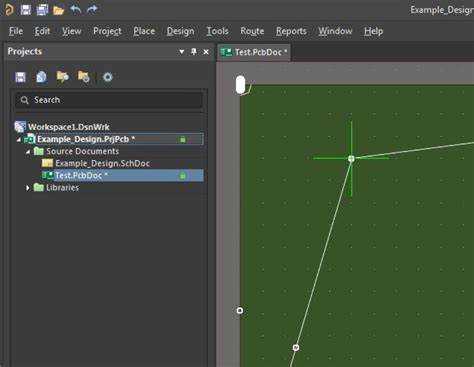
Корректировка габаритов печатной платы в Altium Designer требуется при изменении требований к устройству, переходе на другой корпус или оптимизации разводки. Процесс изменения размеров осуществляется через модуль PCB, в котором пользователь может вручную задать новые границы платы или отредактировать существующий контур.
Чтобы изменить размеры платы, необходимо открыть файл *.PcbDoc и перейти в режим редактирования Board Shape. Для этого используется пункт Design → Define Board Shape или Design → Edit Board Shape. Далее контур можно скорректировать с помощью инструмента Move для перемещения узлов, либо Redefine Board Shape для полной перерисовки.
Важно учитывать зазоры до краевых элементов, крепежей и границ корпуса. При уменьшении платы возможны конфликты с уже размещенными компонентами, а при увеличении – необходимость перераспределения трасс и обновления mechanical layer. Поэтому перед изменением размеров следует проверить плотность компонентов и соответствие дизайна новым габаритам.
Если в проекте используются многоугольники (Polygon pour), после изменения размеров платы их потребуется обновить вручную через команду Repour All. Также стоит повторно выполнить проверку DRC, чтобы убедиться в соблюдении всех правил проектирования после внесенных изменений.
Как открыть редактор формы платы в Altium Designer
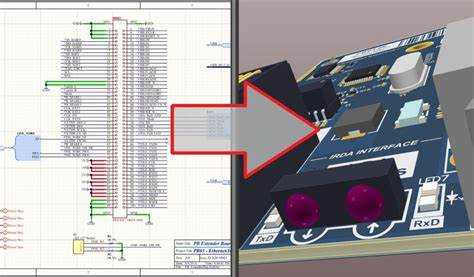
Для доступа к редактору формы платы необходимо открыть проект, содержащий печатную плату, и перейти в PCB-документ. Откройте файл с расширением .PcbDoc двойным щелчком в панели Projects. После загрузки документа станет доступен инструмент изменения контура платы.
Чтобы открыть редактор формы платы, используйте меню: Design > Define Board Shape. Этот пункт активен только при открытом PCB-документе. После выбора команды откроется режим редактирования, позволяющий изменять текущий контур платы.
Альтернативный способ – через правый клик на пустой области платы и выбор команды Define Board Shape из контекстного меню. Это удобно при работе с плотными макетами, где главное меню может быть недоступно из-за фокуса на маршрутах или компонентах.
Если плата ещё не определена, Altium предложит создать её при первом размещении компонента. В этом случае редактор формы будет доступен автоматически сразу после создания заготовки платы.
Также можно вызвать редактор, выбрав контур платы (объект типа Region или Outline в слое Board Shape) и нажав клавишу Tab для перехода к параметрам. Оттуда доступны команды редактирования и замены геометрии.
Как включить отображение границ платы на рабочем поле
Для включения отображения границ платы в Altium Designer необходимо активировать слой Board Outline (или Board Shape в зависимости от версии). Этот слой отображает форму и размеры текущей платы на рабочем поле редактора.
Откройте PCB-документ, затем в правой части интерфейса найдите панель View Configuration (обычно вызывается клавишей L). В разделе Layers найдите группу System Layers.
Убедитесь, что флажок напротив пункта Board Outline установлен. Если он выключен, границы платы не будут отображаться на экране. Включение этой опции позволяет видеть контур платы, что необходимо при редактировании размеров и расположении элементов.
Также можно использовать горячую клавишу Shift + S для переключения режимов отображения слоёв, чтобы убедиться, что текущий режим позволяет видеть границы платы.
Если после включения слоя границы всё ещё не видны, проверьте, существует ли сама форма платы. Перейдите в меню Design > Board Shape > Define Board Shape, чтобы при необходимости задать или скорректировать форму вручную.
Как изменить контур платы с помощью инструмента Design → Board Shape
Для изменения контура печатной платы через стандартный инструмент в Altium Designer выполните следующие действия:
Откройте редактор PCB и перейдите в верхнее меню. Выберите Design → Board Shape → Define Board Shape. Этот пункт активирует режим редактирования формы платы.
После активации курсор примет вид перекрестия. Щелкните левой кнопкой мыши, чтобы задать первую точку нового контура. Последовательно добавляйте остальные вершины, формируя желаемую форму. Замыкание полигона производится либо щелчком правой кнопки мыши, либо повторным щелчком левой кнопкой в точке начала.
Для редактирования уже существующего контура выберите Design → Board Shape → Edit Board Shape. При этом отобразится текущий контур с управляющими точками. Вы можете перемещать их, добавлять новые (через правый клик и команду Insert Vertex) или удалять лишние вершины.
Рекомендуется работать при включённой сетке (View → Grids → Show Grid), чтобы обеспечить точное выравнивание углов и отрезков. Также полезно активировать режим привязки (Snap Options), чтобы новые вершины попадали точно на координаты.
Если требуется прямоугольная форма платы, можно воспользоваться командой Design → Board Shape → Define From Rectangle, где достаточно указать диагональные углы будущей области.
По завершении редактирования нажмите клавишу Esc или щелкните правой кнопкой мыши, чтобы выйти из режима редактирования формы.
Как задать точные размеры платы с помощью координат и привязок

Для создания платы с заданными габаритами в Altium Designer удобно использовать координаты, привязки и функции точного позиционирования. Это позволяет избежать отклонений при построении контура и обеспечить соответствие техническому заданию.
Перед началом работы убедитесь, что включена сетка (View → Grids) и активирована режим привязки (View → Snap Options → Snap To Grid).
- Откройте редактор формы платы: Design → Define Board Shape → Edit Board Shape.
- Выберите инструмент «Line» или «Arc» на панели «PCB Editor» для рисования границ.
- Для задания точных координат щёлкните правой кнопкой в рабочем поле и выберите «Properties». В открывшемся окне укажите X и Y для начала и конца отрезка или дуги.
- Для удобства используйте абсолютные координаты от точки (0,0), которую можно задать через правый клик → «Set Reference». Это особенно полезно для построения прямоугольников с заданными размерами, например, 100 мм × 80 мм.
- Если необходимо точно сместить вершину или сегмент, выделите элемент и используйте команду «Move → Move by XY» или сочетание клавиш Ctrl+M. Укажите нужное смещение вручную.
- При построении используйте шаг сетки, кратный требуемой точности. Например, для точности до 0,1 мм выберите сетку 0.1 мм.
Чтобы избежать ошибок при совмещении элементов, можно включить дополнительные привязки:
- Snap To Center – для точной установки по центрам окружностей;
- Snap To Vertex – для привязки к существующим вершинам;
- Snap To Guide – для работы с направляющими линиями.
После завершения построения замкнутого контура платы убедитесь, что все вершины точно совпадают. Проверьте это через инспектор объектов (PCB Inspector), выбрав все элементы границы и сравнив их координаты.
Как изменить форму платы вручную через редактирование вершин

Для ручного изменения формы платы в Altium Designer используется редактирование её вершин. Этот способ позволяет точно управлять геометрией, изменяя положения существующих точек или добавляя новые.
Чтобы перейти к редактированию формы платы:
- Откройте PCB-документ, в котором требуется изменить контур платы.
- Выберите команду Design → Board Shape → Define Board Shape.
- Контур платы отобразится в виде замкнутого полигона с доступом к его вершинам.
Для изменения вершин:
- Наведите курсор на нужную вершину. При появлении перекрестия нажмите и удерживайте левую кнопку мыши, затем переместите вершину в нужное место. Координаты отображаются в строке состояния.
- Для добавления новой вершины щёлкните правой кнопкой по отрезку между двумя точками и выберите Add Vertex.
- Чтобы удалить вершину, щёлкните по ней правой кнопкой мыши и выберите Delete Vertex.
Рекомендуется включить сетку и привязки для точного позиционирования:
- Нажмите G для вызова меню настройки сетки и выберите подходящий шаг.
- Убедитесь, что активна привязка к сетке (View → Grids → Snap to Grid).
Как настроить единицы измерения и сетку при изменении размеров платы
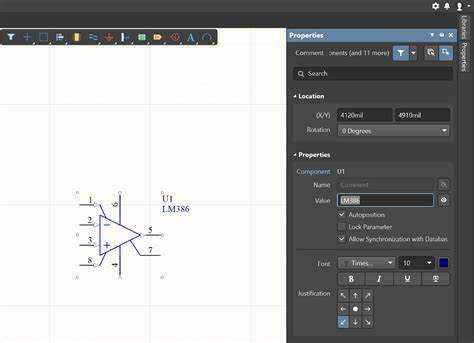
В Altium Designer единицы измерения устанавливаются через меню Tools → Preferences → Units. Там можно выбрать миллиметры или дюймы, что влияет на все координаты и размеры в проекте. Для точного контроля формы платы рекомендуется работать в тех же единицах, что и техническое задание.
Настройка сетки доступна в панели View → Grid или через правый клик на рабочем поле. Установите шаг сетки, кратный желаемому размеру элементов платы – обычно 0,1 мм или 0,05 дюйма для мелких изменений. Это обеспечивает точное позиционирование вершин и граней платы при редактировании.
Включите опцию Snap to Grid, чтобы вершины контура автоматически притягивались к ближайшим точкам сетки, исключая случайные смещения. При необходимости задавайте дополнительную привязку к объектам (Snap to Object) для совмещения с элементами схемы или монтажными отверстиями.
Для проверки и корректировки размеров платы используйте панель Properties, где отображаются координаты выбранных вершин и длины сегментов. При изменении значений учитывайте установленную единицу измерения, чтобы избежать ошибок при конвертации.
Как проверить итоговые размеры и экспортировать плату

Для точной проверки размеров платы в Altium Designer откройте редактор платы и выберите инструмент «Measure» (Измерение). Кликните по противоположным углам платы, чтобы получить текущие габариты по X и Y. Альтернативно, используйте панель Properties при выделении контура платы – там отображаются размеры прямоугольной области платы.
Чтобы проверить контур сложной формы, выделите все примитивы, задающие Board Shape, и в меню PCB Inspector проверьте значения Boundaries. Это позволяет убедиться в соответствии габаритов требованиям проекта.
Для экспорта платы откройте меню File → Fabrication Outputs. Здесь доступны форматы Gerber, ODB++, IPC-2581 и другие. В настройках экспорта обязательно укажите правильные слои, единицы измерения и параметры допусков, чтобы гарантировать точность данных для производства.
Перед экспортом рекомендуется проверить настройки Output Job и создать отчёт с параметрами экспорта. Это помогает избежать ошибок и несоответствий.
После генерации файлов проверьте их с помощью встроенного Gerber Viewer или внешних программ, чтобы убедиться в сохранении размеров и корректности контуров платы.
Вопрос-ответ:
Как в Altium Designer изменить размеры платы, если нужно подогнать плату под конкретный корпус?
В Altium Designer размеры платы можно скорректировать через изменение контура платы. Для этого нужно открыть редактор платы (Board Shape Editor) через меню Design → Board Shape → Define Board Shape. Там можно вручную редактировать вершины контура, задавая точные координаты, либо перемещать их мышью. Если у вас есть готовый контур в DXF, его можно импортировать, чтобы быстро задать нужную форму. Важно проверить, чтобы все элементы и трассы на плате не выходили за новые границы, иначе возникнут ошибки при производстве.
Как проверить итоговые размеры платы после изменения в Altium Designer?
Чтобы проверить размеры платы, в редакторе платы можно воспользоваться инструментом измерения — Measure Distance. Также можно вывести габариты платы в свойствах Board Shape, где указаны точные значения по X и Y. Для визуального контроля можно включить отображение сетки и габаритных линий платы, чтобы увидеть размеры прямо на рабочем поле. Перед экспортом файла полезно открыть 3D-вид, чтобы убедиться, что габариты соответствуют требуемым.
Какие есть способы задать точные размеры платы по координатам в Altium Designer?
Точные размеры задаются через редактирование координат вершин контура платы. Для этого активируйте Board Shape Editor, выберите нужную вершину, затем в панели свойств укажите координаты X и Y вручную. Этот способ позволяет добиться точной геометрии без лишних ошибок. Также можно создать прямоугольный контур с заданными размерами через Design → Board Shape → Define Board Shape, введя параметры ширины и длины. Для нестандартных форм полезно комбинировать оба способа.
Как экспортировать плату после изменения размеров, чтобы сохранить новые границы?
После корректировки контура платы необходимо убедиться, что Board Shape обновлен и соответствует новым размерам. Затем при экспорте Gerber-файлов или в DXF нужно проверить, что экспортируется именно контур платы, а не старые данные. В настройках экспорта Gerber в разделе «Mechanical Layers» обычно выбирается слой Board Outline. Рекомендуется перед экспортом использовать предварительный просмотр Gerber в Altium или стороннем ПО, чтобы подтвердить правильность размеров и контура.
Можно ли изменить размеры платы без смещения компонентов и трасс в Altium Designer?
Да, можно. Изменение контура платы не влияет на расположение компонентов и трасс, если вы не выполняете операции перемещения объектов. Если нужно изменить размеры платы, но сохранить расположение элементов, просто изменяйте Board Shape без выбора компонентов. Однако, если новая форма платы слишком маленькая и компоненты выходят за пределы, появятся предупреждения. В таком случае придется вручную подвинуть некоторые элементы или изменить трассировку.
Как изменить размеры платы в Altium Designer, чтобы сохранить правильное расположение компонентов и трассировку?
В Altium Designer изменение размеров платы выполняется через редактирование контура платы. Чтобы сохранить компоненты и дорожки на своих местах, сначала необходимо убедиться, что они не зафиксированы. После этого можно использовать инструмент Design → Board Shape для изменения границ платы. При масштабировании контура важно учитывать, что компоненты и трассы не будут автоматически подстраиваться под новые размеры, поэтому при значительном изменении размера платы потребуется вручную проверить и, при необходимости, скорректировать расположение элементов и трассировку, чтобы избежать перекрытий и нарушений правил проектирования.

 Загрузка...


