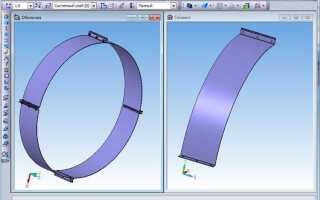
Компас 3D – это профессиональная система автоматизированного проектирования, позволяющая создавать точные чертежи и трехмерные модели. Для эффективной работы важно правильно запустить программу, установить все необходимые параметры и убедиться в корректности настроек интерфейса.
Перед первым запуском рекомендуется проверить соответствие компьютера системным требованиям. Для Компас 3D v21 минимальная конфигурация: процессор Intel Core i3, оперативная память 4 ГБ, видеокарта с поддержкой OpenGL 3.3, 2 ГБ свободного места на диске и операционная система Windows 7 SP1 и выше. Оптимальная конфигурация – процессор Intel Core i5 и выше, 8 ГБ ОЗУ и SSD-диск для ускоренной работы.
После установки программы важно выполнить активацию лицензии. В окне запуска нажмите «Активировать», введите полученный лицензионный ключ и дождитесь подтверждения активации. Если лицензия временная, в интерфейсе будет отображаться срок её действия.
При первом входе выберите «Чертеж» в стартовом меню, чтобы открыть рабочее поле с шаблоном листа. Для удобства рекомендуется настроить панели инструментов под собственные задачи, активировав их через меню «Вид» – «Панели инструментов». Такая подготовка позволит сразу перейти к созданию деталей и сборочных чертежей без лишних действий.
Подготовка системы перед установкой Компас 3D

Перед установкой Компас 3D требуется проверить соответствие оборудования и программного обеспечения минимальным требованиям. Игнорирование этого шага приводит к некорректной работе или полной невозможности запуска приложения.
- Убедитесь в наличии Windows 10 или 11 x64 с последними обновлениями безопасности.
- Проверьте наличие прав администратора для установки программного обеспечения и драйверов.
- Освободите не менее 10 ГБ на системном диске для установки и работы программы.
Также подготовьте систему для стабильной работы:
- Удалите старые версии Компас 3D, если они больше не используются, чтобы избежать конфликтов библиотек и компонентов.
- Обновите драйвер видеокарты с официального сайта производителя (NVIDIA, AMD, Intel), так как чертежные модули используют аппаратное ускорение.
- Отключите антивирусные программы на время установки, чтобы они не блокировали компоненты инсталлятора.
- Перезапустите компьютер перед началом установки для очистки временных файлов и завершения обновлений Windows.
После выполнения этих шагов система будет готова для корректной установки и дальнейшей работы Компас 3D без сбоев и непредвиденных ошибок.
Скачивание установочного файла Компас 3D с официального сайта
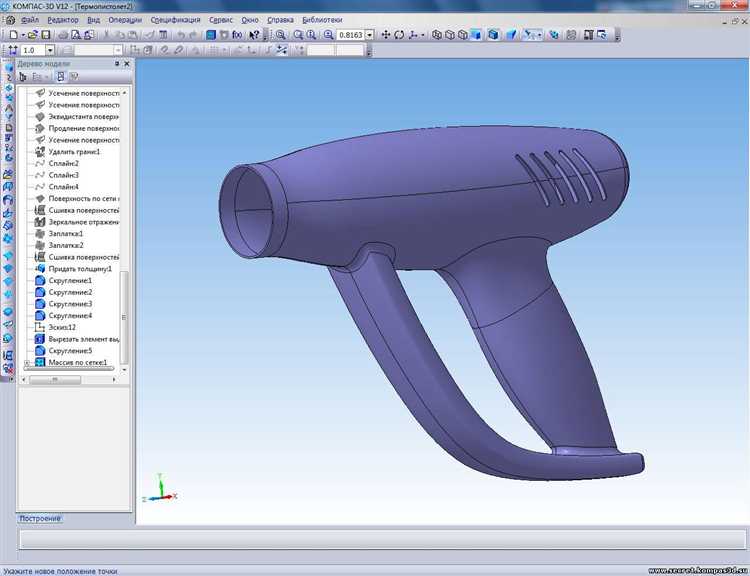
Перейдите на официальный сайт разработчика Компас 3D – компании АСКОН по адресу https://ascon.ru. На главной странице в верхнем меню выберите раздел «Продукты» и кликните по пункту «КОМПАС-3D».
На открывшейся странице найдите кнопку «Скачать пробную версию» или «Загрузить», в зависимости от версии сайта. Перед скачиванием потребуется регистрация учетной записи АСКОН, если ранее вы не создавали её. Нажмите «Регистрация» и введите достоверные данные: ФИО, адрес электронной почты, телефон и организацию (при необходимости).
После подтверждения регистрации через письмо на указанную почту войдите в личный кабинет. В разделе загрузок выберите актуальную версию Компас 3D. Обратите внимание на битность вашей операционной системы – 32 или 64 бита. Нажмите кнопку «Скачать» напротив нужной сборки. Файл будет загружен в формате .exe, размер установщика составляет примерно 1,5–2,0 ГБ в зависимости от редакции.
Для предотвращения ошибок загрузки рекомендуется использовать стабильное подключение к интернету без VPN и сторонних фильтров трафика. Проверяйте цифровую подпись установочного файла после загрузки, чтобы убедиться в его подлинности.
Установка Компас 3D на компьютер пошагово

Перед началом установки убедитесь, что у вас есть установочный файл Компас 3D, скачанный с официального сайта АСКОН. Проверьте, соответствует ли его версия разрядности вашей операционной системе.
Откройте папку с установочным файлом и запустите его от имени администратора, чтобы избежать ошибок доступа к системным папкам и реестру Windows.
В открывшемся установщике выберите папку, в которую будет установлен Компас 3D. По умолчанию программа предлагает путь на системном диске, но при необходимости можно указать другой диск с достаточным объёмом свободной памяти.
Дождитесь проверки установщиком всех системных компонентов. Если появятся уведомления об отсутствии необходимых библиотек или платформ (например, Visual C++), согласитесь на их установку, так как без них программа может не запуститься.
Нажмите кнопку «Установить» и дождитесь завершения процесса. Не прерывайте установку, даже если в отдельные моменты прогресс может временно останавливаться.
После завершения установки отметьте пункт создания ярлыка на рабочем столе, если планируете запускать Компас 3D напрямую, и нажмите «Готово».
Перезагрузите компьютер для корректной регистрации всех компонентов программы в системе. После этого можно переходить к первому запуску Компас 3D и настройке параметров черчения.
Активация лицензии и проверка работы программы
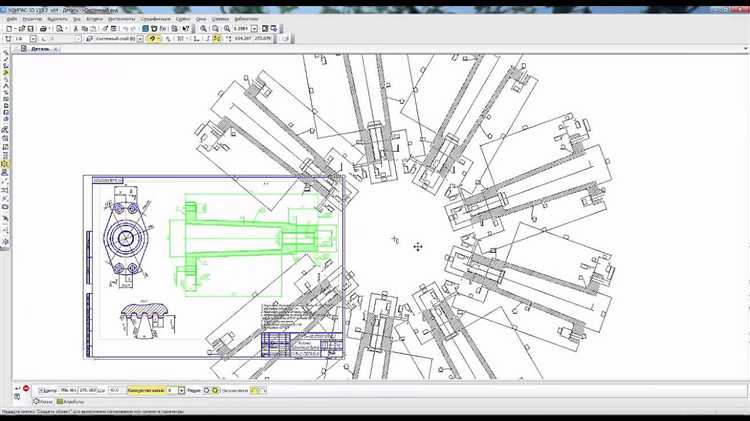
После установки Компас 3D запусти программу через ярлык на рабочем столе или из меню «Пуск». При первом запуске откроется окно активации лицензии. Выбери вариант активации в зависимости от приобретённого типа лицензии: аппаратный ключ, программная лицензия или сетевой сервер.
Для активации программной лицензии введи полученный лицензионный номер в соответствующее поле и нажми «Активировать». Дождись сообщения об успешной регистрации. При использовании аппаратного ключа убедись, что он подключён к USB-порту до запуска программы, затем проверь наличие ключа в диспетчере лицензий Компас 3D.
Если используется сетевая лицензия, укажи адрес сервера лицензирования в настройках диспетчера лицензий и нажми «Подключить». После успешной активации программа автоматически откроется в полном функциональном режиме без ограничений.
Для проверки работы Компас 3D создай новый документ чертежа через меню «Файл» – «Создать» – «Чертёж». Проверь доступность основных инструментов: линия, окружность, штриховка, выноски. Если функции недоступны или программа сообщает об ошибках лицензирования, проверь корректность введённых данных или обратись в техническую поддержку АСКОН для устранения неполадок.
Создание нового чертежа в Компас 3D

Для начала работы откройте Компас 3D через ярлык на рабочем столе или через меню «Пуск». После загрузки интерфейса перейдите в верхнее меню и выберите пункт «Файл».
В выпадающем списке нажмите «Создать». Откроется окно выбора типа документа. Для создания стандартного чертежа выберите «Чертеж» в левой части окна и подтвердите нажатием кнопки «ОК».
После создания нового файла в рабочей области появится лист формата А4 по умолчанию. Чтобы изменить его размеры, кликните правой кнопкой мыши на свободном поле листа, выберите «Формат» и установите нужный ГОСТ-формат, например А3 или А1, в зависимости от задания.
Для настройки основной надписи и рамки перейдите во вкладку «Сервис» и выберите «Настройка страницы». Укажите ориентацию листа, формат и заполните поля основной надписи, включая название детали, обозначение, материал и организацию.
После этого можно приступать к созданию видов и нанесению размеров с помощью панели инструментов в левой части экрана. При необходимости сохраняйте чертеж через «Файл» – «Сохранить как» в формате *.cdw для дальнейшей работы или печати.
Настройка параметров рабочего пространства для черчения
После запуска Компас 3D выберите вкладку «Настройки» в главном меню для доступа к конфигурации рабочего пространства. В разделе Параметры черчения установите размер листа согласно требованиям проекта, например, А4 (210×297 мм) или А3 (297×420 мм).
Для точного построения активируйте привязки: «К сетке», «К объектам» и «К направляющим». Это обеспечит автоматическое выравнивание элементов при построении и минимизирует ошибки.
Установите масштаб чертежа в диапазоне от 1:1 до 1:10 в зависимости от детализации и габаритов модели. Рекомендуется выбрать масштаб, который позволяет видеть все элементы без необходимости постоянного масштабирования.
Настройте параметры сетки: укажите шаг сетки, например, 5 мм, для удобного ориентирования при построении. Включите отображение сетки и направляющих линий, чтобы упростить выравнивание элементов на чертеже.
В разделе «Единицы измерения» выберите миллиметры или дюймы, соответствующие стандартам проекта и технической документации. Это гарантирует корректное отображение размеров и аннотаций.
Для комфортной работы настройте интерфейс: активируйте панели инструментов, часто используемые при черчении (линии, окружности, размеры), и сохраните выбранную конфигурацию рабочего пространства.
Обязательно сохраните настройки перед началом работы, чтобы при следующем запуске Компас 3D параметры автоматически применялись и не требовали повторной корректировки.
Сохранение и экспорт готового чертежа в нужном формате

Чтобы обеспечить совместимость с другими программами, необходимо выполнить экспорт в нужный формат. Для этого выберите «Файл» → «Экспорт» и укажите требуемый формат файла.
Часто используемые форматы экспорта: DWG и DXF для передачи в AutoCAD и другие CAD-системы, PDF для просмотра и печати, а также растровые форматы (BMP, PNG) для визуализации. Для экспорта в DWG/DXF обратите внимание на версию формата, оптимально выбирать версии 2010 или ниже, чтобы избежать проблем совместимости с более старыми программами.
Перед экспортом в PDF проверьте настройки листа и масштаба, чтобы размеры на выходе соответствовали требованиям печати. В диалоговом окне экспорта можно задать качество и параметры слоя, отключая невидимые элементы для упрощения файла.
Для пакетной обработки нескольких чертежей используйте встроенный модуль пакетного экспорта в Компас 3D, что ускоряет создание множества файлов в нужных форматах без ручного открытия каждого документа.
Сохраняйте промежуточные версии файлов с указанием даты или номера редакции в имени, чтобы избежать потери данных при ошибках и облегчить возврат к предыдущему этапу работы.
Вопрос-ответ:
Какие системные требования необходимы для установки Компас 3D и стабильной работы программы?
Для корректной работы Компас 3D рекомендуется использовать компьютер с операционной системой Windows 10 или выше, минимум 8 ГБ оперативной памяти и процессор с тактовой частотой не ниже 2.0 ГГц. Видеокарта должна поддерживать OpenGL версии 3.3 или выше для корректного отображения 3D-моделей. Также важен свободный объём на жёстком диске — не менее 10 ГБ для установки и хранения проектов. При меньших параметрах возможны задержки и сбои в работе.
Как правильно создать новый чертёж в Компас 3D после запуска программы?
После запуска Компас 3D в главном меню нужно выбрать пункт создания нового документа и указать тип файла — в данном случае “Чертёж”. Откроется пустой лист с настройками формата бумаги и масштабом. Далее следует выбрать стандартные виды проекций или создать собственные, используя инструменты построения линий, окружностей и размеров. Для удобства можно настроить сетку и привязки, чтобы линии рисовались с точной координатной привязкой.
Какие особенности активации лицензии Компас 3D необходимо учитывать при первом запуске?
При первом запуске Компас 3D требуется ввести лицензионный ключ, который предоставляется при покупке программы. Для активации нужно подключение к интернету, поскольку система проверяет ключ на сервере разработчика. В некоторых случаях возможна оффлайн-активация, если обратиться в техническую поддержку. После успешной активации программа запускается с полным функционалом, а без неё может работать только пробная версия с ограничениями.
Как сохранить и экспортировать готовый чертёж из Компас 3D в формат, удобный для передачи заказчику?
Сохранение выполняется через меню «Файл» — «Сохранить как», где можно выбрать формат файла. Для передачи часто используют форматы PDF или DWG. Экспорт в PDF подходит для просмотра и печати без возможности редактирования, а DWG позволяет редактировать файл в других CAD-программах. При экспорте можно настроить параметры качества и включить или отключить слои. После сохранения файл готов к пересылке заказчику по электронной почте или другим каналам.
Какие настройки рабочего пространства стоит изменить для удобства черчения в Компас 3D?
Для удобства работы полезно настроить параметры сетки и привязок, чтобы элементы чертежа размещались с высокой точностью. Рекомендуется включить отображение координат, установить удобный масштаб и активировать функции автозаполнения размеров. Также можно настроить панели инструментов, добавив часто используемые команды, чтобы ускорить процесс черчения. Для 3D-моделей стоит проверить параметры отображения — например, сглаживание и освещение, что улучшит восприятие объекта на экране.
Как правильно запустить Компас 3D для создания первого чертежа?
Для запуска Компас 3D нужно сначала убедиться, что программа установлена и активирована. После запуска на рабочем столе появится главное окно программы. Чтобы создать новый чертеж, выберите в меню «Файл» пункт «Создать» и затем выберите тип документа — «Чертеж». После этого откроется новое окно с листом для работы. Далее можно задать параметры листа, такие как формат и масштаб, и приступить к построению эскиза или добавлению элементов. Если программа не запускается или возникает ошибка, проверьте системные требования и наличие необходимых обновлений.

 Загрузка...