
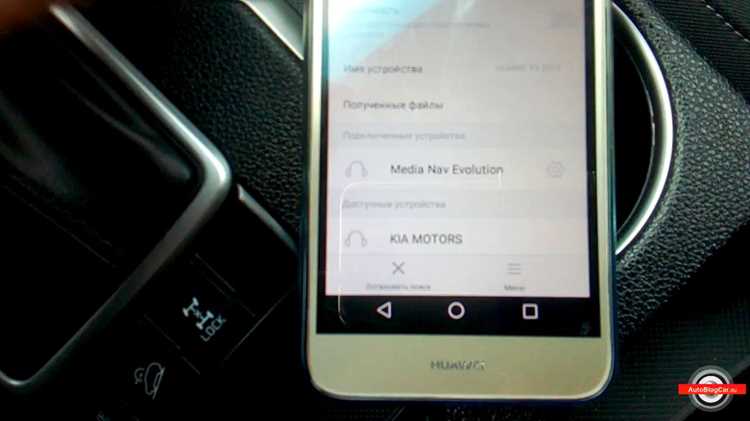
Подключение смартфона к мультимедийной системе Kia Sorento по Bluetooth позволяет использовать функции громкой связи, проигрывания аудио и отображения уведомлений без необходимости держать устройство в руках. Процесс отличается в зависимости от поколения автомобиля и версии установленной системы (UVO или базовая мультимедиа), однако основные шаги остаются схожими.
Перед подключением необходимо активировать Bluetooth на телефоне и убедиться, что система автомобиля включена. На центральном дисплее Киа Соренто откройте раздел «Настройки», затем перейдите в «Подключения» и выберите «Bluetooth». В меню будет доступен пункт «Добавить новое устройство» – нажмите его для начала поиска.
На смартфоне в разделе Bluetooth появится название устройства автомобиля, например «Kia Motors» или «Kia Sorento». Выберите его и подтвердите сопряжение, сверив отображаемый PIN-код. В некоторых случаях может потребоваться разрешить доступ к контактам и мультимедиа-файлам – рекомендуется согласиться, чтобы использовать весь функционал системы.
После успешного подключения телефон будет автоматически синхронизироваться с автомобилем при последующих поездках, если Bluetooth включён. В случае подключения нескольких устройств приоритет можно настроить через меню «Устройства Bluetooth», выбрав основное для вызовов и аудио.
Проверка совместимости телефона с мультимедийной системой Киа Соренто

Перед подключением телефона к мультимедийной системе Kia Sorento через Bluetooth необходимо убедиться в поддержке требуемых профилей и версий Bluetooth. Ниже представлена таблица, содержащая минимальные требования для корректной работы основных функций.
| Функция | Требуемый профиль Bluetooth | Минимальная версия Bluetooth |
|---|---|---|
| Голосовые вызовы | HFP (Hands-Free Profile) | 2.1 |
| Передача контактов | PBAP (Phone Book Access Profile) | 2.1 |
| Потоковое аудио | A2DP (Advanced Audio Distribution Profile) | 2.1 |
| Управление аудио | AVRCP (Audio/Video Remote Control Profile) | 1.3 |
| Отображение текста сообщений | MAP (Message Access Profile) | 3.0 |
Для моделей Sorento с системой UVO или Kia Connect убедитесь, что на телефоне установлены соответствующие мобильные приложения. Android-устройства должны иметь установленный Android Auto (начиная с Android 6.0), а устройства Apple – iOS 10 и новее для CarPlay. Некоторые функции могут быть недоступны на телефонах Huawei, Honor и других с ограничениями на Google-сервисы.
Проверить совместимость телефона можно на официальном сайте Kia, в разделе поддержки, указав модель Sorento и год выпуска. Также рекомендуется установить последние обновления прошивки мультимедийной системы и ОС телефона перед первым подключением.
Активация Bluetooth на телефоне и в автомобиле

Перед подключением телефона к системе Kia Sorento необходимо активировать Bluetooth на обоих устройствах. Порядок действий зависит от операционной системы телефона и поколения мультимедийной системы автомобиля.
- На Android: откройте «Настройки» → «Подключения» или «Сеть и интернет» → включите переключатель Bluetooth. Убедитесь, что телефон видим для других устройств: нажмите «Bluetooth» → активируйте параметр «Доступен для всех» или аналогичный.
- На iPhone: перейдите в «Настройки» → «Bluetooth» → включите переключатель. Устройство становится автоматически доступным для поиска на протяжении короткого времени.
На мультимедийной системе Kia Sorento (в зависимости от модели и года выпуска) выполните следующие действия:
- Включите зажигание и активируйте главный экран мультимедийной системы.
- Перейдите в меню «Настройки» или «Phone» на главной панели.
- Выберите «Bluetooth» → «Добавить новое устройство» или «Pair New Device».
- Убедитесь, что система находится в режиме ожидания подключения (отображается имя автомобиля и код сопряжения).
Если в меню автомобиля Bluetooth выключен, активируйте его вручную:
- Откройте раздел «Настройки» → «Подключения» или «Bluetooth».
- Убедитесь, что переключатель Bluetooth находится в положении «Вкл».
После включения Bluetooth и перевода обоих устройств в режим видимости, можно переходить к процедуре сопряжения.
Пошаговое подключение телефона через меню мультимедиа

1. Включите зажигание автомобиля и активируйте мультимедийную систему, нажав кнопку Power.
2. На главном экране нажмите “Настройки” (иконка шестерёнки в правом верхнем углу).
3. Перейдите в раздел “Подключения”, затем выберите пункт “Bluetooth”.
4. Убедитесь, что Bluetooth включён: переключатель должен быть в положении “Вкл.”. Если он выключен, активируйте его вручную.
5. Нажмите “Добавить новое устройство” – система начнёт поиск доступных телефонов.
6. На телефоне откройте настройки Bluetooth, включите его и выберите в списке устройств “Kia Motors” или “Kia Sorento” (название может отличаться в зависимости от модели).
7. Подтвердите отображаемый PIN-код на экране автомобиля и телефона. Если он совпадает – нажмите “Подтвердить” на обоих устройствах.
8. После успешного сопряжения мультимедийная система предложит разрешить доступ к контактам и сообщениям. Рекомендуется нажать “Разрешить” для полной интеграции телефона с системой.
9. Проверьте, что телефон установлен как основное устройство для звонков и аудио. Это можно изменить в разделе “Управление устройствами”.
10. Завершите настройку, нажав “Готово”. Телефон будет автоматически подключаться при последующих запусках автомобиля, если Bluetooth на телефоне включён.
Решение проблем при первом сопряжении устройств

Удалите предыдущие подключения в системе автомобиля: Настройки → Bluetooth → Устройства. При переполненной памяти сопряжений (максимум – 5 устройств) новое соединение может не устанавливаться.
При появлении сообщения о несоответствии PIN-кода, убедитесь, что код на дисплее автомобиля и на экране телефона совпадает, затем подтвердите его на обоих устройствах. Несвоевременное нажатие кнопки подтверждения может привести к сбою – в этом случае процесс сопряжения нужно повторить с начала.
Если сопряжение не начинается вовсе, перезагрузите оба устройства. На телефоне также можно очистить кеш Bluetooth-модуля: Настройки → Приложения → Bluetooth → Хранилище → Очистить кеш (для Android).
Проверьте совместимость телефона с системой UVO или другим мультимедийным ПО, установленным в Киа Соренто. Некоторые модели смартфонов (особенно с кастомными прошивками) могут некорректно работать с заводским ПО автомобиля.
При системных сбоях выполните сброс настроек мультимедийной системы до заводских: Настройки → Система → Сброс настроек. После этого повторите сопряжение с чистой конфигурацией.
Если проблема сохраняется, временно отключите функции типа Android Auto или Apple CarPlay, так как они могут конфликтовать с процессом первичного Bluetooth-соединения.
Настройка автоматического подключения при запуске двигателя
Откройте настройки мультимедийной системы Kia Sorento и перейдите в раздел Bluetooth. Выберите ранее сопряжённое устройство из списка и убедитесь, что оно установлено как «приоритетное» или «основное» (название может отличаться в зависимости от версии прошивки).
На телефоне откройте параметры Bluetooth и найдите имя системы Kia. Убедитесь, что включена опция «Автоматическое подключение» или «Подключаться автоматически». Если такой пункт отсутствует, проверьте наличие разрешений на фоновые подключения в разделе «Батарея» или «Оптимизация приложений».
Если после запуска двигателя соединение не устанавливается, войдите в настройки телефона, откройте информацию о подключённом устройстве Kia и активируйте опции для передачи медиа и звонков. В некоторых случаях помогает удаление и повторное сопряжение устройства с подтверждением всех запросов на доступ.
Для стабильной работы Bluetooth-регистрации в памяти автомобиля должно быть не более 5 устройств. Удалите неиспользуемые подключения через меню «Управление устройствами» в системе автомобиля.
Подключение нескольких устройств и переключение между ними
Мультимедийная система Kia Sorento поддерживает одновременное сопряжение до пяти Bluetooth-устройств, однако активным может быть только одно – для аудио или вызовов. Остальные остаются в списке подключённых, но неактивны.
Чтобы добавить новое устройство, откройте меню Bluetooth на экране головного устройства, выберите «Добавить новое устройство», включите Bluetooth на телефоне и подтвердите сопряжение, когда система отобразит название телефона. Повторите для каждого устройства, которое планируете подключать.
Для переключения между устройствами перейдите в раздел «Настройки Bluetooth» → «Сопряжённые устройства». Выберите нужный телефон и нажмите «Подключить». Если устройство уже в списке, повторное сопряжение не требуется.
Одно устройство может быть использовано только для звонков, другое – для музыки. Назначения настраиваются вручную: в списке сопряжённых устройств выберите нужное, нажмите «Опции» и включите или отключите профили HFP (вызовы) и A2DP (аудио).
Если активное устройство недоступно, система автоматически попытается подключить следующее в списке. Для стабильной работы рекомендуется не подключать одновременно более трёх устройств и отключать неиспользуемые.
Удаление подключённого телефона и сброс настроек Bluetooth

Для удаления ранее подключённого телефона в Kia Sorento выполните следующие шаги:
- Включите мультимедийную систему и перейдите в раздел «Настройки».
- Выберите пункт «Подключения» или «Bluetooth».
- Откройте список зарегистрированных устройств.
- Найдите нужный телефон и нажмите «Удалить» или «Забыть устройство».
Если необходимо полностью сбросить Bluetooth-настройки, выполните следующие действия:
- В меню «Настройки» перейдите в подраздел «Сброс» или «Система».
- Выберите «Сбросить настройки Bluetooth» или «Сбросить сеть».
- Подтвердите действие, после чего система удалит все сопряжённые устройства и вернётся к заводским параметрам Bluetooth.
После сброса потребуется повторно подключить телефон, используя стандартную процедуру сопряжения. Также рекомендуется перезапустить мультимедийную систему для корректного применения изменений.

 Загрузка...


