ADSL модемы остаются актуальными устройствами для подключения к интернету в тех регионах, где оптоволоконные сети или LTE недоступны. Помимо основной функции – обеспечения доступа к сети – эти устройства могут выполнять дополнительные задачи, оптимизируя домашнюю инфраструктуру.
Одно из полезных применений ADSL модема – организация локальной сети с функцией маршрутизации и распределения IP-адресов через встроенный DHCP-сервер. Это позволяет подключать несколько устройств к интернету без необходимости приобретения отдельного роутера. Некоторые модели поддерживают настройку гостевой сети для ограниченного доступа посетителей, что повышает безопасность домашней сети.
Кроме того, современные ADSL модемы оснащаются портами USB, позволяющими подключать внешние накопители или принтеры. Это превращает устройство в мини-сервер для обмена файлами или совместного использования периферии в пределах дома без привлечения ПК. В ряде случаев возможно задействовать ADSL модем как точку доступа Wi-Fi с базовой защитой WPA2, что избавляет от необходимости покупать отдельный беспроводной маршрутизатор.
Идеи применения ADSL модема в домашних условиях
ADSL модем может служить не только для доступа к интернету, но и для организации локальной сети без дополнительных затрат. Его встроенный маршрутизатор позволяет подключить несколько устройств по Ethernet, обеспечивая стабильное соединение для работы и развлечений.
Используйте ADSL модем для выделения домашнего сервера или сетевого хранилища (NAS). Подключив внешний жёсткий диск к USB-порту модема (если поддерживается), можно настроить общий доступ к файлам внутри сети, что упростит обмен данными между устройствами.
Если в доме нестабильное покрытие Wi-Fi, переключитесь на проводное подключение через модем – это повысит скорость и снизит задержки при онлайн-играх и видеоконференциях. Дополнительно, настроив отдельные VLAN, можно изолировать трафик умных устройств от основного интернета, увеличив безопасность.
При отсутствии выделенной телефонной линии ADSL модем можно использовать с VoIP-адаптером для организации домашней IP-телефонии. Это снизит расходы на связь и расширит функционал домашнего коммуникационного узла.
Кроме того, старый ADSL модем пригодится для резервного интернет-подключения через DSL, если основной канал на базе оптики или кабеля временно недоступен. Настройка автоматического переключения обеспечит непрерывность работы без дополнительного оборудования.
Как настроить ADSL модем для раздачи Wi-Fi в квартире

Для начала подключите ADSL модем к телефонной линии через сплиттер, чтобы отделить голосовой и интернет-сигнал. Затем подключите модем к компьютеру с помощью Ethernet-кабеля для первичной настройки.
Следующий шаг – вход в веб-интерфейс модема. Обычно адрес доступа указан на наклейке устройства (часто это 192.168.1.1 или 192.168.0.1). Введите логин и пароль, также указанные на модеме или в инструкции.
После входа выполните следующие настройки:
- В разделе «Интернет» укажите параметры подключения ADSL, предоставленные провайдером:
- Тип подключения (PPPoE или PPPoA)
- Имя пользователя и пароль
- VPI и VCI (обычно 0/35 или 8/35)
- Включите Wi-Fi и задайте уникальное имя сети (SSID), избегая стандартных названий для безопасности.
- Выберите канал Wi-Fi с минимальной загруженностью (например, каналы 1, 6 или 11 для 2.4 ГГц) через сканирование соседних сетей.
- Настройте шифрование WPA2 или WPA3 и задайте надежный пароль длиной не менее 12 символов, содержащий буквы, цифры и специальные символы.
- Активируйте DHCP-сервер для автоматической выдачи IP-адресов подключающимся устройствам.
Для повышения стабильности рекомендуется обновить прошивку модема через раздел «Обновление ПО» в интерфейсе.
После сохранения настроек перезагрузите устройство. Проверьте доступность интернета и стабильность Wi-Fi соединения на нескольких устройствах в разных комнатах квартиры.
Если сигнал недостаточно сильный, разместите модем в центральной части квартиры, подальше от металлических предметов и бытовой техники, создающей помехи.
Использование ADSL модема для создания локальной сети между устройствами

ADSL модем, помимо функции доступа к интернету, способен выполнять роль коммутатора для организации локальной сети (LAN) в домашних условиях. Это позволяет объединить несколько устройств, обеспечив обмен данными без участия внешних ресурсов.
Для создания локальной сети с помощью ADSL модема необходимо выполнить следующие действия:
- Подключить устройства к LAN-портам модема с помощью Ethernet-кабелей категории не ниже Cat5e. Если количество устройств превышает число LAN-портов, можно использовать дополнительный сетевой коммутатор.
- Убедиться, что в настройках модема включен DHCP-сервер, который автоматически выдаст IP-адреса всем подключённым устройствам. Обычно диапазон адресов задаётся в пределах 192.168.x.2–192.168.x.254.
- Проверить настройки брандмауэра модема, чтобы обеспечить свободный обмен данными между устройствами внутри локальной сети, не блокируя внутренние соединения.
- Для устройств с Wi-Fi можно настроить беспроводную сеть, если модем поддерживает Wi-Fi, что расширит возможности подключения без проводов.
Преимущества такой локальной сети:
- Общий доступ к файлам и принтерам без необходимости внешнего сервера.
- Возможность организации медиасервера для трансляции контента внутри сети.
- Упрощённое управление подключёнными устройствами через веб-интерфейс модема.
Рекомендуется использовать статические IP-адреса для устройств с важными функциями (например, сетевые накопители или принтеры), чтобы избежать проблем с доступом при перезапуске модема.
В случае нестабильной работы локальной сети стоит проверить кабельные соединения, обновить прошивку модема и, при необходимости, настроить параметры MTU и NAT для оптимального обмена данными.
Подключение умного дома к интернету через ADSL модем

ADSL-модем обеспечивает стабильное соединение с интернетом через телефонную линию, что подходит для подключения устройств умного дома в условиях отсутствия оптоволокна или кабельного интернета. Для организации сети необходимо правильно настроить модем в режиме маршрутизатора с функцией NAT и DHCP.
Рекомендуется использовать Ethernet-порт модема для подключения основного роутера или непосредственно умных устройств с поддержкой проводного интерфейса. При отсутствии встроенного Wi-Fi в модеме нужно установить беспроводной маршрутизатор, обеспечивающий стабильный сигнал в пределах всей квартиры или дома.
Для уменьшения задержек в работе умного дома стоит отключить лишние службы модема и ограничить количество одновременно подключённых устройств. Это снижает нагрузку на процессор модема и улучшает отклик систем безопасности и автоматизации.
Настройка приоритетов трафика (QoS) в модеме или роутере помогает выделить необходимую пропускную способность для умных устройств, например, камер видеонаблюдения и систем охраны, чтобы избежать прерываний трансляции или команд управления.
Для удалённого контроля устройств умного дома через интернет используется проброс портов или VPN-соединение. В ADSL-модемах с возможностью настройки статического IP адреса либо динамического DNS можно обеспечить стабильный доступ извне без дополнительных сервисов.
Обеспечение безопасности домашней сети с помощью настроек модема
Настройка ADSL-модема – ключевой шаг для защиты домашней сети от несанкционированного доступа и утечки данных. Первое, что необходимо сделать – изменить заводские логин и пароль администратора на сложные, состоящие из не менее 12 символов с использованием букв, цифр и спецсимволов.
Для защиты беспроводной сети следует:
- Отключить WPS (Wi-Fi Protected Setup), так как он уязвим к взлому.
- Выбрать WPA3 или, если недоступен, WPA2-PSK с AES-шифрованием для защиты трафика.
- Использовать уникальное имя SSID, не связанное с моделью модема или адресом пользователя.
Дополнительно стоит ограничить список устройств, которые могут подключаться к сети, через MAC-фильтрацию. Это повысит уровень контроля, но не заменяет базовые меры безопасности.
Настройки межсетевого экрана (Firewall) модема следует включить и при возможности активировать режим «Stealth», чтобы модем не отвечал на нежелательные запросы извне. При наличии функции родительского контроля можно задать ограничения по времени доступа и заблокировать нежелательные сайты.
Рекомендуется регулярно обновлять встроенное программное обеспечение модема, чтобы устранить известные уязвимости. Проверку наличия обновлений следует проводить минимум раз в три месяца, скачивая их только с официального сайта производителя.
Для повышения безопасности стоит отключить удалённый доступ к панели управления модема, если он не нужен, или ограничить его по IP-адресам.
Подключение по протоколу IPv6 требует особого внимания: при отсутствии уверенности в настройках лучше временно отключить IPv6 в модеме, чтобы исключить потенциальные точки входа для атак.
Использование ADSL модема для организации видеонаблюдения дома

ADSL модем можно интегрировать в систему домашнего видеонаблюдения для передачи видеопотока через телефонную линию. Для этого необходимы IP-камеры с поддержкой протокола RTSP или ONVIF, которые подключаются к локальной сети, создаваемой модемом.
ADSL обеспечивает стабильную скорость загрузки до 24 Мбит/с и выгрузки около 1 Мбит/с, что позволяет организовать трансляцию видеопотока в режиме реального времени при ограниченном количестве камер – оптимально 1-2 устройства с разрешением 720p. Для большего количества камер или разрешения 1080p потребуется уменьшить частоту кадров или настроить запись по движению для снижения нагрузки.
Настройка включает проброс портов (port forwarding) на модеме для доступа к камерам из внешней сети. Рекомендуется назначать статические IP-адреса камерам в локальной сети и использовать динамический DNS для удаленного подключения при отсутствии фиксированного IP.
Важный момент – защита системы: необходимо изменить стандартные пароли, использовать шифрование трафика и ограничить доступ по IP, чтобы предотвратить несанкционированное вмешательство. Кроме того, регулярное обновление прошивки модема и камер поддерживает безопасность.
Для хранения видеозаписей можно использовать сетевой накопитель (NAS) или облачные сервисы. ADSL модем обеспечивает достаточно стабильное соединение для загрузки файлов, но рекомендуется задействовать функцию записи только при обнаружении движения, чтобы избежать перегрузки канала.
Таким образом, ADSL модем, несмотря на ограничения скорости, способен стать надежным узлом для простой и доступной системы домашнего видеонаблюдения с минимальными затратами на инфраструктуру.
Как использовать ADSL модем для удалённого доступа к домашнему компьютеру
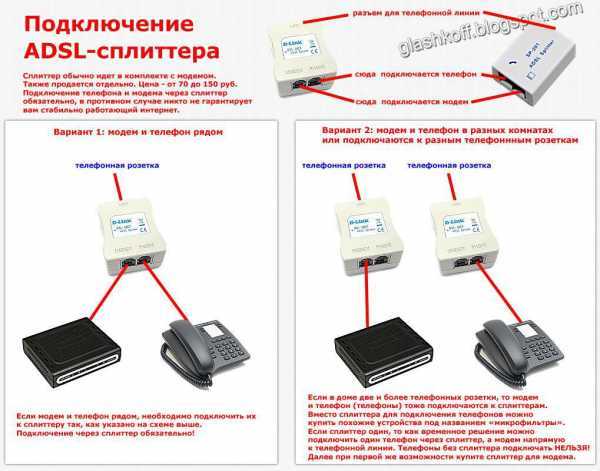
Для организации удалённого доступа через ADSL модем необходимо настроить маршрутизацию и проброс портов. В первую очередь, в интерфейсе модема зайдите в раздел NAT или Port Forwarding. Там укажите локальный IP-адрес компьютера и порт, который будет использоваться для подключения (обычно 3389 для RDP или 22 для SSH).
Убедитесь, что домашний компьютер имеет статический локальный IP или забронируйте адрес в DHCP-модеме, чтобы настройки проброса оставались актуальными при перезагрузке.
Для безопасности рекомендуется изменить стандартный порт удалённого доступа на нестандартный и использовать сложные пароли, а также активировать двухфакторную аутентификацию, если это поддерживается.
Если у вашего интернет-провайдера динамический внешний IP, подключите DDNS-сервис (например, No-IP или DynDNS). Это позволит обращаться к домашнему компьютеру по постоянному доменному имени, несмотря на смену IP-адреса.
Проверьте, что встроенный в модем или маршрутизатор файерволл разрешает входящие соединения на выбранный порт. При необходимости внесите исключения.
Для подключения используйте стандартные клиенты удалённого доступа – mstsc (Windows Remote Desktop), PuTTY (SSH), VNC-клиенты. В поле адреса укажите внешний IP или доменное имя DDNS и порт, настроенный на проброс.
Перед использованием проверьте работу удалённого подключения внутри локальной сети, чтобы исключить ошибки в настройках. При возникновении проблем проверяйте логи модема и компьютера.
Использование ADSL модема в качестве шлюза для удалённого доступа позволяет управлять домашним ПК без дополнительного оборудования, но требует внимательной настройки сетевой безопасности.
Подключение IPTV через ADSL модем: практические советы
Для стабильной работы IPTV через ADSL модем важно правильно настроить соединение и учесть особенности технологии. Во-первых, проверьте, что ваш модем поддерживает VLAN-разделение (802.1Q), поскольку большинство IPTV-сервисов используют отдельный VLAN для мультимедиа-трафика. Без этого IPTV может работать нестабильно или вовсе не запускаться.
Настройте модем так, чтобы для IPTV был выделен отдельный виртуальный интерфейс с параметрами, предоставленными вашим провайдером (обычно VLAN ID и приоритет). В административной панели модема найдите раздел IPTV или VLAN и внесите соответствующие данные.
Подключайте IPTV-приставку напрямую к LAN-порту модема, предназначенному для IPTV, если таковой есть. Это обеспечит приоритет трафика и минимизирует задержки. При отсутствии выделенного порта используйте любой LAN-порт, но обязательно включите QoS с приоритетом для IPTV VLAN.
Обратите внимание на скорость соединения: ADSL-соединение имеет ограничения по пропускной способности. Рекомендуется не запускать одновременно загрузку больших файлов и просмотр IPTV в HD-качестве, иначе возникнут буферизации и зависания.
Если модем поддерживает прошивку сторонних разработчиков (например, OpenWrt), можно расширить настройки QoS и VLAN для улучшения качества IPTV. В противном случае используйте штатные инструменты, доступные в интерфейсе модема.
Периодически обновляйте прошивку модема – производители выпускают исправления, улучшающие совместимость с IPTV-сервисами и общую стабильность работы.
Советы по продлению срока службы и уходу за ADSL модемом

Обеспечьте стабильное питание. Используйте сетевой фильтр или ИБП с защитой от скачков напряжения, чтобы предотвратить повреждения внутренних компонентов из-за перепадов напряжения.
Регулярно очищайте корпус. Пыль ухудшает охлаждение, что приводит к перегреву. Протирайте модем мягкой сухой тканью не реже одного раза в месяц, избегая попадания жидкости внутрь.
Обеспечьте вентиляцию. Размещайте устройство на открытой поверхности с расстоянием минимум 10 см от стен и других предметов, чтобы воздух свободно циркулировал и снижал температуру работы.
Обновляйте прошивку. Проверяйте официальные ресурсы производителя минимум раз в полгода для установки последних версий, которые исправляют уязвимости и оптимизируют работу.
Избегайте перегрузок сети. Подключайте к модему только необходимые устройства, чтобы снизить нагрузку и уменьшить вероятность сбоев и перегрева.
Проверяйте состояние кабелей. Используйте качественные телефонные и Ethernet-кабели с хорошей изоляцией. Поврежденные или изношенные кабели заменяйте немедленно для поддержания стабильного соединения и предотвращения повреждений портов.
Перезагружайте модем регулярно. Рекомендуется делать это не реже одного раза в месяц для освобождения оперативной памяти и стабилизации работы оборудования.
Избегайте воздействия влаги и прямого солнечного света. Расположение в сухом и прохладном месте предотвратит коррозию и перегрев, увеличивая срок службы устройства.
Вопрос-ответ:
Можно ли использовать ADSL-модем для организации резервного подключения к интернету дома?
Да, ADSL-модем можно настроить как резервный источник интернета, особенно если основной канал — через кабельный или оптоволоконный интернет. В случае перебоев с основным соединением, модем автоматически переключит трафик, что позволит не терять связь. Однако важно убедиться, что в тарифе ADSL предусмотрен доступный интернет-трафик и стабильное покрытие.
Как ADSL-модем можно применить для создания домашней сети с несколькими устройствами?
ADSL-модем часто имеет встроенный маршрутизатор, который позволяет подключить несколько компьютеров, смартфонов или других гаджетов к одному интернет-каналу. Для этого достаточно настроить Wi-Fi или подключить устройства через Ethernet-порты модема. Такая сеть позволяет обмениваться файлами между устройствами и одновременно выходить в интернет.
Возможно ли использовать старый ADSL-модем для расширения зоны покрытия Wi-Fi в квартире?
Да, если у вас есть старый ADSL-модем с функцией повторителя или поддержкой режима мост, его можно применить для усиления сигнала основного роутера. Это позволит покрыть беспроводной сетью комнаты, где сигнал был слабым. Для этого нужно правильно настроить модем, чтобы он не конфликтовал с главным устройством и создавал единое Wi-Fi пространство.
Можно ли подключить ADSL-модем к современному оптоволоконному интернету?
ADSL-модем предназначен для работы по телефонной линии и не совместим с оптоволоконным оборудованием напрямую. Однако некоторые модели поддерживают подключение через Ethernet, что позволяет использовать их как обычный маршрутизатор в составе домашней сети, но для самого подключения к оптоволокну потребуется отдельный оптический терминал.
Как настроить ADSL-модем для работы с IP-телефонией дома?
Многие ADSL-модемы оснащены функцией поддержки VoIP (IP-телефонии). Чтобы настроить эту возможность, необходимо зайти в панель управления модема и ввести данные, предоставленные оператором IP-телефонии: SIP-сервер, логин, пароль и прочие параметры. После этого можно подключить аналоговый телефон к соответствующему порту модема и совершать звонки через интернет.
Какие нестандартные варианты использования ADSL-модема можно применить в домашних условиях?
ADSL-модемы, помимо основной функции подключения к интернету, можно использовать для создания локальной сети в доме, что позволит обмениваться файлами между устройствами без доступа к внешней сети. Также с помощью модема можно организовать резервное соединение, если основной канал связи временно недоступен. Некоторые модели поддерживают подключение телефонии, что дает возможность использовать модем как средство для передачи голосовых данных. Наконец, в ряде случаев модем можно перепрошить и превратить в простой маршрутизатор для распределения сигнала Wi-Fi или подключения нескольких устройств через Ethernet-порты.
Можно ли использовать ADSL-модем для усиления сигнала интернета или расширения зоны покрытия Wi-Fi в квартире?
ADSL-модемы изначально рассчитаны на приём и обработку сигнала по телефонной линии, поэтому они не предназначены для усиления уже существующего Wi-Fi или расширения зоны покрытия. Однако, если у модема есть функция маршрутизатора с Wi-Fi, его можно установить в таком месте, где сигнал покрывает большую часть помещения. В качестве дополнительного варианта для расширения зоны покрытия обычно используют специальные повторители или mesh-системы, а не сам ADSL-модем. Тем не менее, если модем поддерживает работу в режиме точки доступа, его можно включить в систему расширения сети, но без специальных устройств качество сигнала повысить будет сложно.

 Загрузка...