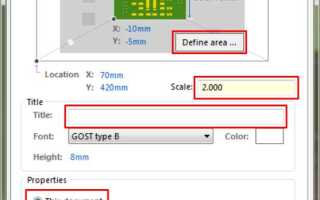
Настройка размера листа в Altium Designer влияет на точность размещения элементов и удобство работы с чертежами. В процессе проектирования важно корректно задать формат, чтобы соответствовать стандартам и требованиям производства.
Для изменения размера листа используется встроенный редактор параметров документа, где можно выбрать стандартные форматы (A4, A3, и др.) или задать индивидуальные размеры в миллиметрах. Важно учитывать, что изменение размера листа автоматически корректирует масштабы и границы отображения проекта.
В следующих шагах будет подробно рассмотрен порядок действий для изменения листа, включая переключение между форматами, настройку ориентации и сохранение параметров в шаблоне. Следуя этой инструкции, можно избежать искажений и ошибок на стадии подготовки к печати и экспорту файлов.
Выбор типа листа для изменения размера в проекте
В Altium Designer проект может содержать разные типы листов: схематические, печатные платы и шаблоны документов. Перед изменением размера важно определить, с каким именно листом вы работаете, чтобы корректно применить настройки.
Основные типы листов для изменения размера:
- Схематический лист (Schematic Sheet) – содержит электрические схемы и компоненты. Изменение размера влияет на размещение графики и текста.
- PCB-лист (PCB Document) – это физическая плата, где размещаются трассировка и компоненты. Размер листа определяет размеры рабочего поля для разводки.
- Лист шаблона (Template Sheet) – содержит рамки, логотипы и поля с текстовой информацией, которые повторяются на всех страницах.
Для выбора типа листа выполните следующие шаги:
- Откройте проект в Altium и найдите в панели «Projects» нужный документ.
- Проверьте расширение файла:
.SchDoc– схематический,.PcbDoc– плата,.SchDot– шаблон схемы,.PcbDot– шаблон платы. - Для изменения размера листа схемы выберите именно
.SchDocили шаблон.SchDot, для платы –.PcbDocили.PcbDot.
Учтите, что изменение размера шаблона автоматически применится ко всем документам, использующим этот шаблон. Изменения в основном листе влияют только на конкретный файл.
Для эффективной работы:
- Используйте шаблоны с фиксированными размерами, чтобы обеспечить единообразие.
- Перед изменением размера схемы убедитесь, что масштаб текста и элементов соответствует новым габаритам.
- В PCB-документе корректируйте размеры рабочего поля, чтобы избежать ошибок при производстве платы.
Настройка параметров размера листа в свойствах документа
Для изменения размера листа в Altium откройте меню «Design» и выберите «Document Options» или нажмите сочетание клавиш Shift+S. В открывшемся окне перейдите на вкладку «Sheet». Здесь указывается стандартный размер листа, который можно выбрать из списка предустановленных форматов, таких как A4, A3, A2 и др.
Если требуется нестандартный размер, введите точные значения ширины и высоты в миллиметрах в соответствующие поля. Обратите внимание, что при ручном вводе размеры листа не могут выходить за пределы допустимых значений, установленных в программе.
Параметр «Orientation» отвечает за ориентацию листа: выберите «Portrait» для вертикального расположения или «Landscape» для горизонтального. После внесения изменений нажмите «OK» для сохранения настроек.
Чтобы изменения применились корректно, убедитесь, что у вас не активированы объекты, которые могут препятствовать автоматическому изменению размера листа, например, зафиксированные рамки или примечания.
В свойствах документа также можно задать пользовательские поля, которые будут отображаться на листе, например, номер документа или дата создания. Эти параметры настраиваются через меню «Project» → «Project Options» → вкладка «Parameters» и автоматически синхронизируются с размером листа.
После настройки параметров листа рекомендуется сохранить изменения через «File» → «Save» для корректного отображения в дальнейшем проекте и на экспортируемых файлах.
Изменение стандартных форматов листа на пользовательские размеры
Для создания листа с нестандартными размерами в Altium Designer откройте меню «Design» и выберите «Sheet Options». В появившемся окне перейдите на вкладку «Size».
В списке стандартных форматов нажмите на пункт «Custom». После этого активируются поля ввода ширины и высоты листа. Введите точные значения в миллиметрах или дюймах, в зависимости от выбранных единиц измерения проекта.
Обратите внимание, что максимальный размер листа ограничен настройками принтера и плоттера, используемого для печати. Для корректного отображения учитывайте эти ограничения.
Чтобы сохранить пользовательский формат для повторного использования, откройте меню «File» – «Save As» и сохраните лист как шаблон (.SchDot или .PcbDoc для схемы или платы соответственно). В дальнейшем этот шаблон можно применять через «Project» – «Add New to Project» с выбором сохранённого файла.
После изменения размера листа проверьте размещение всех элементов, особенно рамок и надписей, чтобы избежать обрезки при печати. При необходимости скорректируйте поля и ориентацию листа в настройках «Page Setup».
Корректировка масштаба отображения после изменения размера листа
После изменения размера листа в Altium необходимо адаптировать масштаб просмотра для удобной работы с новой областью. Для этого в панели управления отображением используйте поле «Масштаб» или комбинации клавиш Ctrl + колесо мыши для плавного увеличения или уменьшения.
Рекомендуется установить масштаб так, чтобы весь лист помещался на экран без прокрутки – обычно это значение в диапазоне 50-75% для больших форматов, таких как A3 и выше. Для точной подгонки используйте функцию «Подогнать к экрану» (Fit Document), доступную через меню View или горячую клавишу Ctrl+Shift+F.
Если при изменении размера листа элементы чертежа кажутся слишком мелкими или крупными, проверьте настройки параметров просмотра в свойствах документа. В разделе «Display Options» отключите или включите отображение сетки и направляющих, чтобы избежать визуального шума на новом масштабе.
При работе с несколькими листами и разными размерами полезно сохранить пользовательские настройки масштаба для каждого файла через меню View → Save View Configuration. Это позволит быстро переключаться между вариантами отображения без повторных настроек.
Сохранение и применение новых размеров листа в шаблоне проекта
После изменения размера листа в Altium Designer необходимо сохранить настройки в шаблоне проекта для дальнейшего использования. Для этого перейдите в меню «File» и выберите «Save As». В диалоговом окне укажите папку с шаблонами, обычно это директория с расширением *.SchDot для схем и *.PrjPcb для PCB.
При сохранении задайте понятное имя файла, отражающее новый размер листа, например, «Template_A3.SchDot». Это позволит быстро идентифицировать шаблон в дальнейшем. После сохранения шаблона откройте проект и перейдите в настройки документа через «Project» → «Project Options» → вкладка «Documents». В поле выбора шаблона укажите созданный файл.
Если шаблон необходимо применить к существующим документам, откройте их и в свойствах листа через «Design» → «Sheet Options» выберите сохранённый шаблон. При этом будет автоматически подгружен новый размер листа и соответствующие параметры оформления.
Для централизованного управления шаблонами рекомендуется хранить их в сетевом репозитории или в папке проекта, обеспечив доступ всей команде. Это минимизирует расхождения в оформлении и ускорит подготовку новых документов.
В случае необходимости внесения корректировок шаблона, редактируйте исходный файл шаблона и повторно сохраните с тем же именем, чтобы обновления автоматически применялись ко всем документам, использующим этот шаблон.
Исправление возможных ошибок при изменении размера листа
При изменении размера листа в Altium часто возникают проблемы с расположением элементов и масштабированием чертежа. Первое, что необходимо проверить – настройки шаблона листа. Если после изменения размера поля чертежа часть объектов обрезается, откройте меню «Project» → «Project Options» → вкладка «Sheet» и убедитесь, что новый размер листа указан корректно и совпадает с выбранным в редакторе листа.
Ошибка с неправильным отображением рамок и штампов связана с несоответствием размеров шаблона и текущего листа. В этом случае откройте редактор листа, выберите рамку, затем в свойствах укажите точные параметры ширины и высоты согласно новому размеру. Если рамка создавалась вручную, замените её на стандартный шаблон, доступный в Altium, для автоматической подстройки.
При смещении текста или таблиц на листе проверьте, не активирована ли функция «Lock Objects». Заблокированные объекты не перемещаются и не масштабируются. Снимите блокировку через правый клик на объекте → «Unlock».
Если масштабирование листа приводит к изменению размера шрифтов и графики, отключите опцию «Scale Sheet Contents» в окне изменения размера листа. В случае необходимости масштабирования объектов делайте это вручную, используя инструменты редактирования для сохранения пропорций и читаемости.
В некоторых версиях Altium фиксируются баги с изменением размера листа через обновление и сброс кэша проекта. Для этого закройте проект, удалите временные файлы из папки «\ProjectName.PrjPCB\Cache», затем откройте проект заново.
Для исключения конфликта с пользовательскими настройками рекомендуется периодически обновлять шаблоны листов и использовать официальные файлы от Altium, доступные в разделе документации и поддержки.
Проверка соответствия размера листа требованиям печати и экспорта
- Откройте проект в Altium и перейдите в раздел оформления документа (Draftsman или схему).
- Выберите меню «Page Setup» (Настройка страницы). В появившемся окне проверьте текущие параметры листа:
- Размер листа (например, A4, A3, пользовательский размер).
- Ориентация (книжная или альбомная).
- Поля и зоны безопасности для печати (обычно не менее 5 мм с каждой стороны).
- Для печати используйте только стандартные размеры или заранее согласованные с типографией пользовательские параметры. Размеры листа в миллиметрах должны совпадать с настройками в драйвере принтера.
- При экспорте в PDF или DXF проверьте, что в настройках экспорта выбран тот же размер листа, что и в проекте, без автоматического масштабирования или подгонки под формат принтера.
- В случае нестандартного формата листа рекомендуем выполнить пробный экспорт и открыть полученный файл в PDF-просмотрщике или CAD-программе, чтобы убедиться в правильности отображения и отсутствия обрезки.
- Проверяйте разрешение и качество экспортируемых векторных объектов, чтобы избежать потери точности при масштабировании.
- Если используется несколько листов в одном проекте, контролируйте, что у каждого листа размер и ориентация заданы индивидуально, чтобы исключить несоответствия при пакетной печати.
Регулярная проверка параметров страницы гарантирует сохранение геометрии чертежа и исключает ошибки на этапе производства. Рекомендуется также сохранять настройки листа в шаблоне проекта для стандартизации всех последующих документов.
Вопрос-ответ:
Как изменить размер листа в Altium Designer для нового проекта?
Для изменения размера листа в новом проекте Altium Designer необходимо открыть проект и перейти в редактор схемы. Затем в меню выбрать «Design» – «Sheet Options» или кликнуть правой кнопкой мыши на свободном месте листа и выбрать пункт настроек. В появившемся окне можно выбрать стандартный формат листа из списка (например, A4, A3) или задать пользовательские размеры вручную. После внесения изменений нужно сохранить настройки, и размер листа будет изменён.
Можно ли изменить размер листа после того, как схема уже частично нарисована?
Да, размер листа можно поменять в любой момент работы над схемой. Для этого нужно открыть параметры листа через меню «Design» – «Sheet Options» или использовать контекстное меню на листе. При изменении размера следует проверить расположение элементов схемы, так как они могут незначительно сместиться или выйти за границы листа. В некоторых случаях придется подкорректировать расположение компонентов вручную.
Какие шаги нужно выполнить, чтобы задать нестандартный размер листа в Altium?
Чтобы задать нестандартный размер листа, откройте окно настроек листа в Altium Designer. Там выберите пункт «Custom» или «User Defined». После этого укажите ширину и высоту листа в миллиметрах или дюймах. Также можно настроить поля листа и ориентацию (альбомная или книжная). После подтверждения изменений лист автоматически изменит свои размеры под заданные параметры.
Что делать, если при изменении размера листа изменяются масштабы или положение элементов схемы?
Altium Designer обычно не масштабирует элементы автоматически при смене размера листа, но компоненты могут сместиться, если новый лист значительно отличается по размерам. В таком случае рекомендуется вручную проверить и при необходимости поправить расположение компонентов и проводников, чтобы они не выходили за границы листа и сохраняли удобочитаемость схемы.
Как сохранить настройки размера листа для использования в других проектах?
Для сохранения настроек листа в качестве шаблона нужно создать лист с нужным размером и параметрами, затем сохранить его как шаблон (формат .SchLib или .SchDoc Template). В последующих проектах можно использовать этот шаблон, чтобы автоматически применять заданные размеры и оформление листа без необходимости настраивать всё заново.
Как изменить размер листа в Altium Designer, если стандартные форматы не подходят для моего проекта?
Для изменения размера листа в Altium Designer нужно открыть настройки текущего листа. Перейдите в меню «Design» и выберите пункт «Sheet Options» или кликните правой кнопкой мыши на рабочем листе и выберите «Properties». В открывшемся окне можно указать нужные параметры высоты и ширины листа вручную, если стандартные форматы не подходят. После ввода новых значений подтвердите изменения, и размер листа обновится согласно заданным параметрам. Это позволяет адаптировать проект под специфические требования документации.

 Загрузка...