Для подключения хаба к компьютеру важно убедиться, что используемый порт поддерживает необходимую версию USB. Современные хабы обычно рассчитаны на USB 3.0 и выше, обеспечивая скорость передачи данных до 5 Гбит/с. Подключение к устаревшему USB 2.0 снизит эффективность работы устройства.
Перед подключением проверьте качество кабеля: стандартный USB-C или USB-A с хорошей экранировкой предотвращает помехи и потерю сигнала. Если хаб с внешним питанием, подключите блок питания до соединения с компьютером, чтобы избежать перебоев.
После физического подключения важно проверить, правильно ли система распознала устройство. В Windows это можно сделать через «Диспетчер устройств», а на macOS – в «Информации о системе». При необходимости установите драйверы с официального сайта производителя для стабильной работы.
Выбор подходящего типа хаба для компьютера
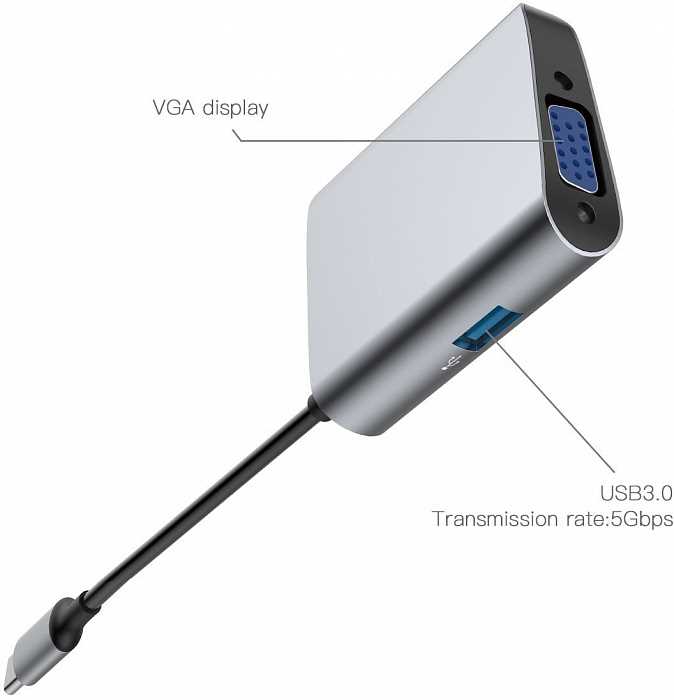
При выборе USB-хаба важно учитывать версии USB-портов на вашем компьютере и требования подключаемых устройств. Для современных систем предпочтительнее USB 3.0 или выше – они обеспечивают скорость передачи данных до 5 Гбит/с и совместимы с USB 2.0. Если нужно подключать устройства с повышенным энергопотреблением, стоит выбрать активный (с собственным блоком питания) хаб, чтобы избежать нестабильной работы.
Для ноутбуков с портами USB-C лучше использовать хабы с соответствующим разъёмом, обеспечивающим не только USB-подключения, но и дополнительные интерфейсы – HDMI, Ethernet, кардридеры. Это расширяет функциональность без потери скорости.
Если задачи связаны с передачей больших объёмов данных (например, внешние накопители, видеокамеры), обращайте внимание на хабы с поддержкой USB 3.1 Gen 2 или USB 3.2, где скорость может достигать 10-20 Гбит/с. Для офисной работы с периферией (клавиатура, мышь, принтер) хватит USB 2.0 или базового USB 3.0.
Выбирайте хабы с достаточным количеством портов, учитывая возможное расширение числа подключаемых устройств. Оптимально иметь 4-7 портов, чтобы не использовать несколько хабов подряд, что снижает производительность.
Обратите внимание на качество сборки и наличие сертификатов, таких как USB-IF, гарантирующих корректную работу и защиту от перегрузок. Это особенно важно для активных хабов с питанием.
Подготовка кабелей и портов для подключения хаба
Перед подключением хаба убедитесь, что используемые кабели соответствуют стандарту интерфейса устройства. Для USB-хабов чаще всего применяются кабели USB 3.0 или USB-C с пропускной способностью от 5 Гбит/с и выше. Кабель должен быть исправен, без повреждений изоляции и разъемов.
Очистите порты на компьютере и самом хабе от пыли и загрязнений, чтобы обеспечить надежный контакт. В случае USB-портов убедитесь, что они свободны от механических повреждений и не заблокированы посторонними предметами.
Для питания хаба уточните, требуется ли отдельный блок питания. При наличии внешнего питания подключите его согласно инструкции производителя до соединения с компьютером, чтобы избежать перебоев в работе.
Перед подключением отключите другие устройства, подключенные к тем же портам, чтобы исключить конфликты и повысить стабильность соединения. При наличии на компьютере портов с разной спецификацией (USB 2.0, 3.0, 3.1) выбирайте наиболее быстрый и совместимый.
Если используется переходник или удлинитель, убедитесь в их соответствии техническим требованиям и отсутствии ухудшения сигнала. Длина кабеля не должна превышать 3 метров для USB 3.0, чтобы избежать потерь скорости и нестабильной работы.
Проверяйте целостность и чистоту контактов разъемов перед подключением. Осторожно вставляйте кабель в порт, не прикладывая чрезмерных усилий, чтобы избежать повреждения интерфейса.
Последовательность подключения хаба к USB-порту

Для корректной работы и быстрой установки хаба необходимо соблюдать чёткий порядок действий:
- Определите свободный USB-порт на компьютере. Для стабильного соединения рекомендуется выбирать порты, расположенные непосредственно на материнской плате или на задней панели системного блока.
- Осмотрите кабель хаба и USB-разъём. Кабель должен быть целым, без повреждений, а разъём – чистым от пыли и загрязнений.
- Подключите кабель хаба к выбранному USB-порту. Вставляйте разъём аккуратно, не применяя силу, ориентируясь на форму штекера.
- Если хаб с внешним питанием, подключите адаптер питания к электрической розетке до подключения к USB-порту для исключения нестабильности питания.
- После подключения дождитесь автоматической установки драйверов операционной системой. Обычно это занимает от нескольких секунд до минуты.
- Проверьте работу хаба: подключите одно устройство к одному из портов хаба и убедитесь, что оно распознаётся компьютером без ошибок.
- При необходимости перезагрузите компьютер для корректного определения новых устройств, особенно если ОС не отреагировала на подключение автоматически.
Соблюдение этой последовательности минимизирует ошибки и ускорит работу с USB-хабом.
Настройка и проверка работы хаба в операционной системе
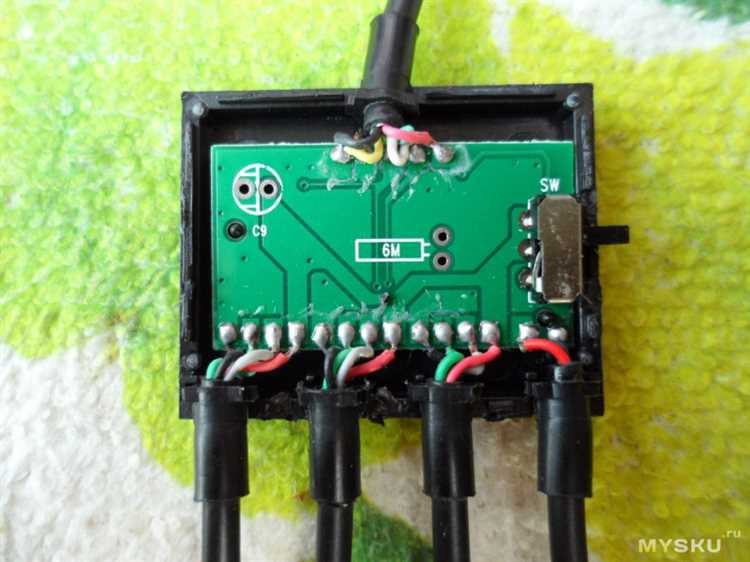
После физического подключения хаба к USB-порту необходимо проверить, корректно ли система распознала устройство. В Windows для этого откройте «Диспетчер устройств» (Win + X → Диспетчер устройств) и найдите раздел «Контроллеры USB». Если хаб отображается без предупреждающих значков, значит, драйверы установлены и устройство работает корректно.
Для macOS откройте «Об этом Mac» → «Отчет о системе» → «USB». В списке должны появиться все подключенные устройства, включая хаб. Если хаб отсутствует, проверьте кабель и порт.
Рекомендуется протестировать все порты хаба, подключив к ним USB-устройства. При корректной работе система должна определить каждое из них и предоставить доступ к файлам или функциям, соответствующим устройству.
Если хаб не работает или работает нестабильно, выполните следующие действия:
- Переподключите хаб к другому USB-порту.
- Перезагрузите компьютер.
- Обновите драйверы контроллеров USB через официальный сайт производителя или через «Диспетчер устройств» (в разделе обновления драйверов).
- Проверьте наличие обновлений операционной системы.
В случае с внешними хабами с собственным питанием убедитесь, что блок питания подключён и работает. Некоторые устройства требуют дополнительного питания для стабильной работы.
Для диагностики используйте встроенные средства ОС. В Windows доступна команда usbview (необходимо установить из SDK) для детального анализа подключенных USB-устройств.
Если требуется проверить скорость работы USB-портов хаба, можно использовать утилиты, такие как CrystalDiskMark (для тестирования накопителей) или встроенные инструменты тестирования скорости передачи данных.
Таблица для проверки состояния и действий при проблемах с хабом:
| Проблема | Причина | Решение |
|---|---|---|
| Хаб не отображается в системе | Плохой контакт, неисправный кабель, отсутствие драйверов | Переподключить, сменить кабель, обновить или установить драйверы |
| Порты хаба не работают или работают частично | Недостаточное питание, повреждение портов | Подключить внешний блок питания, проверить на другом компьютере |
| Устройства подключаются с перебоями | Слабый USB-сигнал, конфликт драйверов | Перезагрузить ПК, обновить драйверы, использовать другой порт |
После устранения возможных проблем повторно проверьте функциональность устройств, подключаемых к хабу, чтобы убедиться в стабильности работы.
Решение проблем с обнаружением хаба компьютером

Если компьютер не распознаёт подключённый USB-хаб, первым шагом проверьте целостность кабеля и разъёмов. Используйте другой USB-порт на ПК, желательно напрямую на материнской плате, минуя передние панели и удлинители.
Откройте «Диспетчер устройств» и убедитесь, что в разделе «Контроллеры USB» нет жёлтых предупреждающих иконок. При обнаружении проблем обновите драйверы через официальный сайт производителя материнской платы или чипсета.
Отключите энергосбережение для USB-портов: в «Диспетчере устройств» зайдите в свойства контроллера USB, вкладка «Управление электропитанием», снимите галочку «Разрешить отключение этого устройства для экономии энергии».
Для USB-хабов с внешним питанием проверьте подключение блока питания. Иногда недостаток питания приводит к отказу обнаружения устройств. В случае с пассивным хабом убедитесь, что нагрузка не превышает максимально допустимую для конкретного порта.
Перезагрузка системы с подключённым хабом помогает сбросить состояние USB-контроллеров и может решить проблему.
Если вышеуказанные шаги не помогли, протестируйте хаб на другом компьютере. Это позволит исключить аппаратный дефект хаба или кабеля.
В редких случаях конфликт оборудования решается сбросом настроек BIOS/UEFI к заводским, либо обновлением прошивки контроллеров USB.
Использование дополнительных драйверов для хаба
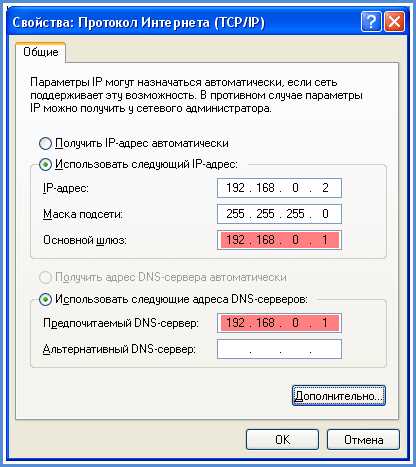
Для корректной работы некоторых USB-хабов требуется установка дополнительных драйверов, особенно если устройство поддерживает функции USB 3.0, USB-C или специфические протоколы передачи данных.
Перед подключением хаба рекомендуется проверить наличие официальных драйверов на сайте производителя. Важно загружать версии, совместимые с вашей операционной системой и её разрядностью (32 или 64 бита).
Если хаб не определяется системой автоматически, следует вручную установить драйвер. Для этого после загрузки файла обычно достаточно запустить инсталлятор и следовать инструкциям. В редких случаях драйвер устанавливается через диспетчер устройств Windows, указав путь к скачанным файлам.
После установки драйвера перезагрузите компьютер для корректного применения изменений. Проверить успешную работу хаба можно в разделе «Диспетчер устройств» – он должен отображаться без предупреждений и ошибок.
При использовании хаба с нестандартными функциями, например, для зарядки или передачи видео, без специализированных драйверов возможны сбои или ограниченная функциональность. Регулярно обновляйте драйверы для улучшения совместимости и безопасности.
Правила безопасного отключения хаба от компьютера

Перед отключением хаба убедитесь, что все передаваемые данные завершены и сохранены. В случае активных устройств, например внешних накопителей, используйте функцию безопасного извлечения в операционной системе.
На Windows откройте значок «Безопасное извлечение оборудования» в системном трее и выберите нужный хаб или устройство. Дождитесь сообщения о готовности к отключению.
На macOS кликните правой кнопкой по иконке устройства на рабочем столе и выберите «Извлечь». Для USB-хабов, к которым подключены внешние устройства, следует последовательно извлекать каждое подключенное устройство.
Если в хабе используется внешний источник питания, отключайте сначала питание, затем отсоединяйте кабель от компьютера. Это предотвращает скачки напряжения и возможные повреждения портов.
Никогда не выдергивайте USB-кабель резко без предварительного безопасного извлечения, особенно если к хабу подключены устройства хранения данных. Это снижает риск повреждения файловой системы и самого оборудования.
После отключения хаба осмотрите разъемы на предмет загрязнений или повреждений. При необходимости очистите контакты сухой антистатической салфеткой перед повторным подключением.
Вопрос-ответ:
Какие порты лучше использовать для подключения USB-хаба к компьютеру?
Для подключения хаба рекомендуется выбирать порты USB, расположенные непосредственно на материнской плате компьютера или на задней панели системного блока. Такие порты обычно обеспечивают стабильное питание и более высокую скорость передачи данных по сравнению с портами на передней панели или на удлинителях. Также стоит обратить внимание на версию USB: если хаб поддерживает USB 3.0, лучше подключать его именно к USB 3.0 порту для максимальной производительности.
Можно ли подключать к хабу устройства с высоким энергопотреблением без дополнительного питания?
Если у хаба нет собственного блока питания, подключение устройств с высоким энергопотреблением (например, внешних жестких дисков или зарядных устройств) может привести к нестабильной работе или отключению оборудования. В таких случаях рекомендуется использовать хабы с отдельным источником питания, который обеспечит стабильное питание всем подключенным устройствам и предотвратит проблемы с их функционированием.
Что делать, если компьютер не распознает подключенный USB-хаб?
Если хаб не определяется системой, сначала стоит проверить соединение — плотно ли вставлен кабель в USB-порт. Затем можно попробовать подключить хаб к другому порту на компьютере. Также полезно перезагрузить компьютер и проверить наличие обновлений драйверов для USB-контроллера. Иногда помогает отключение и повторное подключение хаба. Если проблема сохраняется, стоит проверить хаб на другом устройстве, чтобы исключить его неисправность.
Как правильно отключать USB-хаб от компьютера, чтобы избежать повреждений?
Отключать хаб рекомендуется после завершения работы со всеми подключенными устройствами. Для этого сначала нужно закрыть программы, использующие устройства, затем безопасно извлечь оборудование через операционную систему, если такая функция доступна. После этого можно аккуратно отсоединить кабель хаба от компьютера, избегая резких рывков. Это минимизирует риск повреждения данных и оборудования.

 Загрузка...