
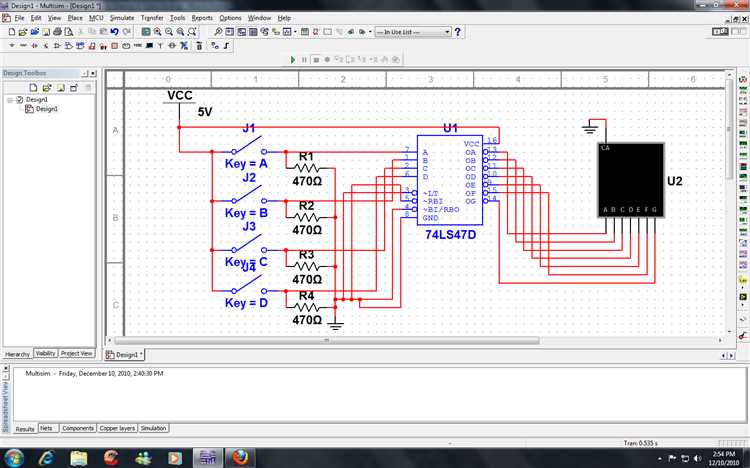
Multisim по умолчанию использует стандарт ANSI для обозначения электрических символов и компонентов, что может создавать трудности при работе с проектами, ориентированными на европейские нормы. Стандарт DIN (Deutsches Institut für Normung) широко применяется в технической документации и проектировании в Европе, поэтому замена стандартов в Multisim часто необходима для соответствия локальным требованиям.
Процесс замены ANSI на DIN в Multisim включает изменение библиотек компонентов и настройку отображения символов. Важно понимать, что стандарты отличаются не только графикой элементов, но и структурой их параметров, что влияет на корректность схемы и последующую сборку.
Данный материал подробно рассмотрит этапы настройки Multisim, которые позволят заменить ANSI на DIN, включая загрузку и интеграцию необходимых библиотек, а также корректировку параметров проекта для соблюдения требований DIN. Это позволит ускорить разработку, снизить количество ошибок и обеспечить точность документации в рамках европейских стандартов.
Проверка текущих стандартов компонентов в проекте Multisim

Для точного определения используемых стандартов компонентов в проекте Multisim необходимо выполнить последовательную проверку параметров каждого элемента схемы. Стандарт ANSI или DIN обычно отражается в свойствах компонентов, включая библиотеки и обозначения.
Алгоритм проверки текущих стандартов включает следующие шаги:
- Откройте проект в Multisim и перейдите в окно схемы.
- Выберите компонент, свойства которого необходимо проверить, и вызовите окно свойств (правый клик – Properties).
- Обратите внимание на поле Library или Standard. В большинстве случаев библиотеки с обозначениями ANSI содержат префикс ANSI или располагаются в папках с соответствующим названием.
- Проверьте параметр Symbol – многие символы элементов различаются по стандартам и имеют характерные отличия в графическом отображении.
- При наличии возможности, просмотрите используемый шаблон схемы или настройки проекта, где может указываться стандарт для всех компонентов.
Если в свойствах компонента отсутствует явное указание стандарта, проверьте библиотеки Multisim в менеджере компонентов. Для этого:
- Откройте меню Place → Component.
- В диалоговом окне выберите вкладку библиотек.
- Просмотрите названия библиотек – наличие «ANSI» или «DIN» в названии библиотеки укажет на стандарт.
Регулярная проверка стандартов компонентов позволяет избежать ошибок при конвертации схемы с ANSI на DIN и гарантирует правильное соответствие нормам проектирования.
Подготовка и установка библиотеки DIN в Multisim
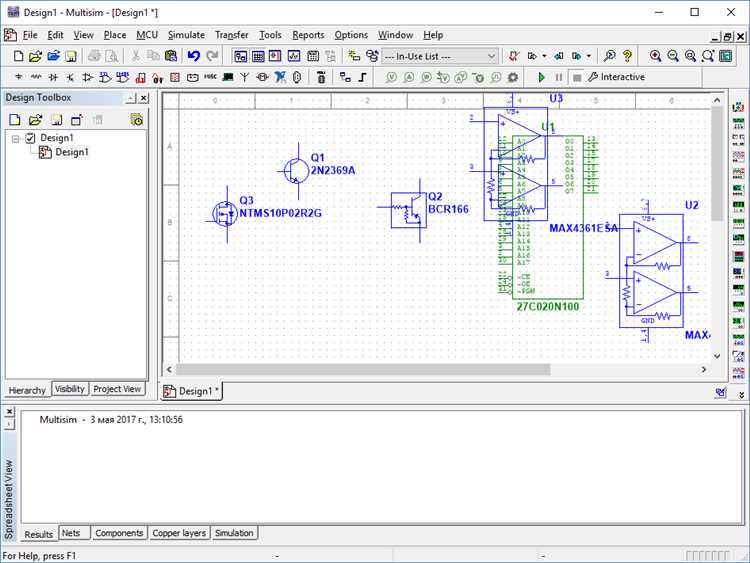
Для начала загрузите актуальную библиотеку DIN с официального сайта NI или авторитетных источников, поддерживающих формат Multisim (.mslibrary). Проверьте версию библиотеки, чтобы она соответствовала вашей версии Multisim (например, 14.2 или выше).
Сохраните файл библиотеки в локальную папку с понятным путем, например, «Документы\Multisim Libraries\DIN». Это облегчит дальнейшую навигацию и управление библиотеками.
Запустите Multisim и откройте меню «Place» → «Component» (Разместить → Компонент). В открывшемся окне нажмите кнопку «Manage Libraries» (Управление библиотеками).
В разделе «User Database» нажмите «Add Library» и укажите путь к сохранённому файлу DIN.mslibrary. После добавления убедитесь, что галочка напротив новой библиотеки активирована для ее использования в проекте.
Перезагрузите Multisim для корректного обновления списка компонентов, если библиотека не появилась сразу. После этого новая библиотека DIN станет доступна в каталоге компонентов для выбора и замены элементов с ANSI на DIN.
Настройка параметров отображения символов согласно стандарту DIN
Для корректного отображения символов в соответствии с DIN необходимо изменить параметры представления компонентов в Multisim. Стандарт DIN предполагает строгие требования к обозначениям и шрифтам, что влияет на читаемость и единообразие схем.
Основные параметры настройки:
- Шрифт обозначений должен соответствовать DIN 408 – обычно используется шрифт с засечками, высотой символов не менее 3,5 мм в масштабе схемы.
- Размер текста должен быть установлен вручную в свойствах каждого компонента через окно «Edit Component» или «Properties». Рекомендуемый размер шрифта для надписей – от 2,5 до 3,5 мм в масштабах схемы.
- Отображение букв и цифр должно быть четким, без излишних украшений. В настройках текста следует отключить курсив и жирное начертание, если они применяются по умолчанию.
- Межстрочный интервал и расстояния между символами регулируются в настройках шрифтов и должны обеспечить равномерность и читаемость маркировки.
- Для обозначений типа «R», «C», «L» в стандарте DIN используется строгая типизация: заглавная латиница без дополнительных символов. В свойствах компонентов следует проверить правильность написания и при необходимости исправить.
Алгоритм настройки в Multisim:
- Выделить компонент на схеме и открыть его свойства.
- Перейти в раздел «Text» или «Label» для редактирования отображаемого текста.
- Выбрать шрифт, максимально приближенный к DIN 408, например Times New Roman или аналогичный с засечками.
- Установить размер шрифта, соответствующий масштабу проекта (например, 3 мм в масштабах 1:1).
- Сохранить настройки и проверить визуальное соответствие требованиям стандарта.
При массовом редактировании параметров рекомендуется использовать инструменты пакетного изменения свойств компонентов через меню «Edit» → «Find and Replace» для текста, а также использовать шаблоны компонентов, уже настроенные под DIN. Это позволит избежать ручной корректировки каждой детали.
Замена стандартных ANSI-символов на DIN вручную в схеме
Для ручной замены символов ANSI на DIN в Multisim откройте схему и выберите компонент с ANSI-обозначением. В панели свойств компонента перейдите к разделу «Символ» или «Representation».
Нажмите кнопку выбора символа и в открывшемся окне найдите библиотеку с DIN-стандартом. Если библиотека не подключена, добавьте её через меню «Инструменты» → «Библиотеки компонентов» → «Добавить библиотеку».
Выберите соответствующий DIN-символ для данного компонента. Убедитесь, что выбранный символ соответствует функциональному назначению и параметрам элемента, чтобы избежать ошибок в проекте.
После замены символа сохраните изменения и обновите схему. При необходимости повторите процесс для всех компонентов с ANSI-символами, подлежащих замене.
Для ускорения работы рекомендуется использовать функцию группового выделения, если компоненты однотипны, но стандарт символов придется менять для каждого вручную, так как автоматического конвертера в Multisim нет.
Автоматизация замены стандартов с помощью шаблонов и скриптов
Для ускорения перехода с ANSI на DIN в Multisim применяются шаблоны компонентов с уже настроенными параметрами согласно DIN. Создайте библиотеку шаблонов, где каждый элемент содержит символы и параметры, соответствующие DIN. При использовании таких шаблонов в новых проектах замена происходит автоматически без ручной корректировки.
Использование скриптов на языке Python или встроенных макросов Multisim позволяет массово заменять свойства компонентов в существующих схемах. Скрипты читают текущие атрибуты, сравнивают их с заданными правилами и меняют параметры символов, текстовые обозначения и графику под стандарты DIN.
Рекомендуется создавать резервные копии проектов перед запуском автоматизированных скриптов. Для каждого типа компонента следует определить отдельные правила замены – например, соответствие номиналов, графических элементов и маркировок.
Интеграция таких скриптов с процессом сборки проекта позволяет минимизировать человеческий фактор и гарантировать соблюдение стандартов при обновлениях схем. Также эффективна настройка автоматических проверок, которые после замены просматривают проект на соответствие DIN.
Практическим примером является создание скрипта, который перебирает все компоненты схемы, выявляет использованные ANSI-символы и заменяет их на аналоги из библиотеки DIN с сохранением всех параметров и соединений. Такой подход сокращает время модификации проекта в 5-10 раз.
Проверка совместимости компонентов после смены стандарта

После перехода с ANSI на DIN необходимо проверить соответствие параметров компонентов новым стандартам. В первую очередь следует сверить обозначения и электрические характеристики каждого элемента, поскольку DIN предъявляет более строгие требования к маркировке и допускам.
Проверяйте, чтобы все соединения соответствовали стандарту DIN по расположению и числу контактов. Используйте функцию отчетов Multisim для выявления несоответствий в конфигурации компонентов и предупреждений о несовместимости.
Также важно проверить библиотеки символов: после замены стандарта рекомендуют использовать обновленные библиотеки DIN, чтобы избежать несовпадений в графическом отображении и технических характеристиках. В случае обнаружения конфликтов заменяйте компоненты вручную или создавайте новые шаблоны согласно DIN.
Регулярно запускайте симуляцию проекта для выявления возможных ошибок, вызванных изменениями стандарта. Это позволит своевременно обнаружить проблемы, связанные с несовместимостью параметров или неправильным отображением элементов.
Сохранение и экспорт схемы с применением стандарта DIN
После замены стандартов с ANSI на DIN в Multisim необходимо сохранить проект с учетом новых параметров отображения и номенклатуры компонентов. Для этого выберите в меню «Файл» пункт «Сохранить как» и создайте новую версию схемы с уникальным именем, чтобы избежать перезаписи исходного ANSI-проекта.
При сохранении убедитесь, что в свойствах проекта выставлен стандарт DIN, это влияет на параметры печати и масштабирование символов. Для экспорта схемы рекомендуется использовать форматы, поддерживающие векторную графику и сохраняющие слои, например, PDF или DXF.
В диалоговом окне экспорта активируйте опцию «Сохранить свойства компонента», чтобы параметры, привязанные к стандарту DIN, сохранились корректно. При необходимости экспорта для дальнейшего редактирования в CAD-системах выбирайте DXF с включенной поддержкой слоев и метаданных.
Для передачи проекта коллегам или в производство используйте функцию экспорта в формат Multisim Archive (*.ms14), которая сохраняет всю структуру проекта, включая параметры DIN, настройки отображения и связанные библиотеки. Это гарантирует, что при открытии файла на другой машине настройки стандарта сохранятся без искажений.
Если проект предполагается публиковать в документации, применяйте экспорт в PDF с высоким разрешением (не ниже 600 dpi) и встроенными шрифтами, что обеспечит четкость элементов стандарта DIN при печати и просмотре на экране.
Перед экспортом рекомендуется проверить параметры листа и ориентацию страницы в настройках печати, чтобы исключить обрезание символов и корректно отобразить все элементы по стандарту DIN.
Типичные ошибки при переходе с ANSI на DIN и способы их устранения

Частая ошибка – некорректное сопоставление символов ANSI с DIN. Стандарт DIN требует иной графической формы и обозначений компонентов, поэтому при автоматической замене в Multisim могут появляться несовпадения по пинам или функционалу. Рекомендуется вручную сверять ключевые элементы и использовать библиотеки DIN с официальным набором символов.
Ошибка в настройках сетки и размеров символов приводит к смещению и перекрытию элементов. В DIN размеры графических блоков и расстояния между ними регламентированы иначе, чем в ANSI. Для устранения необходимо выставить параметры сетки и масштабирования, соответствующие стандарту DIN, в настройках проекта.
Неправильное определение номиналов и параметров компонентов после конвертации. В некоторых случаях параметры остаются в формате ANSI, что нарушает требования DIN по обозначению и точности. Решается проверкой свойств компонентов и редактированием их атрибутов в соответствии с документацией DIN.
Отсутствие обновления обозначений и надписей на элементах схемы. Стандарт DIN использует другие правила обозначений, включая типы шрифтов и их размеры. Ручная корректировка текстовых надписей и использование специализированных шрифтов в проекте помогают избежать этого несоответствия.
Игнорирование требований по маркировке связей и проводников. В ANSI часто применяются упрощённые обозначения, которые в DIN должны быть более детализированными. Необходимо настроить параметры отображения линий и добавить недостающие маркировки согласно стандарту.
Отсутствие проверки совместимости новых библиотек с текущей версией Multisim. Это может привести к ошибкам при открытии или сохранении проекта. Рекомендуется использовать официальные и проверенные библиотеки DIN и обновлять ПО до последней версии.
Вопрос-ответ:
Каким образом в Multisim можно изменить стандарт отображения компонентов с ANSI на DIN без потери данных схемы?
Для замены стандарта с ANSI на DIN в Multisim нужно загрузить библиотеку символов DIN и заменить элементы схемы вручную или через скрипт. Важно сохранить проект перед изменениями и использовать функцию замены компонентов, чтобы избежать нарушения связей и настроек. Автоматическая замена не всегда работает корректно, поэтому рекомендуется внимательно проверять каждую замену и корректировать параметры символов и подключений.
Какие основные отличия символов и обозначений между стандартами ANSI и DIN в Multisim?
Стандарт ANSI характеризуется более простыми и упрощёнными символами, часто с прямолинейной графикой, а DIN — более детализированными и строгими по форме. В DIN используются другие размеры и расположения контактов, а также более точные обозначения элементов, соответствующие европейским нормам. Из-за этого просто заменить символы без корректировки параметров соединений нельзя, иначе могут возникнуть ошибки в интерпретации схемы.
Можно ли в Multisim создать собственную библиотеку DIN-символов или нужно использовать только встроенные?
Multisim позволяет создавать пользовательские библиотеки, включая символы, соответствующие стандарту DIN. Это особенно полезно, если встроенные библиотеки не полностью покрывают необходимые компоненты. Создание собственной библиотеки требует навыков работы с редактором компонентов, где можно задать графику, контакты и параметры. После сохранения новой библиотеки её можно подключить к проекту и использовать как стандартную.
Какие ошибки часто возникают при замене стандартов в Multisim и как их исправить?
Чаще всего встречаются ошибки с несовпадением контактов, из-за различий в расположении выводов в ANSI и DIN, что приводит к неправильным соединениям. Также возможны проблемы с отображением надписей и обозначений, если настройки параметров символов не скорректированы. Чтобы устранить эти ошибки, нужно вручную проверять каждый элемент после замены, использовать проверку схемы на целостность, а при необходимости корректировать привязки контактов и размеры символов в редакторе.
Как сохранить схему в Multisim с применением стандарта DIN для дальнейшего обмена с коллегами?
После замены символов на DIN следует сохранить проект в формате, поддерживаемом вашей версией Multisim, например, .ms14 или .ms13. Если нужно передать схему коллегам, убедитесь, что у них есть доступ к тем же библиотекам DIN, либо экспортируйте схему в формат изображения или PDF для просмотра. При совместной работе рекомендуется согласовать используемые библиотеки, чтобы избежать проблем с отсутствием компонентов или некорректным отображением.

 Загрузка...


