
Intel Management Engine (ME) представляет собой специализированный микропроцессор, который выполняет задачи низкоуровневого управления и диагностики в системах на базе процессоров Intel. От правильной работы ME зависит функционирование таких функций, как удалённое администрирование, безопасность и управление ресурсами устройства. Однако, несмотря на свои важные функции, иногда ME может выходить из строя, что приводит к проблемам с производительностью и безопасностью системы. Важно знать, как правильно диагностировать такие сбои.
Для начала стоит обратить внимание на индикаторы сбоя Intel ME. Одним из самых явных признаков является отсутствие реакции при попытке подключения к удалённому инструменту управления, например, через интерфейс Intel AMT (Active Management Technology). Также стоит проверить работоспособность драйверов Intel ME в операционной системе, так как их неправильная установка или повреждение может вызвать сбои в работе микропроцессора.
Один из способов диагностики – это использование инструментов для мониторинга состояния Intel MEI (Management Engine Interface). С помощью утилит, таких как Intel ME System Tools, можно извлечь информацию о текущем состоянии ME, а также протестировать его функциональность. Кроме того, рекомендуется регулярно обновлять прошивку ME, так как обновления часто включают исправления для известных уязвимостей и багов.
Также, если Intel ME не отвечает, это может свидетельствовать о повреждении прошивки или аппаратных проблемах. В таком случае потребуется использовать специальные методы восстановления, включая перепрошивку чипа или сброс настроек на уровне BIOS. Однако стоит помнить, что любые попытки вмешательства в работу ME должны проводиться с осторожностью, чтобы избежать необратимых повреждений системы.
Проверка версии Intel ME через UEFI/BIOS

Для диагностики и устранения неполадок Intel ME (Management Engine) важно знать его текущую версию. Один из способов получения этой информации – использование интерфейса UEFI/BIOS.
Процесс проверки версии Intel ME может варьироваться в зависимости от производителя материнской платы и версии BIOS/UEFI, но общие шаги следующие:
- Перезагрузите компьютер и войдите в UEFI/BIOS. Обычно это можно сделать, нажав клавишу Del или F2 сразу после включения устройства.
- В интерфейсе UEFI/BIOS найдите раздел, связанный с настройками системы или оборудования. Обычно это «Advanced», «Chipset», «Security» или аналогичные вкладки.
- Найдите параметры, связанные с Intel ME, такие как «Intel Management Engine», «Intel ME Firmware», «ME Version» или «Intel AMT».
- Версия Intel ME будет отображена рядом с одним из этих параметров. Обычно это выглядит как строка с номером версии (например, «11.8.50.3445»).
- Если версия ME не отображается или доступ к ней ограничен, возможно, в вашем BIOS/UEFI эта информация скрыта. В этом случае следует обновить BIOS/UEFI до последней версии, так как более новые прошивки могут предоставить дополнительную информацию.
Если версия Intel ME не соответствует актуальной, рекомендуется обновить прошивку Intel ME через утилиту Intel Flash Programmer или воспользоваться официальными средствами обновления BIOS/UEFI от производителя материнской платы.
Проверка версии Intel ME через UEFI/BIOS – это быстрый способ убедиться, что система работает с правильной версией прошивки и исключить потенциальные проблемы с управлением устройством и безопасностью.
Использование Intel ME System Tools для диагностики

Для диагностики с помощью Intel ME System Tools потребуется загрузить соответствующие утилиты с официального сайта Intel. Важно помнить, что для работы с этими инструментами требуется наличие прав администратора, а также поддержка функции Intel ME на вашем устройстве.
Основная утилита, используемая для диагностики, это Intel MEI Driver and System Tools. Она позволяет проверить состояние ME, а также взаимодействовать с устройствами через интерфейс командной строки или GUI. Установив драйвер Intel MEI (Management Engine Interface), можно использовать такие инструменты, как Intel ME Firmware Update Tool, для обновления прошивки Intel ME.
Дополнительным инструментом является MEManuf, который используется для проведения тестов на наличие неисправностей в функционале Intel ME. Для диагностики необходимо запустить его в тестовом режиме. Утилита проведет несколько проверок, включая тесты на отклонения в состоянии процессора и аппаратной части. Это помогает в случае аппаратных проблем точно локализовать их к Intel ME.
При обнаружении проблем, Intel ME System Tools предлагает различные способы для их устранения. Если утилита выявляет сбои или ошибки, можно попытаться обновить прошивку или выполнить восстановление конфигурации Intel ME через интерфейс BIOS, используя соответствующие инструменты, которые также входят в комплект с ME System Tools.
Важно регулярно следить за обновлениями инструментов Intel ME, так как с каждым релизом исправляются уязвимости и улучшает стабильность работы ME. Некоторые версии прошивки могут содержать критические исправления, влияющие на безопасность системы, что делает регулярное обновление ключевым для стабильной работы вашего устройства.
Как проверить статус Intel ME с помощью утилиты MEInfo
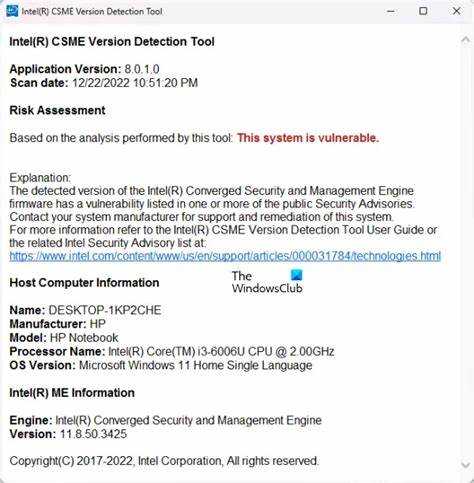
Для диагностики состояния Intel Management Engine (Intel ME) используется утилита MEInfo, которая позволяет получить подробную информацию о его версии, статусе и активности. Эта утилита помогает пользователю убедиться в корректности работы Intel ME, а также выявить возможные проблемы.
Для начала необходимо скачать и установить пакет утилит Intel Management Engine Interface (MEI), если он ещё не установлен на вашем компьютере. Убедитесь, что у вас есть права администратора для выполнения команд через командную строку.
1. Откройте командную строку с правами администратора.
2. Перейдите в директорию, где установлен MEInfo. Обычно это путь C:\Program Files (x86)\Intel\Intel Management Engine Components\MEInfo.
3. Введите команду MEInfo и нажмите Enter. Утилита отобразит информацию о текущем состоянии Intel ME, включая его версию, статус и другие важные данные.
4. Для более детальной диагностики можно использовать команду MEInfo -verbose. Это предоставит расширенные данные о текущем функционировании Intel ME, включая наличие ошибок и предупреждений в его работе.
Важно обратить внимание на строки, такие как ME firmware version, Boot status, и Intel ME State. Если статус Intel ME отображается как «Disabled» или «Failed», это может свидетельствовать о проблемах с его работой, что требует дальнейшего расследования и, возможно, обновления прошивки.
После получения информации из MEInfo важно проверить наличие обновлений прошивки для Intel ME. Иногда проблемы могут быть связаны с устаревшей версией прошивки, которую можно обновить через утилиту Intel Firmware Update Tool.
Оценка работоспособности Intel ME с помощью журналов системы
Для диагностики состояния Intel ME необходимо проверить системные журналы, которые содержат информацию о его работе. Использование логов помогает определить, возникали ли ошибки в работе микропрограммного обеспечения или других компонентов, связанных с Intel ME.
Основной источник информации о работе Intel ME – это журнал событий Windows (Event Viewer) или аналогичные инструменты в других операционных системах. Эти журналы записывают события, связанные с ошибками и предупреждениями, а также корректной и некорректной работой компонентов, включая Intel ME.
Для Windows откройте «Просмотр событий» через меню «Пуск» и перейдите в раздел «Журналы Windows» → «Система». В этом разделе можно найти записи, связанные с устройствами и драйверами, включая компоненты Intel ME. Обратите внимание на события с кодами ошибок, которые могут указывать на проблемы с прошивкой или драйверами Intel ME.
Особое внимание следует уделить событиям с кодами 0xA00 и 0xB00, которые могут указывать на некорректную работу Intel ME. Эти ошибки связаны с перегрузкой или сбоями в передаче данных между процессором и прошивкой Intel ME. Также важно проверять ошибки, связанные с инициализацией MEBx (Management Engine BIOS Extension), так как они могут свидетельствовать о проблемах с конфигурацией BIOS, что также может повлиять на работу Intel ME.
В случае возникновения подозрений на неисправность или несовместимость Intel ME, рекомендуется выполнить обновление драйверов и прошивки. Несоответствие версий драйверов и прошивки может вызвать сбои в работе системы, которые также будут отражены в журналах событий.
Ручная диагностика проблем с обновлением прошивки Intel ME
Обновление прошивки Intel ME может привести к различным сбоям, если процесс не был выполнен правильно. Чтобы устранить возможные ошибки вручную, важно провести несколько ключевых шагов.
1. Проверка версии текущей прошивки
Для начала определите текущую версию прошивки Intel ME. Это можно сделать через BIOS/UEFI или с помощью утилит типа MEInfo или Intel Flash Programming Tool. Версия прошивки должна совпадать с последней доступной на официальном сайте Intel. Если версия отличается, возможно, произошла ошибка в процессе обновления.
2. Проверка состояния системы после обновления
После обновления прошивки проверьте, работают ли все функции системы. Убедитесь, что устройства подключены корректно и что операционная система загружается без ошибок. Проблемы с загрузкой могут свидетельствовать о сбоях в процессе обновления.
3. Использование Intel Management Engine Tool
Запустите утилиту Intel ME System Tools, чтобы проверить корректность установки прошивки. Если утилита не может подключиться или показывает ошибки, это может указывать на частичную или некорректную установку прошивки.
4. Восстановление прошивки через Recovery Mode
В случае, если обновление не удалось, можно попробовать восстановить прошивку с помощью режима восстановления. Это осуществляется через создание загрузочного носителя с прошивкой и запуск компьютера в режиме восстановления (при этом процесс может потребовать корректного подключения к сети питания и стабильного соединения с BIOS).
5. Проверка журналов и ошибок
После обновления прошивки важно проверить системные журналы на наличие ошибок, связанных с Intel ME. Эти записи могут быть найдены в диспетчере устройств или в журнале Windows. Ошибки, связанные с драйверами или самими компонентами Intel ME, могут указывать на проблемы с прошивкой.
6. Обновление драйверов и утилит Intel ME
Убедитесь, что на вашем компьютере установлены последние драйверы Intel ME. Используйте утилиту Intel Driver & Support Assistant для автоматической проверки и установки всех необходимых обновлений.
7. Перезагрузка системы после обновления
После успешного обновления прошивки Intel ME выполните перезагрузку системы для применения изменений. Иногда прошивка не активируется должным образом до выполнения перезагрузки, что может вызывать неполадки.
8. Проверка аппаратных изменений
Если обновление прошивки не увенчалось успехом, возможно, это связано с неисправностью аппаратных компонентов. Проверьте подключение всех внутренних компонентов, таких как чипсет и процессор, для исключения механических повреждений.
Проверка состояния безопасности Intel ME в операционной системе

Для оценки состояния безопасности Intel Management Engine (Intel ME) в операционной системе важно понимать, какие компоненты этого микроконтроллера могут влиять на безопасность системы. Intel ME работает независимо от основной ОС, и его возможные уязвимости могут подвергать риску всю систему, включая аппаратное обеспечение и данные. Проверка состояния Intel ME состоит из нескольких этапов.
Первым шагом является проверка версии прошивки Intel ME. Для этого используйте утилиту Intel Management Engine Interface (MEI). Выполните команду в терминале (для Linux) или в командной строке (для Windows):
meinfo -ver
Эта команда покажет текущую версию прошивки. Рекомендуется обновлять прошивку Intel ME до последней версии, так как новые релизы часто устраняют найденные уязвимости.
sudo dmidecode -t 38
Эта команда предоставит информацию о текущем состоянии Intel ME и версии прошивки, если устройство поддерживает такую функцию.
Следующим шагом является проверка состояния функции Intel ME в BIOS/UEFI. Некоторые системы позволяют отключить или ограничить работу Intel ME через BIOS. Чтобы проверить настройки, войдите в BIOS/UEFI и ищите разделы, связанные с Intel ME, например «Intel Management Engine» или «ME Firmware». Если опция «Intel ME» доступна для отключения, рекомендуется это сделать, если вы не используете функции, требующие его активной работы.
Для более углубленной проверки безопасности можно использовать утилиты, такие как MECleaner, которые позволяют проверять и модифицировать прошивку Intel ME. Эта утилита позволяет отключить определенные функции, такие как удаленный доступ и мониторинг, что может снизить риски, связанные с безопасностью.
Для обеспечения максимальной безопасности также рекомендуется периодически проверять систему на наличие неизвестных процессов или служб, связанных с Intel ME. В Windows можно использовать диспетчер задач, а в Linux – команды типа top или ps aux. Это поможет выявить несанкционированную активность.
Не забывайте следить за уведомлениями от производителя, так как любые уязвимости в Intel ME могут быть устранены только через обновления прошивки. Безопасность Intel ME критична для защиты всей системы, включая аппаратное и программное обеспечение, поэтому регулярное обновление и проверка его состояния являются важной частью комплексной защиты.
Вопрос-ответ:
Как узнать, что Intel ME работает неправильно?
Чтобы понять, что с Intel ME возникли проблемы, нужно обратить внимание на несколько факторов: если при загрузке компьютера появляется сообщение о сбое или устройство не проходит проверку на уровне BIOS, это может быть первым сигналом. Также можно проверить логи системы через инструменты диагностики Intel или программное обеспечение, поддерживающее тестирование этой подсистемы.
Как можно проверить работоспособность Intel ME?
Для проверки работоспособности Intel ME можно использовать инструмент Intel Management Engine Interface (MEI), который обычно входит в комплект драйверов для чипсетов Intel. С помощью этого ПО можно отслеживать состояние Intel ME и убедиться в его нормальной работе. Также доступна утилита Intel System Support Utility, которая анализирует работу различных компонентов системы, включая Intel ME.
Что делать, если Intel ME не отвечает?
Если Intel ME не отвечает или не загружается, первым шагом стоит обновить прошивку BIOS и драйверы Intel ME. После этого можно попробовать провести восстановление системных настроек с помощью утилиты для сброса BIOS. В крайнем случае, можно выполнить перепрошивку чипа или обратиться в сервисный центр для диагностики аппаратных проблем.
Какие признаки могут свидетельствовать о повреждении Intel ME?
Признаки повреждения Intel ME могут включать сбои при запуске системы, невозможность доступа к настройкам BIOS, отсутствие доступа к функции удаленного управления системой (если она использовалась). Также возможны проблемы с безопасностью системы или ошибка в программном обеспечении, которое взаимодействует с Intel ME.
Есть ли способы диагностики Intel ME без использования специальных программ?
Да, можно проверить работу Intel ME с помощью встроенных возможностей BIOS. Например, на некоторых материнских платах есть тесты, которые проверяют работу чипа Intel ME при старте системы. Также можно попробовать запустить систему с отключенным Intel ME и увидеть, как она будет работать, чтобы понять, есть ли проблемы с этим компонентом.
Как определить, что Intel ME работает некорректно?
Если Intel Management Engine (Intel ME) не функционирует должным образом, это может проявляться различными симптомами. Например, проблемы с загрузкой системы или длительные задержки при включении устройства могут указывать на сбои в работе Intel ME. Также стоит обратить внимание на нестабильную работу драйверов или появление ошибок в BIOS. Для проверки состояния Intel ME можно использовать утилиту Intel ME System Tools или проверку логов через консоль. Если в логах системы появляются ошибки, связанные с Intel ME, это может быть подтверждением проблемы.
Как проверить исправность Intel ME в системе?
Для проверки исправности Intel ME можно использовать несколько методов. Во-первых, можно зайти в BIOS и проверить, активирован ли Intel ME. Если функция отключена, это может говорить о возможных проблемах. Во-вторых, можно воспользоваться утилитой Intel ME Analyzer, которая позволяет диагностировать ошибки в работе Intel ME, а также проверить его версию и наличие обновлений. Если диагностика показывает наличие ошибок или устаревших версий, рекомендуется обновить прошивку Intel ME или провести повторную установку драйверов для улучшения работы устройства.

 Загрузка...


