Room EQ Wizard (REW) – это бесплатная программа для измерения и анализа акустики помещений, предназначенная для пользователей, работающих с домашними кинотеатрами, студиями звукозаписи и Hi-Fi-системами. Она поддерживает подключение измерительных микрофонов (например, UMIK-1), интерфейсов ASIO и позволяет проводить точные измерения частотной характеристики, импульсного отклика и реверберационного времени (RT60).
Одной из ключевых функций REW является построение графиков SPL, waterfall и спектрограммы. Эти данные позволяют локализовать проблемные зоны в помещении – например, резонансы на определённых частотах или провалы в диапазоне – и принять меры по коррекции: от перестановки колонок до применения цифровой эквализации (EQ).
Программа включает в себя генератор тестовых сигналов (sine, sweep, pink noise) и инструмент для автоматического расчёта эквалайзерных фильтров, совместимых с MiniDSP, Equalizer APO, Behringer DCX2496 и другими системами. Расчёт фильтров возможен как вручную, так и с использованием встроенного помощника.
REW позволяет экспортировать результаты в форматах WAV, TXT и XML, а также проводить калибровку оборудования с учётом характеристик используемого микрофона. Поддерживается загрузка файлов калибровки от производителей, таких как miniDSP и Cross-Spectrum Labs.
Для получения достоверных результатов рекомендуется проводить измерения в максимально тихой обстановке, отключив HVAC и бытовые приборы. Микрофон следует размещать в позиции прослушивания, на высоте ушей, строго вертикально. Измерения выполняются по оси колонок на расстоянии 1–3 метра, при этом важно учитывать симметрию расположения мебели и акустических панелей.
Как подключить измерительный микрофон к Room EQ Wizard
Перед подключением измерительного микрофона убедитесь, что используется модель с калиброванной характеристикой, например UMIK-1 от miniDSP. Он подключается по USB и распознаётся системой как стандартное аудиоустройство.
- Подключите микрофон к USB-порту компьютера. Для UMIK-1 драйвера не требуются, но рекомендуется отключить функции обработки звука в системных настройках.
- Откройте настройки аудио в операционной системе и проверьте, что выбран именно ваш микрофон. В Windows это делается через «Звук» → «Запись» → «Свойства».
- Откройте Room EQ Wizard и перейдите в Preferences → Soundcard.
- В поле Input Device выберите подключённый микрофон. Если используется UMIK-1, выберите «UMIK-1 (microphone)» или аналогичное название.
- Установите количество каналов записи в 1, если используется однонаправленный микрофон.
- Для точности измерений укажите файл калибровки. В том же меню нажмите Mic/Meter → Browse и выберите .txt-файл, полученный от производителя микрофона. Убедитесь, что калибровка соответствует ориентации (0°, 45° или 90°).
Если микрофон требует фантомного питания (например, XLR-модели), используйте внешний USB-интерфейс с поддержкой 48 В. В этом случае настройка входа в Room EQ Wizard аналогична, но устройство будет отображаться как интерфейс (например, Focusrite Scarlett).
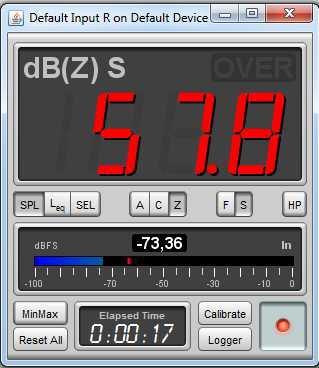
После подключения выполните проверку сигнала. В разделе Levels проверьте, что при подаче тестового сигнала уровень не превышает 0 dBFS и не обрезается. Если уровень слишком низкий или высокий, отрегулируйте усиление на интерфейсе или в системных настройках.
Корректная настройка микрофона критически важна для точности измерений АЧХ, фазы и реверберации помещения. Рекомендуется периодически перепроверять настройки, особенно при смене оборудования.
Настройка параметров измерения в Room EQ Wizard

Перед началом измерений в Room EQ Wizard необходимо правильно задать параметры в разделе «Preferences» и «Measure». Это влияет на точность и пригодность полученных данных для анализа и последующей коррекции.
В разделе Preferences → Soundcard убедитесь, что выбрано корректное входное и выходное устройство. Важно, чтобы уровень сигнала был в пределах -12…-3 дБFS. Для калиброванных микрофонов (например, UMIK-1) укажите файл калибровки в поле «Mic/Meter Cal File». Также установите частоту дискретизации (рекомендуется 48 кГц) и размер буфера (обычно 512 сэмплов) для стабильной работы.
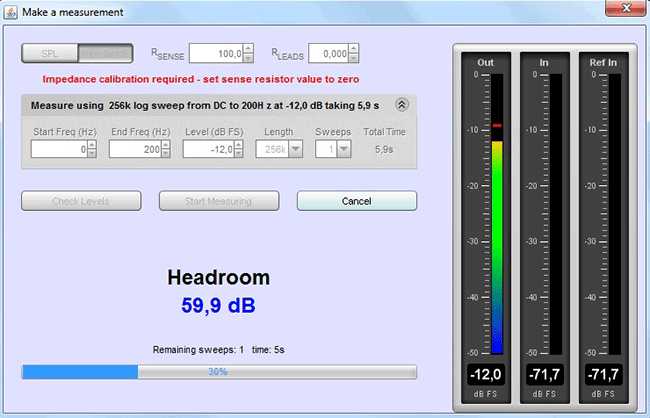
Перейдите в Measure. Установите количество повторов в поле «Number of measurements» – чаще всего достаточно одного, но для повышения точности можно использовать усреднение (2–4 повтора). Параметр «Sweep Level» регулирует амплитуду тестового сигнала: используйте значение от -18 до -12 dBFS, чтобы исключить перегрузку входа.
Поле «Start Freq» задаёт начальную частоту свип-сигнала – 20 Гц оптимально для большинства комнат. «End Freq» – обычно 20 000 Гц, но для анализа сабвуфера можно ограничить диапазон до 300 Гц. «Sweep Length» определяет продолжительность сигнала: 256k или 512k точек обеспечивают высокое разрешение на низких частотах.
Активируйте опцию «Use timing reference» при использовании двухканального режима с внешней звуковой картой – это позволяет REW точно определить задержку и минимизировать фазовые ошибки. Если используется USB-микрофон с встроенным АЦП, деактивируйте эту опцию и переключитесь на одноканальный режим.
Проверьте уровень входного сигнала в разделе «Levels» перед началом измерения. Целевой уровень – около -6 дБFS, пиковые значения не должны превышать -3 дБFS. При необходимости скорректируйте выходной уровень или отодвиньте микрофон.
После завершения настройки нажмите «Start Measuring», чтобы начать тест. Изменённые параметры сохраняются автоматически и будут использоваться при следующих измерениях.
Проведение замеров АЧХ и фазы помещения
Для получения точных данных об акустике помещения в Room EQ Wizard необходимо провести измерения амплитудно-частотной характеристики (АЧХ) и фазы. Перед началом убедитесь, что микрофон откалиброван, а уровень сигнала находится в пределах допустимого диапазона – не превышает -6 дБFS на пике и не опускается ниже -30 дБFS.
Перейдите во вкладку Measure, выберите канал (обычно Left, Right или Both), задайте частотный диапазон, например 20 Гц – 20 кГц, и установите достаточную длительность свипа (не менее 256k точек при 48 кГц для высокой точности). Опция «Calibrate SPL» должна быть отключена, если уровень уже установлен вручную. Убедитесь, что выбор входа и выхода соответствует подключённым устройствам.
Нажмите «Start Measuring». Во время свипа соблюдайте тишину и не перемещайтесь в комнате. После завершения измерения REW автоматически отобразит графики АЧХ, фазового отклика и импульсной характеристики.
Для анализа фазы откройте вкладку All SPL, выберите интересующее измерение и активируйте отображение фазы. Включите функцию «Unwrap Phase», чтобы устранить скачки на графике, вызванные переходами через ±180°. Это упростит интерпретацию фазовых аномалий и позволит обнаружить групповые задержки или проблемы в кроссоверах.
Сравнивая графики нескольких точек измерения, можно оценить влияние отражений и мод. При сильных фазовых сдвигах на низких частотах часто требуется акустическая коррекция: поглотители, бас-ловушки или перестановка источников и микрофона. Измерения рекомендуется повторять после каждой коррекции.
Анализ результатов: графики, шкалы и интерпретация
АЧХ показывает, насколько ровно система воспроизводит звук в пределах слышимого диапазона. Горизонтальная ось отображает частоту (обычно от 20 Гц до 20 кГц), вертикальная – уровень в децибелах. Допустимым считается отклонение в пределах ±3 дБ. Пики в диапазоне до 300 Гц часто указывают на моды помещения, а резкие провалы могут свидетельствовать о фазовых проблемах или гребенчатых фильтрах.
Фазовый график помогает оценить согласованность сигнала на различных частотах. На оси абсцисс – частота, на ординате – фаза в градусах. Скачки более чем на 180° в узких диапазонах сигнализируют о нежелательных фазовых сдвигах, особенно при кроссоверной настройке многополосных систем.
График водопада совмещает ось времени, частоты и уровня, отражая затухание сигнала после начального импульса. Визуально выраженные горизонтальные плато указывают на стоячие волны. При анализе водопада важно смотреть на спад уровня сигнала через 150–300 мс. Длительное затухание в низкочастотной области требует коррекции поглощением или перестановкой оборудования.
ETC-график (Energy Time Curve) позволяет оценить отражения. Идеально – выраженный одиночный пик, за которым следует равномерный спад. Повторные пики на уровне выше –20 дБ от основного указывают на ранние отражения, которые следует подавить акустической обработкой.
Групповая задержка (Group Delay) выявляет искажения временной структуры сигнала. Важна в первую очередь в области низких частот до 300 Гц. Плавная линия без резких пиков свидетельствует об адекватной фазовой линейности. Пики выше 10–15 мс на низких частотах указывают на резонансы или неудачные фильтры.
Все графики можно масштабировать и настраивать для точного анализа: следует выбирать логарифмическую шкалу частот, использовать усреднение (1/6 октавы или более точно для НЧ-области), а также тщательно настраивать вертикальный диапазон отображения для выявления скрытых артефактов.
Создание и экспорт фильтров коррекции в формате REW
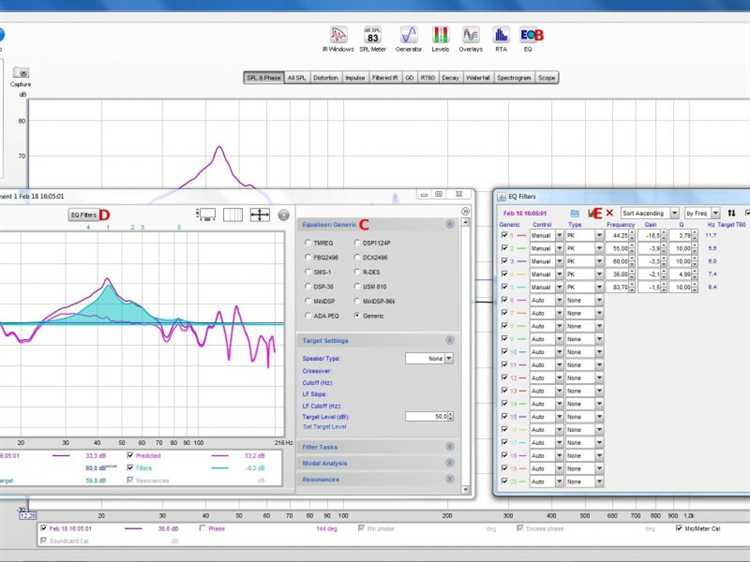
После завершения анализа замеров Room EQ Wizard позволяет сформировать корректирующие фильтры, адаптированные под параметры акустического тракта. Для этого необходимо перейти во вкладку EQ и выбрать целевое устройство – например, MiniDSP 2×4, Behringer DCX2496 или Generic, если предполагается ручной экспорт значений.
Перед генерацией фильтров следует задать профиль целевой АЧХ. В разделе Target Settings указывается желаемый уровень в дБ, частотный диапазон коррекции (например, от 20 до 500 Гц) и форма кривой (плоская, наклонная и т.д.). После этого нажимается кнопка Match Response to Target, и REW рассчитает набор фильтров, минимизирующих отклонения замеренной АЧХ от цели.
Генерация основана на алгоритме наименьших квадратов с опцией ограничения по количеству фильтров и их параметрам (Q, частота, усиление). Важно контролировать значение Max Boost – превышение 6–8 дБ может указывать на необходимость акустических правок в помещении до применения DSP.
Для экспорта фильтров в нужном формате используется кнопка Export. В зависимости от выбранного устройства доступны форматы: txt, xml, biquad. Например, для MiniDSP выбирается Export to MiniDSP → Biquad text file. Сохраняемый файл содержит коэффициенты IIR-фильтров в формате, совместимом с фирменным программным обеспечением.
Если фильтры будут применяться вручную, можно использовать вкладку Filter Tasks, где доступен список с параметрами каждого фильтра: частота, усиление и добротность. Эти значения можно напрямую ввести в процессор, поддерживающий ручную настройку PEQ.
После загрузки фильтров в DSP необходимо провести повторный замер, чтобы убедиться в эффективности коррекции. Если отклонения всё ещё превышают допустимые пределы, имеет смысл скорректировать цель, уменьшить диапазон коррекции или оптимизировать расстановку АС и обработку помещения.
Применение полученных фильтров в DSP-процессоре или AV-ресивере

После расчёта фильтров коррекции в Room EQ Wizard (REW) следующий этап – перенос параметров в DSP-процессор или AV-ресивер. REW позволяет экспортировать фильтры в формате, совместимом с большинством современных устройств: обычно это набор параметров для эквалайзера с указанием частоты среза, типа фильтра (параметрический, низкочастотный, высокочастотный), коэффициента добротности (Q) и усиления/аттенюации в дБ.
Для точного применения необходимо вручную перенести значения каждого фильтра в интерфейс DSP или ресивера. Важно соблюдать точность ввода частот и Q, поскольку небольшие отклонения могут привести к ухудшению звучания. При наличии возможности загрузить файл с параметрами через USB или сеть стоит использовать именно этот метод, он минимизирует ошибки.
Рекомендуется сначала применить фильтры по одному и прослушать результат, чтобы убедиться в правильности настройки. При использовании AV-ресиверов с ограниченным количеством полос эквалайзера желательно выбирать наиболее критичные для коррекции частоты, основываясь на замерах REW. Для DSP-процессоров с широкими возможностями стоит задействовать полный набор фильтров для максимально точной настройки.
Некоторые DSP поддерживают импорт фильтров в формате PEQ (parametric equalizer) или CSV, экспортируемых из REW. Перед импортом проверьте совместимость формата и настройки фильтров: иногда требуется корректировка частоты дискретизации или диапазона частот, используемых в устройстве.
После загрузки фильтров необходимо провести повторный замер помещения с включёнными фильтрами, чтобы проверить корректировку АЧХ и убедиться, что фильтры не вызывают артефактов или перекосов фазы. При обнаружении проблем – отредактировать параметры в DSP и, при необходимости, повторить замеры.
Вопрос-ответ:
Что такое программа Room EQ Wizard и для чего она используется?
Room EQ Wizard — это специализированное программное обеспечение для анализа и настройки акустики помещений. С его помощью можно проводить измерения частотных характеристик звука, выявлять резонансы и недостатки звучания, а затем корректировать акустику с помощью фильтров и настроек оборудования.
Какие требования к оборудованию необходимы для работы с Room EQ Wizard?
Для работы программы нужен компьютер с выходом на звуковую карту, измерительный микрофон с калибровочным файлом и интерфейс для подключения микрофона. Калиброванный микрофон — обязательный элемент, так как без него замеры будут неточными. Кроме того, желательно иметь аудиосистему или акустику, которую планируется настраивать.
Как происходит процесс измерения и анализа в Room EQ Wizard?
Пользователь устанавливает микрофон в точке прослушивания и запускает в программе тестовый сигнал — обычно это sweep-сигнал, покрывающий весь звуковой диапазон. Программа записывает отклик помещения и отображает частотную характеристику, фазу и другие параметры. На основе этих данных можно выявить проблемы, например, провалы или резонансы в частотах, которые влияют на качество звучания.
Можно ли использовать Room EQ Wizard для настройки домашнего кинотеатра или мультимедийной системы?
Да, программа подходит для настройки акустики в домашних условиях. Она помогает оптимизировать звучание колонок и сабвуферов, уменьшить влияние отражений и резонансов помещения, что улучшает качество звука в кинотеатре или аудиосистеме. Однако для точных результатов важна правильная установка микрофона и соблюдение инструкции по проведению замеров.
Как экспортировать полученные фильтры из Room EQ Wizard и применить их в AV-ресивере или DSP-процессоре?
После проведения измерений и создания фильтров коррекции в Room EQ Wizard, можно экспортировать параметры фильтров в виде файлов с определённым форматом (например, PEQ-файлы). Эти файлы затем загружаются в AV-ресивер или DSP-процессор, поддерживающий работу с пользовательскими эквалайзерами. Важно убедиться, что формат файла и параметры совместимы с используемым оборудованием.

 Загрузка...