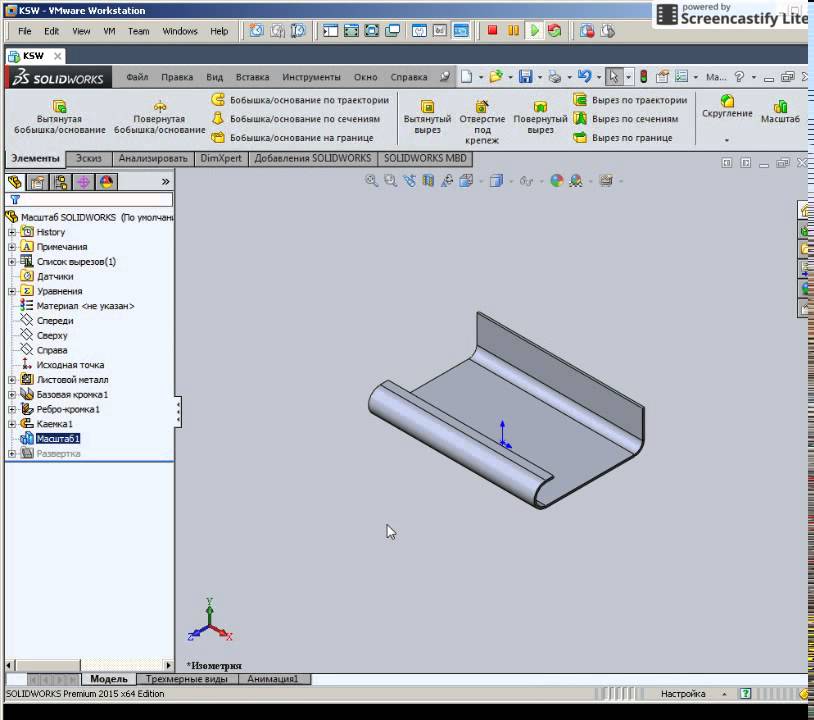
Функция разреза в SolidWorks используется при создании сборок, подготовки чертежей или анализа внутренних элементов сложных моделей. При этом часто возникают ошибки, связанные с неправильным выбором плоскости, нарушением связей или потерей геометрии. Чтобы избежать этих проблем, важно учитывать особенности инструмента «Разрез» и правильно организовывать структуру модели.
Перед применением разреза необходимо убедиться, что деталь не содержит лишних зависимостей и внешних ссылок. Лучше всего использовать локальные элементы и заранее подготовленные эскизы, особенно при работе с многофункциональными телами. Также рекомендуется сохранить исходную конфигурацию, чтобы можно было откатить изменения в случае ошибки.
Если вы планируете использовать команду Split или Cut with Surface, обратите внимание на замкнутость поверхности и наличие пересечений. SolidWorks не допускает частичных разрезов без замкнутой геометрии, поэтому любые открытые поверхности или ошибочные контуры приведут к отказу построения.
Дополнительное внимание следует уделить ориентации плоскости разреза. При симметричных моделях целесообразно использовать стандартные плоскости (Front, Top, Right), так как это упрощает анализ и повышает точность. В случае нестандартных форм рекомендуется создавать пользовательские плоскости с помощью инструмента Reference Geometry → Plane.
При работе в сборках важно отключить автоматические зависимости компонентов, которые могут мешать корректной генерации разреза. Лучше предварительно зафиксировать положения ключевых элементов, чтобы избежать непредсказуемого поведения после применения операций разделения.
Как использовать инструмент «Разрез» для создания сечений
Инструмент «Разрез» в SolidWorks позволяет получить визуальный доступ к внутренним элементам модели без её физического разделения. Он особенно полезен при анализе сборок и сложных корпусов.
Для создания сечения откройте деталь или сборку и перейдите на вкладку «Ориентация». Нажмите на кнопку «Разрез» (Section View), расположенную на панели видов. В открывшемся окне выберите одну из стандартных плоскостей (Спереди, Справа, Сверху) или задайте пользовательскую, щёлкнув по плоскости модели или выбрав её в дереве построения.
После выбора плоскости укажите направление разреза. Можно задать смещение от базовой плоскости, введя точное значение в миллиметрах. Допускается использование нескольких секущих плоскостей для создания сложных разрезов – активируйте параметр «Множественная плоскость» и настройте каждую по отдельности.
Если модель содержит симметричные элементы, удобно включить параметр «Показать только одну сторону» – это упростит визуальный анализ. При необходимости снимите галочку «Показать тело после разреза», чтобы визуализировать только область сечения.
Разрез сохраняется в виде конфигурации. Чтобы избежать путаницы, рекомендуется сразу переименовать конфигурацию в дереве FeatureManager. Если вы работаете с чертежом, разрез автоматически отображается на соответствующем виде.
Для временного отключения разреза щёлкните правой кнопкой мыши по имени разреза в дереве построения и выберите «Удалить» или «Скрыть». Это не повлияет на геометрию детали и не изменит саму модель.
В чём разница между временным разрезом и разрезом тела

Временный разрез в SolidWorks используется исключительно для просмотра внутренних элементов модели без физического изменения геометрии. Он создаётся через инструмент «Разрез» в окне сборки или детали и действует только в графическом отображении. После закрытия файла или отключения функции модель возвращается к первоначальному виду. Такой подход подходит для анализа сопряжений, проверки зазоров, визуальной оценки расположения компонентов.
Разрез тела, напротив, представляет собой постоянное изменение геометрии. Он выполняется с помощью операции «Разделить» или «Вырезать по эскизу» и приводит к созданию новых тел или изменённой детали. Эти изменения сохраняются в дереве построения и участвуют в последующих операциях, экспорте и создании чертежей. Разрез тела используется, когда необходимо получить отдельные элементы из общей детали, подготовить модель к производству или упростить сложную геометрию для расчётов.
Если требуется только посмотреть внутренности детали – используйте временный разрез. Если нужно физически разделить объект для дальнейшего использования – применяйте разрез тела через операции моделирования.
Как задать точное положение плоскости разреза
Для корректной работы с разрезами в SolidWorks важно точно определить положение секущей плоскости. Это влияет на читаемость чертежа, точность геометрических сечений и соответствие модели требованиям производства.
Плоскость разреза может быть задана несколькими способами в зависимости от геометрии детали и цели анализа:
- С привязкой к стандартным плоскостям (Front, Top, Right) с последующим смещением на нужное расстояние;
- Через использование вспомогательной геометрии: плоскостей, осей или точек;
- Путём создания пользовательской плоскости с опорой на грани, кривые или элементы модели.
Для задания плоскости через смещение от стандартной:
- Выберите вкладку Features и нажмите Reference Geometry → Plane.
- В качестве первого элемента выберите, например, плоскость Top.
- Установите направление и введите точное значение смещения в миллиметрах. Используйте поле «Distance».
- Убедитесь, что плоскость расположена в нужную сторону – при необходимости инвертируйте направление.
- Нажмите OK для создания плоскости и используйте её в инструменте «Разрез» (Section View).
Если требуется задать наклонную или проходящую через нестандартные точки плоскость:
- Создайте плоскость по трем точкам или по ребру и углу;
- Используйте опцию «Angle» и задайте точный угол наклона к базовой плоскости;
- Для контроля положения используйте числовой ввод, не ползунки – это снижает риск ошибок;
- Проверьте пересечение плоскости с деталью на этапе выбора – отсутствие пересечения приведёт к некорректному разрезу.
Для многоступенчатых или сложных сечений можно задать несколько плоскостей и активировать опцию «Offset Section» в инструменте разреза. Расстояния и углы между плоскостями лучше указывать вручную, а не задавать на глаз.
Использование привязок к ключевым элементам модели (отверстия, оси симметрии, базовые поверхности) повышает повторяемость и точность результатов, особенно при изменении параметров детали.
Что делать, если разрез не отображается в дереве построения

Если созданный разрез не появился в дереве построения, в первую очередь проверьте, в каком контексте он был создан. Разрезы, созданные в сборке, не отображаются в дереве построения деталей и наоборот.
Откройте вкладку «Просмотр» (View) и убедитесь, что включён параметр отображения аннотативных элементов. Если он отключён, элементы разреза могут быть скрыты из интерфейса, несмотря на их наличие в модели.
Проверьте настройки конфигурации. Разрез может быть создан только в одной из конфигураций детали или сборки. Переключитесь между конфигурациями, чтобы найти нужную.
Если используется временный разрез, он не будет отображён в дереве построения, поскольку не создаёт отдельного элемента. Чтобы получить постоянный разрез, используйте команду «Разрез тела» (Split Body) или выполните разрез в эскизе и примените операцию выреза.
Включите отображение всех элементов дерева построения через правый клик по дереву и команду «Показать все скрытые элементы» (Show Hidden Components). Иногда элементы разреза скрываются вручную или системой.
Если указанные шаги не помогают, выполните проверку на наличие фильтрации дерева построения. Очистите фильтр, чтобы убедиться, что отображаются все элементы модели.
Как разрезать многотельную деталь без нарушения зависимости
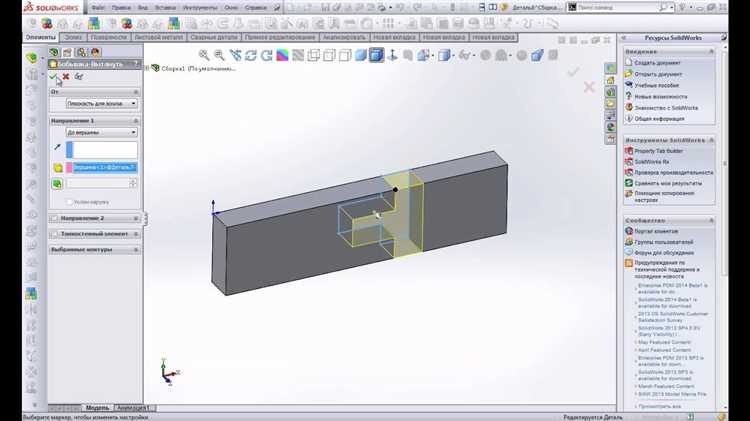
При работе с многотельными деталями в SolidWorks важно сохранять зависимости между телами, особенно если они участвуют в построениях или связаны через общие эскизы. Чтобы выполнить разрез без потери связей, необходимо использовать инструмент «Разрез модели» в контексте многотельного построения, а не временного разреза.
Открой вкладку «Вставка» → «Особенности» → «Разрез модели». В появившемся окне укажите плоскость разреза. Убедитесь, что установлен флажок «Сохранять тела» – это позволит системе воспринимать тела как отдельные, но логически связанные объекты. Если использовать команду «Удалить тело» вместо корректного разреза, можно случайно разрушить зависимости, связанные с эскизами или граничными условиями.
Если одно тело ссылается на геометрию другого через внешние ссылки, предварительно включи «Показать зависимости» в дереве построения. Это позволит понять, какие связи нужно сохранить. В сложных случаях полезно создать вспомогательные эскизы, которые обеспечат контроль над положением разреза без прямой привязки к другим телам.
После разреза проверь, не появились ли предупреждения в дереве построения. Если зависимости нарушены, можно откатить разрез и повторить операцию с более точным выбором плоскости или переключиться на метод «Комбинировать» с режимом «Объединить», а затем снова разделить тело, но уже через корректно определённую геометрию.
Избегай применения булевых операций напрямую между зависимыми телами. Вместо этого используй команду «Управляемое тело» для создания копий, не затрагивающих исходную зависимую структуру. Это особенно важно, если используется параметрическое моделирование и тела связаны формулами или глобальными переменными.
Как сохранить разрезанную деталь как отдельный файл

После создания разреза в SolidWorks необходимо экспортировать полученную часть в отдельный документ. Для этого выберите в дереве построения нужное тело, кликните по нему правой кнопкой и выберите «Сохранить тело как…».
В открывшемся окне укажите имя файла и формат. Рекомендуется сохранять в формате SLDPRT для сохранения параметричности и возможности дальнейшей редактировки.
Если требуется создать файл для обмена с другими CAD-системами, выбирайте форматы STEP или IGES. При экспорте в эти форматы проверьте настройки качества поверхности и допуски, чтобы избежать искажений геометрии.
Для многотельных деталей рекомендуется перед сохранением отключить лишние тела, чтобы экспортировать только нужную часть. Это уменьшит размер файла и упростит работу с ним.
После сохранения нового файла откройте его отдельно, чтобы проверить корректность геометрии и сохранение всех элементов разреза.
Вопрос-ответ:
Как правильно создать плоскость разреза, чтобы разрез прошёл именно там, где нужно?
Для точного позиционирования плоскости разреза следует использовать ссылки на существующие элементы модели: вершины, ребра, плоскости или оси. Например, можно задать плоскость через точку и угол наклона относительно другой плоскости. Также помогает использование параметрических размеров и зависимостей, чтобы плоскость сохраняла нужное положение при изменениях модели. Проверяйте расположение плоскости в нескольких проекциях, чтобы избежать смещений.
Почему после создания разреза он не отображается в дереве построения и как это исправить?
Отсутствие разреза в дереве построения часто связано с тем, что инструмент разреза применён как временный или используется команда просмотра, а не создание постоянной операции. Чтобы разрез стал частью дерева, нужно создавать его через функцию «Разрез тела» или «Разрез детали» в режиме построения, а не через визуальные сечения. Если разрез скрыт, проверьте свойства отображения и фильтры в дереве, возможно, его нужно включить вручную.
Как избежать ошибок при разрезании многотельной детали, чтобы зависимости и связь тел сохранились?
При работе с многотельными деталями важно использовать операции, которые учитывают все тела одновременно. Разрез лучше делать с помощью инструмента «Разрез тела», задавая плоскость или поверхность, проходящую через все тела. При этом следует внимательно проверить зависимости, чтобы не нарушить связанные элементы, например, сопряжения или геометрию, зависящую от положения тел. После разреза рекомендуется обновить дерево построения и проверить связи, устраняя конфликты через параметры редактирования.
Как сохранить только одну из частей детали после разреза как отдельный файл без потери геометрии?
После выполнения разреза нужно выделить нужное тело в менеджере тел и сохранить его отдельно. Для этого используйте команду «Сохранить как» с выбором формата детали. В случае многотельных моделей можно сначала сделать копию детали, затем удалить ненужные тела, оставив только нужное. Важно сохранить связи и параметры, если планируется дальнейшая работа с файлом, поэтому лучше сохранять в формате SolidWorks с параметрической геометрией, а не в нейтральных форматах без истории построения.

 Загрузка...