

Для создания простого счетчика на платформе Arduino достаточно нескольких компонентов и базовых навыков работы с программированием. В этом проекте мы будем использовать Arduino Uno, 7-сегментный дисплей, и кнопку для увеличения счетчика. Основная цель – научиться взаимодействовать с цифровыми выходами, вводами и работать с библиотеками для управления дисплеем.
Компоненты: Arduino Uno, 7-сегментный дисплей (например, 4 цифры), кнопка, резисторы и проводка. Все эти элементы можно приобрести в любом магазине электроники или через онлайн-ресурсы. Важно, чтобы дисплей был совместим с Arduino и имел поддерживаемую библиотеку для работы с ним, что значительно упростит процесс программирования.
Подключение: 7-сегментный дисплей подключается к Arduino через несколько пинов для управления каждым сегментом цифры. Кнопка подключается к цифровому пину, и через нее будет происходить увеличение счета. Резисторы используются для защиты схемы от короткого замыкания и излишней нагрузки.
Программирование: Основная задача – программировать логику счета и отображения цифр на дисплее. Используя библиотеку SevSeg, можно легко управлять состоянием каждого сегмента и отображать нужные значения. Программный код включает функции для работы с кнопкой, инкрементации числа и обновления дисплея в реальном времени.
Этот проект является хорошим стартом для начинающих, позволяя понять основные принципы работы с Arduino и углубиться в программирование с использованием внешних устройств.
Выбор компонентов для простого счетчика на ардуино
Для сборки простого счетчика на платформе Arduino необходимы несколько базовых компонентов. Главное – выбрать элементы, которые обеспечат корректную работу схемы и соответствуют требованиям проекта.
1. Arduino Uno или аналог – основным элементом будет плата Arduino. Arduino Uno идеально подходит для начала работы, благодаря удобству подключения и наличию множества примеров кода. Можно использовать другие платы, такие как Arduino Nano, но важно учитывать, что для некоторых проектных решений их может не хватить по количеству пинов.
2. Дисплей – для отображения результатов работы счетчика идеально подойдет ЖК-дисплей (например, 16×2). Такой дисплей обеспечивает достаточную видимость и возможность отображения цифр, что важно для удобного считывания информации. Для более сложных проектов можно использовать более крупные или цветные дисплеи, однако для простого счетчика этого будет достаточно.
3. Кнопки – для увеличения или уменьшения счетчика необходимо использовать кнопки. Рекомендуется использовать тактильные кнопки, которые легко подключаются к Arduino. Важно разместить их в удобных местах на устройстве для удобства взаимодействия.
4. Резисторы – для подключения кнопок к плате Arduino и стабилизации их работы требуются резисторы. Для кнопок оптимально использовать резисторы на 10 кОм, чтобы избежать нестабильных срабатываний и помех в работе.
5. Источник питания – Arduino может питаться от USB-кабеля или внешнего источника питания (например, аккумулятора или батареек). При выборе источника важно учитывать потребности в энергообеспечении, особенно если проект предполагает длительную работу устройства без постоянного подключения к компьютеру.
6. Провода для подключения – для соединения всех компонентов с платой потребуется несколько проводов. Обычно используют проводки с микроразъемами, которые легко подключаются к пинам Arduino. Важно выбрать качественные провода для обеспечения надежности соединений и минимизации потерь сигнала.
Каждый компонент должен быть выбран с учетом специфики проекта, чтобы схема функционировала стабильно и без сбоев. Важно также проверить совместимость всех элементов и предусмотреть возможность дальнейших улучшений системы, если будет необходимо расширять функционал счетчика.
Схема подключения кнопки и дисплея к ардуино
Для создания простого счетчика на Arduino необходимо подключить кнопку и дисплей. В данном примере используется ЖК-дисплей 16×2 и обычная кнопка для увеличения значения счетчика.
Подключение кнопки: Кнопка подключается к одному из цифровых пинов Arduino, например, к пину 2. Один контакт кнопки соединяется с пином, а другой – с землей (GND). Рекомендуется использовать внутренний подтягивающий резистор, чтобы избежать «плавающих» значений на входном пине. Для этого в программе можно задать режим пина как INPUT_PULLUP.
Подключение ЖК-дисплея: ЖК-дисплей подключается к Arduino через 6 пинов: RS, E, D4, D5, D6, D7. Пины RS и E подключаются к любым цифровым пинам на Arduino, например, к пинам 12 и 11. Пины D4-D7 подключаются к пинам 5, 4, 3 и 2 соответственно. Питание дисплея подается от 5V на Arduino, а земля – на GND. Для корректного отображения можно использовать библиотеку LiquidCrystal.
Схема подключения: Подключение кнопки и дисплея не вызывает сложностей. Важно правильно назначить пины в программе, а также учесть использование подтягивающих резисторов и правильное подключение питания ЖК-дисплея.
Написание кода для работы счетчика на ардуино

1. Определение пинов и переменных:
int buttonPin = 2;– пин для подключения кнопки.int ledPin = 13;– пин для подключения светодиода (если используется для индикации).int counter = 0;– переменная для хранения значения счетчика.
2. Настройка пинов в функции setup():
pinMode(buttonPin, INPUT);– настройка пина кнопки как входа.pinMode(ledPin, OUTPUT);– настройка пина для светодиода как выхода.
3. Основная часть программы находится в цикле loop(), где осуществляется проверка состояния кнопки и обновление счетчика:
if (digitalRead(buttonPin) == HIGH) {– если кнопка нажата (подается высокий сигнал), увеличиваем счетчик.counter++;– инкремент счетчика.delay(200);– задержка для предотвращения дребезга контактов кнопки.
lcd.setCursor(0, 0);– установка курсора в начало дисплея.
Пример кода для Arduino:
int buttonPin = 2;
int ledPin = 13;
int counter = 0;
void setup() {
pinMode(buttonPin, INPUT);
pinMode(ledPin, OUTPUT);
Serial.begin(9600);
}
void loop() {
if (digitalRead(buttonPin) == HIGH) {
counter++;
digitalWrite(ledPin, HIGH); // Включаем светодиод
delay(200); // Задержка для предотвращения дребезга
digitalWrite(ledPin, LOW); // Выключаем светодиод
}
Serial.println(counter);
}
Этот код обеспечивает базовый функционал счетчика. Для улучшения функционала можно добавить сброс счетчика с помощью дополнительной кнопки или более сложные алгоритмы для отображения на экране.
Настройка и тестирование работы кнопки и дисплея
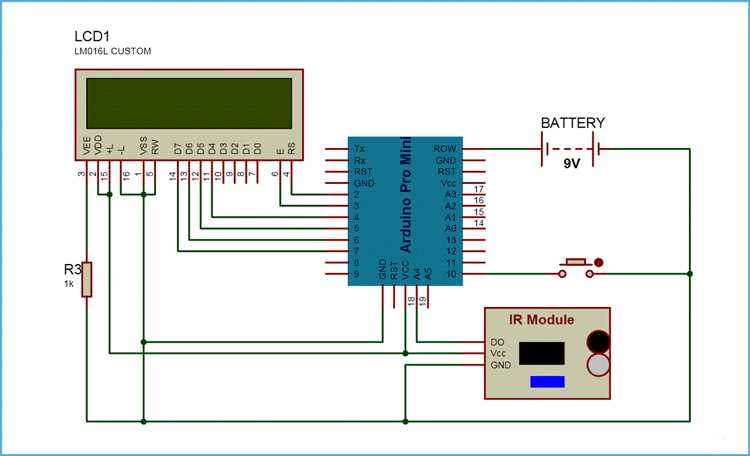
Для правильной работы кнопки и дисплея на Arduino необходимо правильно подключить компоненты и настроить код. Начнем с кнопки: она подключается к одному из цифровых пинов на плате Arduino. Обычно используется пин с поддержкой прерываний (например, 2 или 3). Второй контакт кнопки соединяется с землей. Для предотвращения дребезга контактов на кнопке необходимо использовать подтягивающий резистор или встроенные подтягивающие резисторы на Arduino.
После подключения кнопки к Arduino, стоит настроить код, чтобы считать нажатия. Важно убедиться, что пин настроен как вход с подтягивающим резистором. Для этого в коде используется команда pinMode(pin, INPUT_PULLUP);.
Для подключения дисплея, например, LCD, необходимо подключить его к соответствующим пинам на Arduino. Обычно это 7 пинов для стандартных LCD 16×2. Важно правильно настроить пины для передачи данных, команд и питания дисплея. Подключив дисплей, следует инициализировать его в коде с помощью библиотеки LiquidCrystal.h. Код инициализации будет выглядеть так: LiquidCrystal lcd(12, 11, 5, 4, 3, 2);, где цифры – это пины для передачи данных.
if (digitalRead(buttonPin) == LOW) {
lcd.clear();
lcd.print("Button pressed");
}
Также не забудьте протестировать работу кнопки в разных условиях: при разных временах нажатия, чтобы исключить ложные срабатывания из-за дребезга.
Добавление функции сброса счета на ардуино
Для реализации функции сброса счета на Arduino необходимо подключить кнопку, которая будет использоваться для сброса текущего значения счетчика. В данном случае, кнопка должна быть подключена к одному из цифровых пинов Arduino, а также потребуется настроить программное обеспечение для обработки нажатия.
Для начала подключите кнопку к любому цифровому пину (например, пин 2) и землей. Используйте подтягивающий резистор для стабилизации сигнала. Сигнал от кнопки будет считываться в коде, и при ее нажатии счет будет сбрасываться до нуля.
Пример подключения кнопки к пину 2:
— Один контакт кнопки подключен к пину 2.
— Второй контакт кнопки подключен к GND.
Для реализации кода нужно настроить пин для чтения сигнала с кнопки и добавить функцию для сброса счетчика. В коде необходимо обработать нажатие кнопки и при нажатии обнулять значение счетчика.
Пример кода:
int buttonPin = 2;  // пин кнопки
int count = 0;      // переменная для счетчика
void setup() {
pinMode(buttonPin, INPUT_PULLUP);  // настроить пин кнопки как вход с подтягивающим резистором
}
void loop() {
if (digitalRead(buttonPin) == LOW) {  // проверка нажатия кнопки
count = 0;  // сбросить счетчик
delay(300);  // задержка для предотвращения дребезга контактов
}
// вывести текущее значение счетчика
Serial.println(count);
delay(100);  // небольшая задержка для стабильности
}
В этом примере, при нажатии кнопки на пине 2, значение переменной count сбрасывается в 0. Функция delay(300) необходима для устранения эффекта дребезга контактов, который может возникнуть при многократном быстром срабатывании кнопки.
Кроме того, можно настроить отображение сброшенного значения на экране, если используется LCD-дисплей или аналогичное устройство.
Проблемы и решения при сборке простого счетчика на ардуино

Если счетчик не реагирует на нажатие кнопки, первым шагом будет проверка кода на наличие ошибок в логике работы кнопки. Важно удостовериться, что кнопка подключена с правильным подтягивающим резистором или используется внутренний подтягивающий резистор в коде. Также стоит проверить наличие возможных дребезгов контактов кнопки, что можно исправить с помощью программного фильтра или аппаратного решения – конденсатора.
Другой распространенной проблемой является дисплей, который не отображает данные или показывает искаженные символы. Это может быть связано с ошибками в подключении проводов или неправильным использованием библиотеки для работы с дисплеем. Для устранения проблемы стоит убедиться в корректности подключения, а также проверить, используется ли подходящая библиотека для данного типа дисплея (например, LiquidCrystal для LCD).
Кроме того, при использовании внешнего питания для Arduino возможны проблемы с нестабильной работой устройства. Чтобы избежать таких ситуаций, следует убедиться в наличии стабилизатора напряжения и проверке всех соединений, особенно если используются компоненты, требующие повышенного потребления энергии (например, дисплеи с подсветкой).
Если код неправильно обновляет счетчик или не реагирует на изменения, возможно, проблема кроется в недостаточной скорости обработки прерываний или в неправильной организации логики работы с прерываниями. Чтобы исправить это, стоит оптимизировать код, исключив лишние операции внутри обработчиков прерываний.
Вопрос-ответ:
Как правильно подключить кнопку и дисплей к Arduino для счетчика?
Для подключения кнопки и дисплея к Arduino необходимо соблюдать несколько шагов. Кнопка подключается к одному из цифровых пинов, обычно это пин с поддержкой прерываний (например, пин 2 или 3). Один контакт кнопки соединяется с пином, второй – с землей (GND). Дисплей подключается через шину I2C, что позволяет уменьшить количество проводов. Для этого нужно соединить выводы SDA и SCL дисплея с соответствующими пинами Arduino (A4 и A5 на большинстве моделей). Не забудьте подключить питание и землю.
Какие ошибки могут возникнуть при настройке счетчика на Arduino?
Наиболее частая ошибка — неправильное подключение проводов или использование неверных пинов для кнопки и дисплея. Также часто возникают проблемы с кодом, особенно при работе с дебаунсом кнопки, что может привести к множественным срабатываниям при одном нажатии. Важно использовать функции для обработки кнопки с задержкой или фильтрацией, чтобы избежать ложных срабатываний. Также важно правильно настроить дисплей, убедившись, что все библиотеки подключены и дисплей работает в нужном режиме.
Как можно улучшить функционал счетчика на Arduino?
Функционал счетчика можно улучшить, добавив дополнительные возможности. Например, можно реализовать функцию сброса счетчика при долгом нажатии кнопки или добавить переключатель для изменения режима работы счетчика (например, отображение текущего времени или нескольких различных типов данных). Также полезно настроить хранение значения счетчика в энергонезависимой памяти (EEPROM), чтобы после выключения питания значение не сбрасывалось.
Что нужно учитывать при выборе компонентов для простого счетчика на Arduino?
При выборе компонентов важно учитывать тип дисплея, который вы хотите использовать, так как для некоторых типов (например, LCD или OLED) потребуется разное подключение и настройки. Также необходимо выбрать подходящую кнопку, которая будет надежно срабатывать. Для Arduino подходит большинство стандартных кнопок, но важно, чтобы они были устойчивы к износу. Если счетчик должен работать долгое время, стоит задуматься о стабильности и долговечности всех компонентов.
Как избежать проблем с подключением кнопки для увеличения значения счетчика?
Для предотвращения проблем с кнопкой можно использовать технику, называемую «дебаунс» (debouncing), которая помогает устранить нежелательные многократные срабатывания кнопки. Это можно сделать программно, добавив небольшую задержку между нажатиями или используя специальные библиотеки, такие как `Bounce2`. Кроме того, важно убедиться, что контакт кнопки не замкнут до начала работы устройства, а также использовать подтягивающий резистор для правильной работы схемы.

 Загрузка...


