Для создания собственной сети Wi-Fi с использованием микроконтроллера ESP8266 в режиме точки доступа необходимо учитывать несколько важных аспектов. Во-первых, ESP8266 позволяет организовать сеть с определёнными параметрами безопасности, например, выбором пароля и типом шифрования. В режиме точки доступа устройство может работать как центр для подключения других устройств, не требуя наличия внешнего маршрутизатора.
Основные шаги настройки включают: подключение ESP8266 к компьютеру, использование библиотеки ESP8266WiFi.h для работы с Wi-Fi, настройку IP-адреса, а также правильное установление параметров безопасности для защиты сети от несанкционированных подключений. Чтобы точка доступа начала работать, важно убедиться, что устройство правильно инициализирует сервер и слушает входящие подключения.
Для оптимальной работы точки доступа стоит обратить внимание на диапазон частот, на котором будет работать сеть. Обычно ESP8266 поддерживает диапазоны 2.4 GHz, что необходимо учитывать в зависимости от расстояния, которое должна покрывать сеть. Если нужно увеличить охват, можно воспользоваться внешними антеннами, совместимыми с модулем.
Для полноценной работы устройства важно контролировать загрузку памяти, так как ESP8266 имеет ограниченные ресурсы. При настройке точки доступа следует избегать использования избыточных библиотек или сложных алгоритмов, чтобы не перегрузить систему. Лучше использовать минимально необходимые функции, чтобы освободить память для обработки подключений.
Настройка ESP8266 в режиме точки доступа Wi-Fi
Для настройки ESP8266 в режиме точки доступа Wi-Fi необходимо выполнить несколько шагов, которые обеспечат корректную работу устройства. В первую очередь нужно загрузить соответствующую библиотеку и настроить необходимые параметры сети. Для этого используйте стандартную библиотеку ESP8266WiFi, которая предоставляет все необходимые функции для работы в режиме точки доступа.
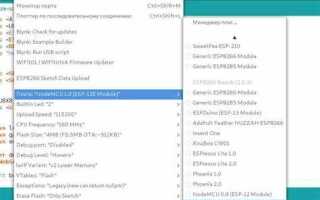
1. Включите ESP8266 и подключите его к компьютеру через интерфейс UART (USB-to-Serial). Убедитесь, что установлены драйвера для вашего устройства. Далее откройте среду разработки Arduino IDE и выберите в настройках модель ESP8266.
2. Подключите библиотеку ESP8266WiFi:
#include
3. Установите параметры точки доступа. Для этого используйте функцию WiFi.softAP(). В качестве параметров укажите SSID и пароль для вашей точки доступа:
const char* ssid = "ESP8266_AP";
const char* password = "yourPassword";
WiFi.softAP(ssid, password);
4. После этого можно проверить, что точка доступа настроена правильно, получив IP-адрес устройства с помощью функции WiFi.softAPIP(). Для этого добавьте следующий код:
Serial.begin(115200);
IPAddress IP = WiFi.softAPIP();
Serial.print("AP IP address: ");
Serial.println(IP);
5. При необходимости можно настроить параметры IP-адреса, например, указав статический IP, маску подсети и шлюз, используя функцию WiFi.softAPConfig().
6. После успешной настройки ESP8266 будет работать как точка доступа Wi-Fi, и к ней можно подключаться с других устройств. Подключение будет происходить с использованием SSID и пароля, которые вы задали в шаге 3.
Таким образом, настройка ESP8266 в режиме точки доступа позволяет использовать его для создания локальной сети, к которой могут подключаться другие устройства для обмена данными или управления.
Подключение ESP8266 к компьютеру и установка необходимых драйверов

Для того чтобы подключить ESP8266 к компьютеру и начать работу, необходимо установить соответствующие драйверы, которые обеспечат корректное взаимодействие устройства с операционной системой. Этот процесс заключается в нескольких ключевых этапах.
Во-первых, подключите плату ESP8266 к компьютеру с помощью USB-кабеля. Если вы используете адаптер USB-to-Serial, убедитесь, что кабель подключён корректно, а в случае использования платы с встроенным USB-интерфейсом – проверьте целостность кабеля и разъёмов.
Во-вторых, для корректной работы с ESP8266 потребуется установить драйверы, которые обеспечивают поддержку COM-порта. Самый распространённый драйвер – CP2102, который используется многими китайскими платами с чипами USB-to-Serial. Для этого скачайте драйвер с официального сайта производителя или с популярного ресурса, например, Silicon Labs.
После скачивания драйвера распакуйте архив и следуйте инструкциям установщика. На некоторых системах потребуется перезагрузка, чтобы драйверы начали работать корректно. Для пользователей Windows важно удостовериться, что в менеджере устройств отображается новый виртуальный COM-порт, соответствующий подключённому ESP8266.
Если при подключении возникает ошибка, проверьте, установлен ли драйвер правильно. В случае с Windows 10 и более поздними версиями операционной системы драйверы могут быть установлены автоматически, если вы подключили устройство, не имея заранее установленных драйверов.
Если ваш компьютер не видит устройство, попробуйте перезагрузить систему и проверить, установлен ли драйвер с правильной версией. Также может быть полезным переключение USB-порта или использование другого кабеля, если текущий оказался неисправен.
После установки драйверов, при подключении ESP8266, операционная система должна распознать устройство, и вы сможете продолжить настройку, используя программное обеспечение для прошивки или работы с ESP8266.
Создание и конфигурация программы для режима точки доступа
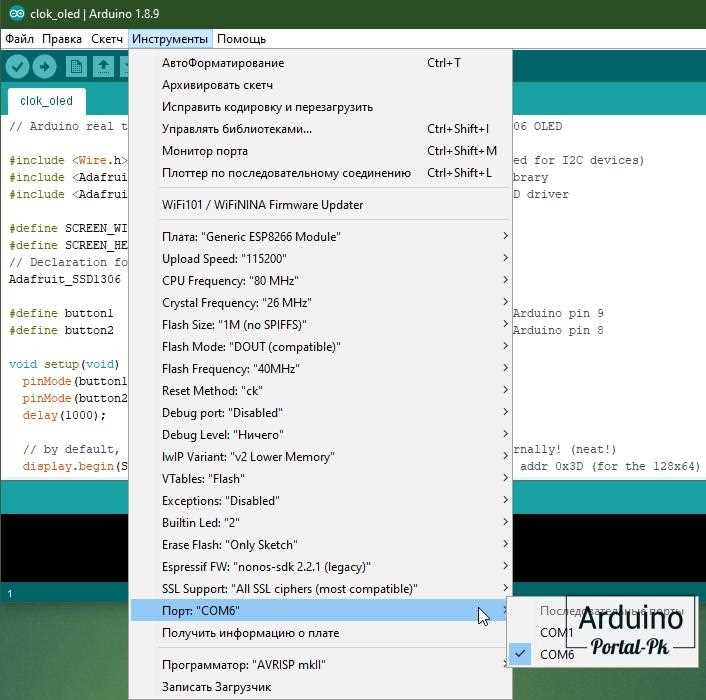
Для настройки ESP8266 в качестве точки доступа необходимо использовать среду разработки Arduino IDE и соответствующие библиотеки. Важно убедиться, что в настройках IDE выбрана плата ESP8266 и установлен нужный порт.
Первым шагом создадим скетч для конфигурации ESP8266 в режим точки доступа. Включите библиотеку ESP8266WiFi.h, которая позволяет работать с Wi-Fi на ESP8266. В коде задайте название сети и пароль:
#include
const char* ssid = "ESP8266-AP";
const char* password = "123456789";
void setup() {
WiFi.softAP(ssid, password); // Настройка точки доступа
Serial.begin(115200);
Serial.println("Точка доступа запущена");
Serial.print("IP-адрес: ");
Serial.println(WiFi.softAPIP()); // Получение IP адреса точки доступа
}
void loop() {
// Цикл может оставаться пустым, если не требуется выполнять дополнительные действия
}
В коде выше используется метод WiFi.softAP для включения точки доступа. Название сети и пароль определяются через переменные ssid и password. Метод WiFi.softAPIP позволяет вывести IP-адрес точки доступа для подключения к ней других устройств.
После загрузки программы в ESP8266 можно подключиться к созданной сети с помощью других устройств. Для этого нужно ввести имя сети и пароль в настройках Wi-Fi на подключаемом устройстве.
Дополнительно можно добавить функциональность для управления подключениями клиентов. Например, используя WiFi.softAPgetStationNum(), можно получить количество подключенных устройств. Это полезно для мониторинга нагрузки на точку доступа.
Для повышения безопасности можно добавить механизмы фильтрации MAC-адресов или включить веб-сервер для управления настройками точки доступа через браузер.
Настройка параметров точки доступа (SSID, пароль, канал)
Для настройки ESP8266 в режиме точки доступа необходимо указать параметры, такие как SSID, пароль и канал. Эти параметры определяют, как устройство будет взаимодействовать с другими устройствами через Wi-Fi сеть.
SSID – это уникальное имя вашей Wi-Fi сети. Оно должно быть легко запоминающимся, но при этом не раскрывать информацию о вашем устройстве. Для задания SSID используйте функцию WiFi.softAP(ssid), где ssid – это строка с именем сети.
Пароль защищает вашу сеть от несанкционированного доступа. Используйте пароль длиной не менее 8 символов. Чтобы задать пароль, используйте функцию WiFi.softAP(ssid, password), где password – строка с паролем. Если вы хотите, чтобы точка доступа была открытой, можно передать пустую строку для пароля, но это не рекомендуется по соображениям безопасности.
Канал определяет, на каком частотном канале будет работать ваша сеть. ESP8266 поддерживает каналы от 1 до 13 на частоте 2.4 GHz. Важно выбрать канал, который не будет пересекаться с каналами соседних сетей, чтобы избежать помех. Для задания канала используйте функцию WiFi.softAPConfig(ip, gateway, subnet), которая позволяет указать IP-адрес и дополнительные параметры сети. Также можно указать конкретный канал с помощью WiFi.channel(channel).
После настройки этих параметров ваша точка доступа будет готова к использованию. Чтобы проверить корректность настройки, можно подключиться к сети с другого устройства и проверить доступность интернета или локальной сети.
Настройка безопасности: шифрование и защита соединения

Для обеспечения безопасной работы точки доступа на базе ESP8266 необходимо настроить шифрование и защиту соединения. Без этих мер подключение к сети может быть уязвимым для атак.
Первым шагом является выбор метода шифрования. Рекомендуется использовать WPA2-PSK (Wi-Fi Protected Access 2) с AES (Advanced Encryption Standard), так как это наиболее безопасный и широко поддерживаемый вариант. WPA и WEP являются устаревшими и небезопасными протоколами, которые легко поддаются атакам.
Для настройки WPA2-PSK в коде необходимо указать соответствующий параметр в функции WiFi.softAPConfig(). Например, задайте параметры SSID и пароль, после чего активируйте шифрование:
WiFi.softAP("SSID", "Пароль", канал, 0, 1);
WiFi.softAPConfig(IPAddress(192, 168, 1, 1), IPAddress(255, 255, 255, 0), IPAddress(192, 168, 1, 1));
Необходимо также позаботиться о безопасности пароля. Использование длинного, случайного пароля с сочетанием букв, цифр и символов значительно повышает уровень защиты. Рекомендуется избегать стандартных и предсказуемых паролей.
Для защиты соединения можно активировать фильтрацию MAC-адресов, что позволит ограничить доступ только для заранее определённых устройств. Это можно реализовать с помощью команды WiFi.macAddress(), которая позволяет получить уникальный MAC-адрес устройства и добавить его в список разрешённых устройств.
Дополнительно рекомендуется использовать обновления прошивки для ESP8266, чтобы защитить устройство от известных уязвимостей. Регулярные обновления и использование проверенных библиотек обеспечат актуальность системы безопасности.
Наконец, при подключении устройств к точке доступа необходимо соблюдать осторожность с подключениями через незашифрованные каналы, так как такие соединения подвержены перехвату данных. Использование HTTPS вместо HTTP для передачи данных увеличивает безопасность передаваемой информации.
Реализация статического IP-адреса для устройства в режиме AP
Для настройки статического IP-адреса на устройстве ESP8266 в режиме точки доступа (AP) необходимо использовать функцию WiFi.softAPConfig(), которая позволяет задать статический IP, маску подсети и шлюз.
Пример реализации:
#include
const char* ssid = "ESP8266-AP";
const char* password = "123456789";
IPAddress local_IP(192, 168, 1, 1);  // Устанавливаем статический IP
IPAddress gateway(192, 168, 1, 1);   // Шлюз
IPAddress subnet(255, 255, 255, 0);  // Маска подсети
void setup() {
Serial.begin(115200);
// Устанавливаем статический IP
if (!WiFi.softAPConfig(local_IP, gateway, subnet)) {
Serial.println("Ошибка настройки статического IP");
}
// Создаем точку доступа
if (WiFi.softAP(ssid, password)) {
Serial.println("Точка доступа настроена");
Serial.print("IP-адрес точки доступа: ");
Serial.println(WiFi.softAPIP());
} else {
Serial.println("Ошибка создания точки доступа");
}
}
void loop() {
// Здесь можно добавлять код для работы в режиме AP
}
После этого устройство будет иметь статический IP-адрес 192.168.1.1. Важно, чтобы этот адрес не пересекался с другими устройствами в сети, чтобы избежать конфликтов.
Для правильной настройки важно учитывать:
- Маска подсети должна быть согласована с другими устройствами в сети.
- Шлюз может быть таким же, как и IP-адрес устройства, если точка доступа не подключена к внешнему роутеру.
- Если точка доступа подключена к маршрутизатору, можно использовать шлюз маршрутизатора для корректного функционирования сети.
Использование статического IP-адреса позволяет упростить подключение к точке доступа, а также избежать проблем с динамическим распределением IP-адресов при наличии нескольких устройств в сети.
Тестирование работы точки доступа и подключение к ней клиентов
После настройки ESP8266 в режиме точки доступа важно провести тестирование его работы и подключение к сети различных устройств. Это поможет убедиться в стабильности и правильности работы всех параметров.
Для начала необходимо удостовериться, что точка доступа активно транслирует SSID и доступна для подключения. Это можно проверить с помощью другого устройства (смартфона или ноутбука), пытаясь найти вашу сеть в списке доступных Wi-Fi.
Шаги тестирования:
- Проверка наличия сети: На клиентском устройстве откройте список доступных Wi-Fi сетей и найдите ваш SSID. Убедитесь, что он отображается в списке.
- Подключение клиента: Попробуйте подключиться к вашей точке доступа, используя правильный пароль. Если подключение не удается, проверьте правильность ввода пароля и соответствие параметров безопасности.
- Проверка IP-адреса: После подключения клиенту будет назначен IP-адрес. Проверьте его с помощью команды на клиенте (например, «ipconfig» в Windows или «ifconfig» в Linux). Если задан статический IP, убедитесь, что адрес соответствует ожиданиям.
- Проверка стабильности соединения: После подключения выполните несколько тестов, например, с помощью пинга (ping 192.168.4.1) или попытайтесь получить доступ к интернет-ресурсам, если точка доступа имеет доступ в интернет.
Если подключение прошло успешно и сеть стабильна, можно переходить к подключению других клиентов. Для каждого устройства выполните аналогичные шаги. При необходимости можно ограничить количество подключаемых устройств, чтобы избежать перегрузки точки доступа.
В случае возникновения проблем, таких как невозможность подключения или нестабильное соединение, попробуйте следующие действия:
- Проверьте настройки канала и мощность сигнала на точке доступа.
- Убедитесь, что клиентское устройство поддерживает используемый стандарт шифрования.
- Если точка доступа использует статический IP, проверьте корректность настроек в коде.
- Попробуйте изменить канал Wi-Fi на менее загруженный.
После успешного тестирования точки доступа и подключения нескольких клиентов, можно считать систему готовой к эксплуатации в реальных условиях.
Решение проблем с подключением и настройками сети Wi-Fi
Для устранения проблем с подключением к точке доступа ESP8266 необходимо проверить несколько ключевых факторов. Во-первых, убедитесь, что на устройстве корректно настроены параметры SSID и пароль. Несоответствие или опечатки в этих данных могут стать причиной невозможности подключения клиентов.
Второй частой проблемой является выбор канала для точки доступа. В случае высокой загруженности частотного диапазона (например, на канале 6 или 11), следует выбрать менее загруженный канал. Важно также убедиться, что канал не находится в диапазоне запрещённых для вашего региона частот.
Для устранения проблем с получением IP-адреса на подключённых устройствах можно настроить статический IP для устройства или проверить, работает ли сервер DHCP. Если DHCP-сервер не предоставляет IP-адреса, подключение будет невозможным.
Кроме того, рекомендуется проверить уровень сигнала Wi-Fi. Если устройство находится слишком далеко от точки доступа или на пути сигнала есть преграды (стены, металлические конструкции), это может привести к нестабильному подключению или отсутствию сигнала.
Если все настройки верны, а проблемы с подключением сохраняются, стоит проверить прошивку устройства. Иногда устаревшая версия ПО может вызывать сбои в работе Wi-Fi модуля ESP8266. Обновление прошивки часто решает многие проблемы с подключением и совместимостью.
Не забывайте также об уровне безопасности сети. Некоторые устройства могут не поддерживать определённые типы шифрования (например, WPA3), что приводит к невозможности подключения. В таких случаях следует использовать более совместимый стандарт, например WPA2.
Вопрос-ответ:
Как настроить ESP8266 в режиме точки доступа Wi-Fi?
Для настройки ESP8266 в режиме точки доступа (AP), необходимо использовать библиотеку ESP8266WiFi.h в среде разработки Arduino. Вначале задайте SSID (название сети) и пароль для точки доступа. Затем инициализируйте точку доступа командой `WiFi.softAP(ssid, password)`. После этого можно проверить подключение клиентов и настроить дополнительные параметры, такие как канал и IP-адрес.
Как подключить устройства к точке доступа ESP8266?
Для подключения устройств к точке доступа ESP8266 достаточно выбрать созданную сеть в списке доступных Wi-Fi сетей на вашем устройстве и ввести пароль. После подключения можно проверить статус с помощью функции `WiFi.status()`. Также важно удостовериться, что диапазон канала сети соответствует поддерживаемым диапазонам вашего устройства.
Какие параметры можно настроить для точки доступа ESP8266?
Для точки доступа ESP8266 можно настроить несколько параметров: SSID (название сети), пароль, канал, IP-адрес, маску подсети и шлюз. Все эти параметры можно установить при вызове функции `WiFi.softAP()`. Например, для изменения канала используется дополнительный параметр в настройках. Для улучшения безопасности желательно использовать WPA2 шифрование.
Как задать статический IP-адрес для устройства в режиме точки доступа?
Для того чтобы задать статический IP-адрес для точки доступа ESP8266, нужно использовать функцию `WiFi.softAPConfig(ip, gateway, subnet)`. В этой функции задаются статический IP-адрес, шлюз и маска подсети. Например, можно задать IP в диапазоне 192.168.4.x для устройства, чтобы обеспечить стабильное подключение клиентов.
Что делать, если устройства не подключаются к точке доступа ESP8266?
Если устройства не могут подключиться к точке доступа ESP8266, сначала проверьте правильность введенного пароля. Также убедитесь, что канал сети не занят другими точками доступа. В случае использования статического IP, проверьте, правильно ли задан диапазон адресов. Если проблема не решается, попробуйте перезагрузить ESP8266 или использовать другой канал.
Как настроить ESP8266 в режиме точки доступа Wi-Fi?
Для того чтобы настроить ESP8266 в режиме точки доступа Wi-Fi, необходимо выполнить несколько шагов. Во-первых, нужно подключить модуль к компьютеру и загрузить нужный скетч в среду разработки, например, Arduino IDE. Затем в коде модуля нужно указать настройки точки доступа: имя сети (SSID), пароль и канал Wi-Fi. Важно, чтобы пароль был хотя бы 8 символов, иначе подключение не будет работать. В коде также можно настроить IP-адрес для устройства, если необходимо использовать статический адрес. После загрузки программы на ESP8266, модуль начинает работать как точка доступа, к которой могут подключаться другие устройства. Для проверки можно подключиться к Wi-Fi сети через телефон или ноутбук и проверить, есть ли соединение. В случае возникновения проблем, стоит проверить правильность указанных данных в коде, а также физическое подключение модуля.

 Загрузка...