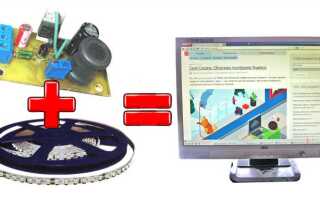
Подсветка от монитора может значительно улучшить комфорт работы за компьютером, особенно если правильно настроить яркость и цветовую температуру. Учитывая продолжительное время, которое многие проводят за экранами, важно учитывать влияние освещения на зрение и общее самочувствие. Применение подсветки помогает уменьшить контраст между ярким экраном и темным окружающим пространством, что снижает нагрузку на глаза.
Для начала стоит правильно настроить яркость подсветки. Оптимальный уровень яркости зависит от окружающего освещения. Если в комнате слишком светло, яркость подсветки должна быть выше, чтобы компенсировать окружающий свет. В темных помещениях подсветка должна быть менее интенсивной, чтобы избежать излишней нагрузки на глаза. Эксперты рекомендуют держать яркость на уровне, который не вызывает чувства дискомфорта.
Также важно обратить внимание на цветовую температуру подсветки. Слишком холодный свет может вызывать усталость глаз, в то время как тёплые оттенки создают более комфортную атмосферу для длительной работы. Идеально, если подсветка изменяется в зависимости от времени суток, например, становясь более тёплой в вечернее время.
Настройка угла освещения также играет ключевую роль. Подсветка должна быть направлена таким образом, чтобы свет не попадал прямо в глаза и не создавал бликов на экране. Лучше всего, если источник света находится позади монитора и равномерно освещает рабочую зону.
Использование подсветки не только улучшает визуальный комфорт, но и может снизить уровень стресса и усталости, благодаря улучшению видимости. Правильная настройка подсветки помогает избежать перегрузки глаз, особенно при длительной работе с текстами или графикой.
Выбор типа подсветки в зависимости от условий работы

Для оптимальной работы с подсветкой монитора важно учитывать тип окружающего освещения и характер выполняемой задачи. Разные условия требуют различного подхода к настройке подсветки, чтобы минимизировать нагрузку на глаза и повысить комфорт.
Для работы в ярком помещении с естественным светом рекомендуется использовать подсветку с мягким и нейтральным оттенком. Это поможет уменьшить контраст между экраном и окружающей средой. В этом случае идеальны холодные белые оттенки, такие как 6000-6500K, которые ближе к естественному дневному свету. Такая настройка способствует лучшему восприятию деталей на экране без перенапряжения глаз.
Для работы в темной комнате предпочтительнее выбрать теплую подсветку (2700-3000K). Теплый свет создаст комфортную атмосферу и снизит нагрузку на глаза, предотвращая их чрезмерное утомление при длительной работе в условиях низкой освещенности. Важно также уменьшить яркость подсветки, чтобы избежать слишком ярких контуров на экране, которые могут привести к дискомфорту.
Для работы в условиях изменяющегося освещения (например, при перемещении между различными помещениями) полезно использовать адаптивные системы подсветки, которые автоматически регулируют яркость и цветовую температуру в зависимости от внешнего освещения. Это поможет поддерживать стабильный уровень контраста и уменьшить нагрузку на глаза независимо от условий.
Для профессионалов, работающих с графикой или видео необходима более точная настройка подсветки с высоким уровнем цветопередачи. В этом случае рекомендуется выбирать мониторы с возможностью точной регулировки цветовой температуры и яркости (например, с профилем 6500K для цветокоррекции). Это позволяет достичь наилучших результатов в работе с изображениями и видео, избегая искажений цветов.
Для игроманов подсветка должна быть более динамичной, адаптируясь под активные сцены и меняя яркость в зависимости от изображения на экране. В таком случае лучше использовать RGB-подсветку, которая позволяет настраивать яркость и цвет в зависимости от игры или настроек системы, что также добавляет визуального эффекта.
Регулировка яркости для комфортной работы при разном освещении

Правильная настройка яркости экрана зависит от условий освещения в помещении. Для оптимальной работы нужно учитывать, что слишком яркий экран в темной комнате может вызвать напряжение глаз, а слишком тусклый – затруднит восприятие изображения.
При дневном свете стоит уменьшить яркость, чтобы избежать чрезмерной контрастности между экраном и окружающим освещением. В условиях искусственного освещения яркость можно увеличить, чтобы компенсировать недостаток внешнего света.
Для работы в помещении с переменным освещением рекомендуется использовать автоматические настройки яркости. Многие современные мониторы и операционные системы предлагают эту функцию, которая регулирует яркость в зависимости от окружающего света. Это поможет снизить нагрузку на глаза и поддерживать комфорт в течение долгих рабочих часов.
Рекомендация: Установите яркость экрана на уровне, который позволяет вам четко различать текст и изображения без напряжения глаз, не перегружая зрение лишним светом.
Если вы работаете в вечернее или ночное время, полезно активировать ночной режим или установить фильтр синего света. Это поможет уменьшить негативное воздействие на сон и улучшить комфорт работы в темных условиях.
Регулярная настройка яркости в зависимости от времени суток и уровня освещенности помогает снизить нагрузку на зрение и повысить общую продуктивность работы.
Как правильно настроить цветовую температуру для уменьшения нагрузки на глаза
Цветовая температура экрана оказывает прямое влияние на уровень комфорта при длительном использовании монитора. Чем выше температура, тем более холодный свет излучает экран, что может вызывать напряжение глаз, особенно в темное время суток. Для комфортной работы в различных условиях освещенности важно правильно настроить цветовую температуру.
Стандартная цветовая температура для экрана составляет около 6500 К (кельвинов). Это нейтральный белый цвет, соответствующий дневному свету. Однако для работы в вечернее время или в условиях слабого освещения рекомендуется снизить температуру до 4000–5000 К. Это сделает изображение более теплым и снизит нагрузку на глаза.
Настройка в программном обеспечении: Многие современные операционные системы, такие как Windows или macOS, предлагают встроенные инструменты для автоматической регулировки цветовой температуры. Например, функция «Night Light» в Windows или «Night Shift» в macOS автоматически уменьшает синий цвет на экране после определенного времени суток, меняя цветовую температуру на более теплую.
Регулировка вручную: В большинстве мониторов есть настройка цветовой температуры через меню. Обычно они предлагают несколько предустановленных режимов, таких как «Теплый», «Холодный», «Дневной». Для снижения нагрузки на глаза лучше выбрать теплый режим (с температурой около 4000 К) или вручную настроить сдвиг в сторону более желтых оттенков.
Использование стороннего ПО: Если ваш монитор не поддерживает ручную настройку или вам нужно больше гибкости, можно установить программы, такие как f.lux или Redshift, которые позволяют настраивать цветовую температуру в зависимости от времени суток или освещенности в комнате. Эти приложения автоматически корректируют температуру экрана, снижая яркость синего света, что способствует уменьшению усталости глаз.
Совет: Если работа за экраном требует долгого времени нахождения в темном помещении, установите цветовую температуру в диапазоне 3000–4000 К для минимизации напряжения глаз.
Использование подсветки для улучшения контраста при редактировании изображений

Для точного редактирования изображений важен оптимальный контраст между элементами на экране и фоном. Неправильно настроенная подсветка может исказить восприятие цветов и деталей, что приведет к ошибкам при обработке изображений.
Главным фактором при настройке подсветки является её яркость. Чем ярче монитор, тем более насыщенными будут казаться тени и света. Однако, избыточная яркость может вызывать «пересвет» на изображении, снижая детализацию в ярких участках. Для работы с изображениями рекомендуется установить яркость экрана в пределах 120–150 кд/м².
Температура цвета также оказывает влияние на контрастность. Использование слишком холодных оттенков (синие и фиолетовые) может сделать темные участки изображения менее заметными, а слишком теплые (желтые и оранжевые) – смазывать детали в светлых областях. Для точной работы оптимально выбрать нейтральную температуру, в пределах 5000–6500 K.
Особое внимание стоит уделить настройке контрастности экрана. Это значение нужно отрегулировать в зависимости от условий освещенности в помещении. Если в комнате много естественного света, контрастность должна быть немного снижена, чтобы не создавать сильных переходов между темными и светлыми областями.
Также важно учитывать фон подсветки. Если в комнате слишком темно, использование яркой подсветки монитора может заставить глаза быстро уставать. Чтобы избежать этого, можно использовать мягкие световые источники с нейтральным или теплым оттенком для общего освещения комнаты.
Важным моментом является настройка подсветки с учетом типа изображения. Для работы с фотографиями или художественными изображениями, где важны точные цвета и контрасты, настройка яркости и контрастности должна быть более точной и сбалансированной. Для графического дизайна или векторных изображений можно использовать чуть более контрастные настройки, поскольку это поможет лучше выделить линии и детали.
Подсветка должна быть максимально равномерной по всей площади экрана. Неровности подсветки могут исказить восприятие цвета, что особенно важно при редактировании изображений с точными цветами и переходами.
Основные рекомендации для улучшения контраста при редактировании изображений:
- Настройте яркость экрана в пределах 120–150 кд/м².
- Выберите температуру цвета в пределах 5000–6500 K для точности передачи цветов.
- Учитывайте условия освещенности в помещении при регулировке контрастности.
- Используйте мягкую подсветку для общего освещения, избегая ярких источников света в темных помещениях.
- Регулярно проверяйте равномерность подсветки экрана.
Настройка подсветки для игр и просмотра видео: создание нужной атмосферы

Для погружения в игровой процесс или при просмотре видео важна не только картинка на экране, но и правильная настройка подсветки. Она может существенно повлиять на восприятие контента, улучшив визуальное восприятие и создавая нужное настроение.
В играх для создания эффекта присутствия лучше всего использовать динамическую подсветку, которая синхронизируется с изменениями на экране. Это может быть подсветка, изменяющая интенсивность и цвет в зависимости от сцен. Например, яркие, насыщенные цвета в сценах с динамичными действиями помогут усилить эффект адреналина, а приглушенные, холодные оттенки при исследовательских сценах или в моментах спокойствия создадут ощущение глубины.
Для просмотра видео наиболее важным аспектом является использование теплых оттенков подсветки, чтобы снизить нагрузку на глаза при длительных сеансах. Желтые и оранжевые цвета создают комфортную атмосферу и помогают сосредоточиться на контенте. В ночное время стоит уменьшать яркость подсветки, чтобы избежать излишней нагрузки на зрение.
Если речь идет о просмотре фильмов или играх с темной палитрой, следует использовать контрастные оттенки подсветки, например, синие или фиолетовые. Это не только улучшает восприятие изображения, но и добавляет атмосферности. Важно, чтобы подсветка не отвлекала от контента, а лишь дополняла его.
Рекомендации по настройке подсветки для игр и видео:
- Используйте динамическую подсветку для игр с интенсивными действиями.
- Для просмотра фильмов выбирайте теплые тона (желтый, оранжевый) для уменьшения нагрузки на глаза.
- Для контента с темными сценами применяйте более контрастные цвета.
- Регулируйте яркость подсветки в зависимости от окружающего освещения.
- Для ночных сессий уменьшайте яркость, чтобы избежать перегрузки зрительного восприятия.
Как избежать излишней яркости и бликов, создающих помехи

Излишняя яркость экрана может вызывать дискомфорт, а блики – мешать восприятию. Чтобы минимизировать эти проблемы, важно учитывать несколько факторов.
Регулировка яркости – ключевое решение. Настроив яркость экрана в зависимости от окружающего освещения, вы сможете избежать чрезмерной нагрузки на глаза. В темных помещениях уменьшите яркость, а в ярко освещенных – увеличьте. Используйте автоматическую настройку яркости, если ваш монитор поддерживает такую функцию.
Использование фильтров для экрана помогает избежать бликов, особенно при работе на солнечном свете. Специальные пленки или антивирусные покрытия на экране могут значительно снизить отражения света.
Регулировка угла наклона монитора – еще один важный аспект. Подберите такой угол, при котором свет из окна или источников ламп не будет отражаться на экране. При необходимости используйте экраны с антибликовым покрытием.
Выбор правильной цветовой температуры также помогает избежать ощущения чрезмерной яркости. Более теплые оттенки уменьшают напряжение глаз, особенно в вечернее время.
Для более комфортного восприятия выбирайте оптимальные настройки яркости и контраста, избегая экстремальных значений. Это поможет снизить нагрузку на зрение и улучшить восприятие изображения на экране.
Рекомендации по длительному использованию подсветки без вреда для зрения

Для длительного использования подсветки монитора без вреда для зрения важно соблюдать несколько рекомендаций, направленных на оптимизацию яркости, контраста и цветовой температуры.
Первым шагом является настройка яркости экрана. Она должна быть такой, чтобы не происходил сильный контраст между экраном и окружающим освещением. Для большинства пользователей рекомендуется яркость в пределах 120-150 кд/м², что оптимально для работы в помещении с обычным освещением.
Особое внимание следует уделить цветовой температуре подсветки. Теплый свет (около 4000–5000 K) минимизирует нагрузку на глаза, в отличие от холодного белого света, который может вызывать усталость. Для ночного использования лучше выбрать более теплую настройку.
При длительном использовании экрана важно делать регулярные перерывы. Рекомендуется каждые 20-30 минут смотреть вдаль на 20 секунд, фокусируясь на объекте, находящемся на расстоянии не менее 6 метров, что помогает снизить напряжение глаз.
Кроме того, используйте экранную защиту от бликов. Это можно достичь путем выбора монитора с матовым покрытием или размещением монитора таким образом, чтобы прямые источники света не попадали на экран.
Регулярно настраивайте угол наклона экрана, чтобы избежать бликов и сохранить правильное расстояние между глазами и экраном (не менее 50 см). Оптимальный угол наклона экрана составляет 10–15 градусов, чтобы зрительный аппарат не перенапрягался.
Вопрос-ответ:
Как правильно настроить яркость монитора, чтобы не уставали глаза?
Для оптимальной настройки яркости нужно ориентироваться на освещенность в комнате. Если в комнате много света, яркость экрана можно увеличить. В темных помещениях яркость следует уменьшить, чтобы не перенапрягать глаза. Также важно избегать контрастов, при которых экран слишком яркий по сравнению с окружающей обстановкой.
Почему излишняя яркость экрана вызывает усталость глаз?
Слишком высокая яркость монитора может привести к напряжению глаз, потому что глаза пытаются приспособиться к слишком сильному источнику света. Это увеличивает нагрузку на мышцы глаз, что со временем вызывает усталость и может привести к головной боли.
Как выбрать оптимальную цветовую температуру для работы за монитором?
Цветовая температура экрана должна быть близка к естественному освещению, которое преобладает в комнате. Для дневного времени лучше выбрать более теплую температуру (около 6500 K), а для вечерних часов — более холодную, чтобы не создавать лишнюю нагрузку на глаза. Температура экрана должна быть комфортной для глаз в зависимости от времени суток.
Что делать, если подсветка монитора слишком яркая и создаются блики?
Для уменьшения бликов можно использовать антибликовые фильтры или настроить угол наклона экрана. Также стоит контролировать освещение в комнате: избегать прямого попадания солнечного света на экран и использовать мягкое рассеянное освещение. Дополнительно полезно уменьшить яркость экрана.
Как использовать подсветку монитора для улучшения восприятия контента при редактировании фотографий?
Для точной цветопередачи важно настроить баланс яркости и контрастности экрана. Используйте режимы, которые обеспечивают более нейтральные цвета, а также отрегулируйте цветовую температуру в зависимости от типа изображения, чтобы увидеть все детали и оттенки. В темных помещениях лучше уменьшать яркость, чтобы избежать излишней контрастности.

 Загрузка...