
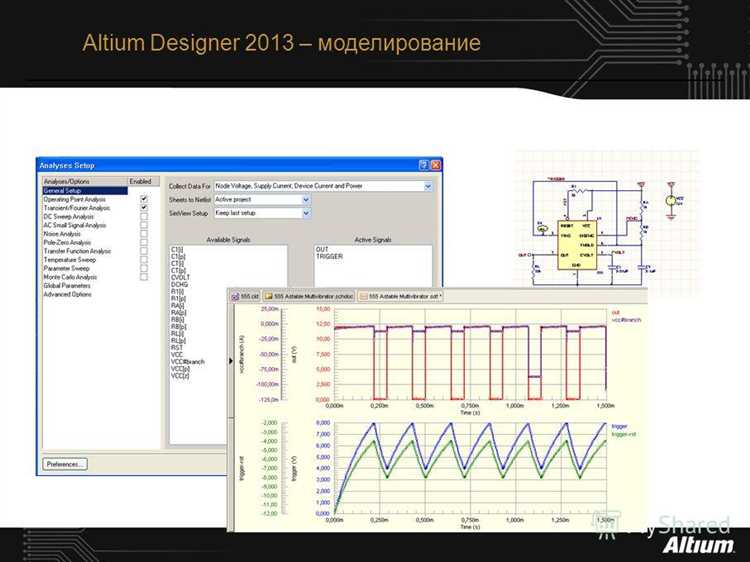
Altium Designer – это мощный инструмент для разработки печатных плат (PCB), который используется инженерами и дизайнерами для создания схем, трассировки, а также создания 3D-моделей. Овладеть этим инструментом можно, пройдя несколько ключевых этапов. В этом руководстве рассмотрим процесс моделирования платы в Altium Designer шаг за шагом, начиная от создания проекта до подготовки документации для производства.
Первым шагом является создание нового проекта в Altium. Для этого в меню File выбираем New Project. Важно сразу определить структуру проекта и организовать рабочие файлы, что поможет ускорить дальнейшую работу. Рекомендуется создать отдельные файлы для схемы и для самой платы, чтобы облегчить навигацию и управление проектом.
После этого начинается этап разработки схемы. В Altium Designer это делается с использованием библиотеки компонентов, которая может быть как стандартной, так и пользовательской. Важно правильно выбрать компоненты и убедиться, что их параметры соответствуют спецификациям. При создании схемы, следует уделить внимание правильному соединению компонентов и их маркировке.
Важно! На этом этапе желательно сразу настроить электрические правила и правила соединений, чтобы минимизировать возможные ошибки на стадии трассировки. Настройка DRC (Design Rule Check) поможет избежать несоответствий между элементами схемы.
Когда схема готова, можно перейти к созданию физической платы. Для этого необходимо перейти в раздел PCB и настроить размер платы, слои и другие параметры. Трассировка дорожек – это один из самых ответственных этапов. Здесь важно соблюдать правила электрической и механической совместимости, что позволит избежать проблем при производстве платы и её эксплуатации.
Завершающим этапом является создание и проверка 3D-модели платы. В Altium Designer есть возможность визуализировать проект в 3D, что позволяет проверять размещение компонентов и трассировку с разных ракурсов. Это особенно полезно для предотвращения механических конфликтов и улучшения общей эргономики дизайна.
Настройка рабочей среды Altium Designer для начала проектирования
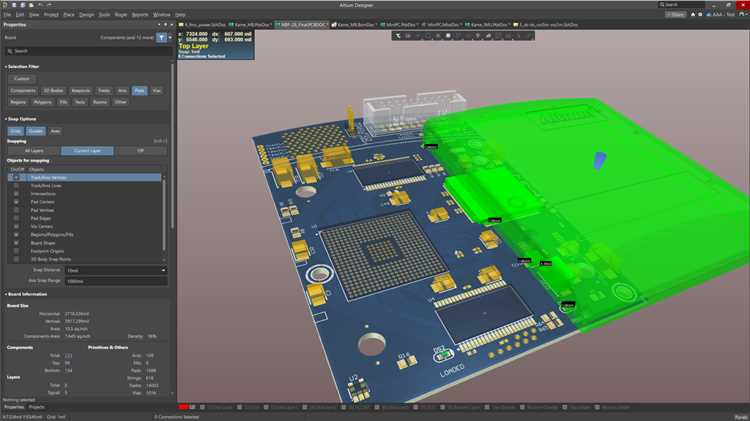
Перед началом работы в Altium Designer важно настроить рабочую среду для максимальной эффективности. Для этого первым шагом откройте программу и перейдите в меню Tools -> Preferences, чтобы настроить основные параметры интерфейса и рабочие пространства.
В разделе General выберите тему оформления программы. Оптимально использовать светлую тему для визуального комфорта, особенно при длительной работе. Также стоит настроить единицы измерения, выбрав миллиметры или дюймы в зависимости от ваших предпочтений.
Перейдите в вкладку Data Management и подключите хранилище данных. Для работы с библиотеками и проектами в Altium Designer важно настроить систему управления данными. Используйте Altium Vault для хранения компонентов, схем и проектных данных. Это позволит оптимизировать процесс поиска и повторного использования элементов.
В разделе Paths настройте пути к папкам для хранения проектов и библиотек. Убедитесь, что все нужные файлы будут доступны, и установите правильные пути для хранения архивов и резервных копий.
Для эффективной работы с компонентами настройте библиотеку. Перейдите в Libraries и подключите необходимые библиотеки, включая стандартные компоненты и внешние файлы. Это обеспечит удобный доступ к элементам в процессе проектирования.
Особое внимание уделите настройке панели инструментов. В разделе Toolbars можно добавить или убрать различные инструменты в зависимости от ваших предпочтений. Создайте отдельные панели для быстрого доступа к часто используемым функциям, таким как размещение компонентов, трассировка проводников и анализ схем.
Наконец, настройте горячие клавиши. Перейдите в Hot Keys и создайте сочетания клавиш для часто выполняемых действий. Это ускорит рабочий процесс и избавит от необходимости постоянного перехода в меню.
Создание схемы в Altium Designer: основные шаги и инструменты

Создание схемы в Altium Designer начинается с выбора правильного проекта. Для этого откройте новый проект через меню «File» → «New Project». Это создаст структуру для дальнейшей работы.
После создания проекта откройте новый документ схемы («File» → «New» → «Schematic»). На рабочем поле будут отображаться элементы, которые можно использовать для проектирования.
Основной инструмент для размещения компонентов – это панель «Components», которая доступна через вкладку «Tools» → «Component Mode». В этом режиме вы можете перетаскивать компоненты на схему, выбирая их из библиотеки.
Чтобы соединить компоненты, используйте инструмент «Place Wire» (сочетание клавиш «P» и «W»). Он позволяет рисовать проводники, соединяя контакты компонентов. После соединения проводников необходимо проверить корректность соединений с помощью «Electrical Rule Check» (ERC), который выявляет ошибки в проекте.
Проверка схемы на наличие ошибок проводится через команду «Design» → «Validate». После верификации схемы можно перейти к следующему этапу – созданию платы.
Проектирование печатной платы: от компонентов до разводки

После создания схемы переходим к этапу размещения компонентов на плате. В Altium Designer имеется инструмент для автоматического размещения, но рекомендуется использовать ручное размещение для улучшения качества проектируемой платы. Размещение компонентов требует внимания к их взаимному расположению, минимизации пересечений и обеспечения удобства для разводки проводников. На этом этапе важно соблюдать правила дизайна, такие как минимальные расстояния между компонентами и оптимальное использование площади платы.
Следующий этап – разводка проводников. Altium Designer предлагает несколько методов разводки: ручной, автоматический и гибридный. При автоматической разводке алгоритм программы определяет оптимальные трассы для соединений, но в сложных проектах рекомендуется использовать ручную разводку для более точного контроля. Важно учитывать, что разводка должна минимизировать длину проводников и избежать нежелательных пересечений. Также стоит обращать внимание на ориентацию и расположение слоев для оптимизации сигналов и питания.
При разводке проводников также учитываются электрические характеристики сигналов, такие как импеданс и защитные меры от помех. Например, для высокочастотных сигналов следует использовать дифференциальные пары и соблюдать требования по экранированию.
После завершения разводки проверяются ошибки на уровне дизайна, такие как нарушения правил разводки, пересечения дорожек или недостаточная изоляция. В Altium Designer предусмотрены инструменты для проверки и исправления ошибок, что позволяет минимизировать вероятность проблем на этапе производства платы.
Финальный этап проектирования включает подготовку файлов для производства. Altium Designer генерирует Gerber-файлы, которые содержат все необходимые данные для изготовления платы, включая информацию о слоях, разводке, компонентах и сверловке.
Использование библиотек компонентов и создание собственных
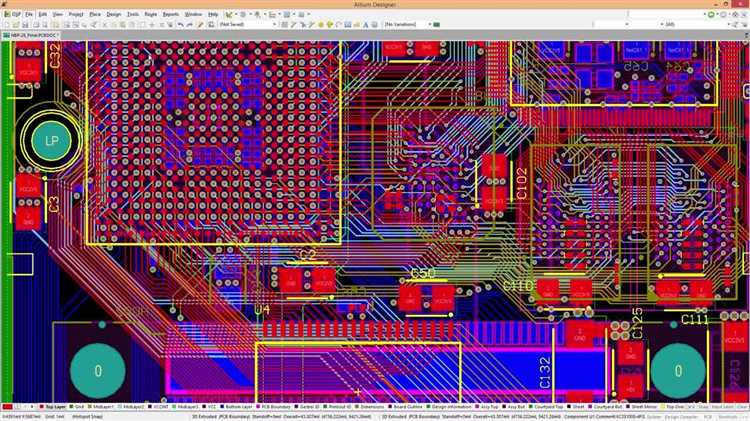
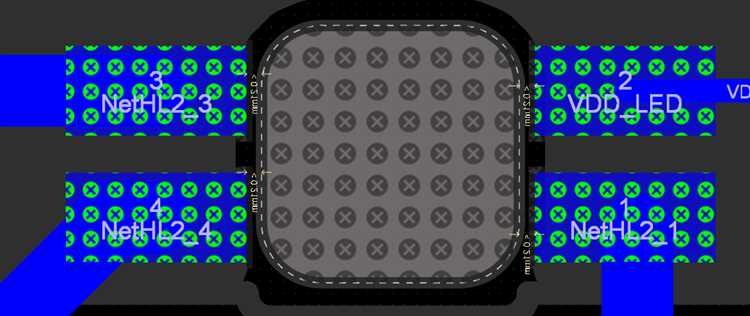
Работа с библиотеками компонентов в Altium Designer существенно ускоряет процесс проектирования. В Altium есть встроенные библиотеки, содержащие сотни стандартных компонентов, но часто требуется создание собственных, чтобы обеспечить точность и уникальность проекта.
Для начала важно понять, как использовать уже существующие библиотеки. Altium Designer позволяет интегрировать компоненты из различных источников, таких как стандартные библиотеки или сторонние библиотеки. Чтобы добавить компонент из библиотеки, необходимо открыть окно «Component Libraries» и выбрать нужный файл библиотеки. Компоненты легко перетаскиваются в схему или на печатную плату.
- Выбор типа компонента (например, резистор, конденсатор, интегральная схема).
- Задание электрических и механических характеристик.
После создания компонента его нужно сохранить в пользовательской библиотеке. Для этого создайте новый проект библиотеки, используя «File» -> «New» -> «Library». Затем добавьте компоненты в проект и сохраните его. Важным моментом является использование уникальных имен для каждого компонента, чтобы избежать путаницы.
Библиотеки компонентов можно организовать по категориям, что позволяет ускорить поиск нужного элемента. Используйте ясные и однозначные названия для каждой категории и компонента. Например, для резисторов используйте категорию «Resistors» с подразделами по мощности или номиналу.
Кроме того, Altium Designer поддерживает импорт и экспорт библиотек в различных форматах, включая форматы, совместимые с другими САПР. Это позволяет использовать уже готовые библиотеки, созданные другими пользователями или компаниями.
Создание и использование собственных библиотек значительно повышает точность проектирования, экономит время и снижает вероятность ошибок. Правильная организация и поддержка библиотек также гарантируют, что каждый компонент будет правильно интегрирован в проект без конфликтов и ошибок.
Настройка DRC и ERC для контроля качества проекта

Для обеспечения высокого качества проекта в Altium Designer важно правильно настроить правила DRC (Design Rule Check) и ERC (Electrical Rule Check). Эти инструменты помогают обнаружить ошибки в проектировании, предотвращая потенциальные проблемы на этапе производства.
Настройка DRC позволяет проверить соответствие проектируемой платы определенным стандартам и ограничениям. Например, минимальные расстояния между дорожками, размеры пэдов, максимальная длина проводников и прочее. В Altium Designer эти правила настраиваются в разделе Design → Rules.
Для начала настройте основные параметры DRC в Altium Designer:
- Clearance Rules: установите минимальные расстояния между элементами, чтобы избежать коротких замыканий и других электрических проблем.
- Width Rules: задайте минимальную ширину проводников для предотвращения перегрева или механических повреждений.
- Via Size Rules: настройте размеры через отверстий в зависимости от используемых компонентов и технологии сборки.
- Component Spacing: установите минимальные расстояния между компонентами для обеспечения удобства монтажа и проверки пайки.
В настройках ERC стоит обратить внимание на следующие параметры:
- Power and Ground Connections: настройте проверку правильности соединений питания и земли, чтобы избежать ошибок в распределении энергии.
После настройки DRC и ERC в Altium Designer регулярно запускайте проверки в процессе разработки, чтобы на ранних этапах выявить и исправить возможные ошибки, минимизируя риск проблем в дальнейшем производственном процессе.
Подготовка файлов для производства: CAM и Gerber
Процесс подготовки файлов для производства начинается с экспорта данных проекта в форматы, совместимые с оборудованием для печати и сборки. Для этого в Altium Designer используются CAM (Computer Aided Manufacturing) и Gerber файлы, которые представляют собой стандартизированные форматы для передачи информации о слоевых структурах и траекториях на печатной плате.
Первым шагом является настройка CAM-экспортера в Altium. Для этого необходимо выбрать «File» → «Export» → «CAM Files». В процессе экспорта нужно учесть требования конкретного производителя, такие как количество слоёв, плотность дорожек, и спецификации для отверстий. Важно, чтобы каждый слой платы был выделен и сохранён в отдельный файл с правильными настройками для печатного производства.
Следующий этап – экспорт Gerber файлов, который является стандартом для описания проводников, отверстий и других характеристик платы. Для этого в Altium Designer используется интегрированный инструмент «Gerber RS-274X», который поддерживает все необходимые типы слоёв, включая растровые изображения и механические слои. При экспорте Gerber файлов следует уделить внимание настройке точности и масштабирования, чтобы избежать ошибок на производственной линии.
Особое внимание стоит уделить генерации и проверке файлов для сверления, так как точность расположения отверстий критична для сборки устройства. В Altium Designer предусмотрена возможность экспорта «NC Drill» файлов, которые указывают точное местоположение каждого отверстия на плате. Перед окончательным экспортом рекомендуется выполнить проверку этих данных с помощью встроенных инструментов DRC (Design Rule Check) для выявления возможных несоответствий или ошибок.
Важно, чтобы все экспортированные файлы имели правильные слои, настройки масштабирования и спецификации для разных этапов производства. Для этого можно использовать проверку файлов с помощью Gerber Viewer, что позволяет убедиться в правильности всех экспортированных данных. После проверки и окончательной настройки файлов они могут быть отправлены производителю для изготовления и сборки плат.
Вопрос-ответ:
Какие шаги нужно выполнить, чтобы начать проектирование в Altium Designer?
Для начала работы в Altium Designer нужно создать новый проект и настроить рабочую среду. Далее необходимо добавить компоненты из библиотеки или создать собственные, подключить их к схеме и провести разводку. Важно настроить правила проектирования (DRC) и контролировать их во время разработки. Также стоит настроить экспорт в Gerber для дальнейшего производства.
Как создать собственную библиотеку компонентов в Altium Designer?
Чтобы создать библиотеку компонентов, нужно в Altium Designer открыть новый проект библиотеки. Затем добавляются новые компоненты, для которых нужно настроить параметры, такие как пины, графику и 3D-модели. После создания компонента его можно сохранить в библиотеку и использовать в других проектах. Очень важно тщательно проверять корректность компонентов, чтобы избежать ошибок в проекте.
Что такое DRC и как его настроить в Altium Designer?
DRC (Design Rule Check) — это проверка соответствия проекта установленным правилам проектирования. В Altium Designer для настройки DRC нужно перейти в раздел «Design» и выбрать «Design Rule Check». Здесь можно установить правила для минимальных расстояний между дорожками, ограничений по ширине проводников, параметров компонентов и других. Эти правила помогают избежать проблем при изготовлении печатной платы.
Как использовать Gerber-файлы для подготовки проекта к производству?
Gerber-файлы — это стандарт для описания печатных плат. В Altium Designer можно экспортировать проект в формат Gerber через меню «File» -> «Fabrication Outputs» -> «Gerber Files». Перед этим важно настроить слои, которые будут экспортироваться (например, для меди, маски, шелкографии). После создания Gerber-файлов их отправляют в производственную компанию для изготовления платы.
Какие инструменты Altium Designer полезны для проверки и отладки схемы?
Altium Designer предоставляет несколько полезных инструментов для проверки и отладки схем. Среди них — ERC (Electrical Rule Check) для проверки электрических связей, а также визуальные инструменты для отображения и исправления ошибок в проекте. Для комплексной проверки полезно использовать встроенную функциональность DRC и ERC вместе, чтобы убедиться в соответствии всех аспектов проекта правилам и требованиям.

 Загрузка...


