
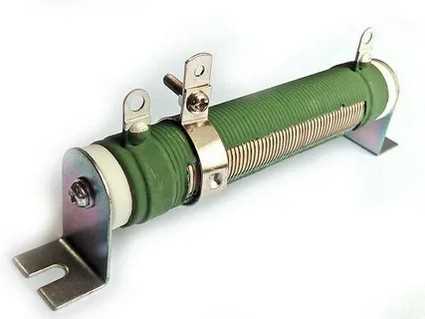
Изменение вида резисторов в микро кап – это процесс, требующий внимательного подхода к подбору компонентов и настройке параметров устройства. Важно понимать, что различные типы резисторов могут существенно влиять на характеристики микросхем и устройств, в которых они используются. Особенно это актуально для высокоточных систем, где даже незначительные изменения могут повлиять на работу всего устройства.
Одним из ключевых факторов является правильный выбор типа резистора для конкретной задачи. Например, в устройствах с ограниченным пространством, таких как микро капы, часто используют SMD-резисторы с низким профилем. Они не только экономят место, но и обеспечивают стабильную работу при высоких плотностях сигналов. Для таких решений важна точность монтажа и использование специализированных инструментов для установки.
Не менее важным аспектом является выбор номинала резистора и его допуск. Эти параметры определяют, насколько точно резистор будет выполнять свою функцию в контексте конкретной схемы. Использование резисторов с низким допуском в критичных приложениях позволяет минимизировать погрешности, что особенно важно в высокочастотных цепях.
Для изменения внешнего вида резистора в микро кап может потребоваться работа с его корпусом и подключением. Например, переход от стандартных компонентов на микро резисторы может потребовать изменений в разводке печатной платы. Важно учитывать такие моменты, как тепловыделение и защита от коротких замыканий при изменении типа резистора.
Настройка интерфейса для смены отображения резисторов
Процесс настройки интерфейса включает следующие ключевые этапы:
- Выбор формата отображения: необходимо добавить возможность выбора различных схем отображения резисторов, например, в виде графических значков или текстовых описаний. Пользователь должен иметь возможность быстро переключаться между этими режимами.
- Интерактивные элементы: добавьте переключатели, выпадающие меню или слайдеры для выбора параметров отображения. Это позволит изменять цвет, размер или форму резисторов в реальном времени.
- Поддержка пользовательских настроек: интерфейс должен поддерживать сохранение индивидуальных настроек отображения для разных проектов. Используйте локальные хранилища или профили, чтобы сохранить предпочтения пользователя.
Также важно продумать функционал для быстрой адаптации интерфейса под различные типы устройств. Мобильные версии должны быть компактными, но не терять в функциональности. Десктопные версии могут использовать более сложные визуальные элементы для улучшения восприятия.
Для минимизации ошибок в настройках интерфейс должен иметь визуальные подсказки и вспомогательные инструменты, такие как предварительный просмотр изменений и возможность отмены настроек. Это повысит общую удобство работы с системой.
Как выбрать нужный тип резистора для визуализации
Для точных визуализаций рекомендуется использовать резисторы с фиксированными значениями сопротивления, такие как стандартные углеродные или металлические пленочные резисторы, так как они обеспечивают стабильность и предсказуемость работы в различных условиях.
Если визуализация требует отображения изменений сопротивления, лучше выбрать переменные резисторы (потенциометры), что позволяет моделировать различные сценарии. Такие резисторы часто применяются для имитации изменений в цепях с динамическими характеристиками.
Кроме того, важно учитывать физический размер резистора. Для микро кап, где ограничены размеры компонентов, стоит выбирать миниатюрные резисторы, которые удобно интегрируются в схемы с высокой плотностью элементов.
Если визуализация требует отображения резистора в специфическом контексте, например, для схем с высокочастотными сигналами, то предпочтительнее использовать суженные резисторы с низким шумом. Они обеспечат более точные и чистые данные, что особенно важно для высокоскоростных и высокочастотных приложений.
Важно также учитывать уровень тепловыделения. Для схем, где важно минимизировать перегрев, лучше использовать резисторы с высокой термической устойчивостью, такие как металлические пленочные или карбонизированные резисторы.
Использование горячих клавиш для быстрого переключения вида
Для повышения скорости работы с программой и упрощения процесса переключения между различными видами резисторов в микро кап, можно использовать горячие клавиши. Эти сочетания позволяют избежать лишних движений мышью и ускоряют выполнение задач.
В большинстве случаев разработчики встраивают функционал горячих клавиш, чтобы облегчить доступ к ключевым инструментам интерфейса. Важно знать, какие клавиши используются для переключения между типами резисторов и как настроить их под свои нужды.
Стандартные горячие клавиши
- Ctrl + 1 – переключение на тип резистора «Номинальный»
- Ctrl + 2 – переключение на тип резистора «Палитровый»
- Ctrl + 3 – переключение на тип резистора «Диаграммный»
- Ctrl + 4 – переключение на тип резистора «Технологический»
Эти сочетания клавиш позволяют быстро и точно переключать вид резисторов, обеспечивая легкость и удобство работы.
Настройка горячих клавиш
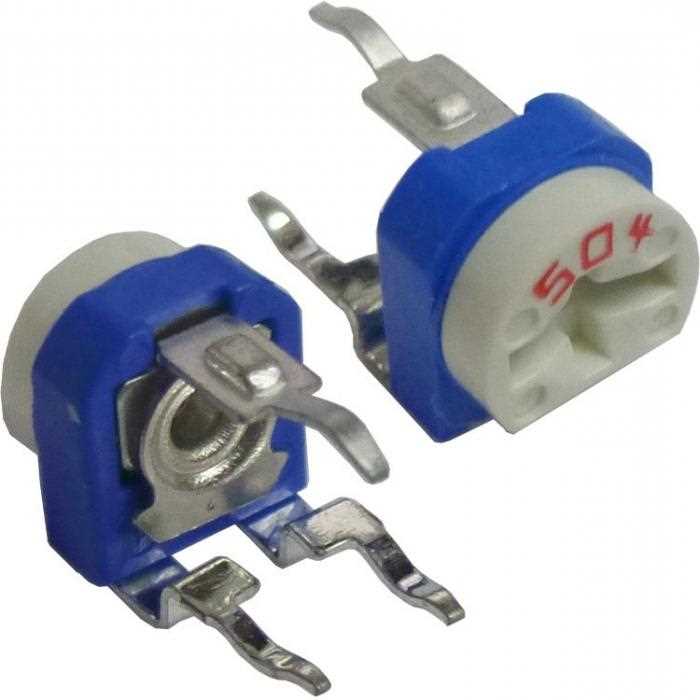
Если стандартные сочетания клавиш не подходят, в программе предусмотрена возможность их переназначения. Для этого выполните следующие шаги:
- Перейдите в настройки программы.
- Выберите раздел «Горячие клавиши».
- Присвойте желаемые сочетания клавиш для каждого типа резистора.
- Сохраните изменения и убедитесь, что новые комбинации работают корректно.
Настройка горячих клавиш позволяет оптимизировать работу в зависимости от индивидуальных предпочтений пользователя и требований задачи.
Советы по использованию горячих клавиш
- Используйте комбинации клавиш для быстрого переключения между режимами, что ускорит процесс моделирования.
- При работе с несколькими типами резисторов запомните горячие клавиши для каждого из них, чтобы не терять время на поиск инструментов.
- Не забывайте, что комбинации клавиш могут отличаться в зависимости от версии программы или персонализированных настроек.
Использование горячих клавиш – это не просто удобство, но и возможность повысить продуктивность при работе с микро кап, сокращая время на выполнение задач.
Как обновить настройки отображения в редакторе микро кап
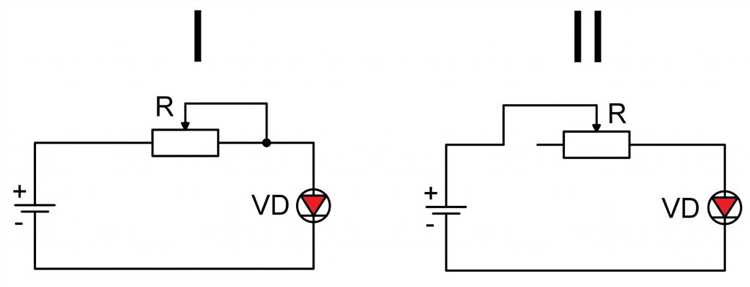
Для обновления настроек отображения в редакторе микро кап, начните с открытия меню настроек, расположенного в верхней панели интерфейса. В нем выберите раздел «Отображение».
В этом разделе доступны параметры, позволяющие настроить масштабирование, цвета фона, а также типы отображаемых элементов. Важно помнить, что корректировка этих настроек влияет на общую видимость компонентов, таких как резисторы, конденсаторы и другие элементы схемы.
Масштабирование: Используйте ползунок для изменения уровня масштабирования, что позволяет вам точно настраивать отображение при работе с маленькими компонентами или крупными схемами. Увеличение масштаба полезно при детализации мелких элементов, а уменьшение – для общего обзора.
Цветовая схема: В разделе «Цвета» выберите подходящий для вас стиль отображения. Вы можете выбрать контрастный режим для облегчения работы при низком освещении или светлый режим для лучшей видимости при ярком освещении. Это повлияет на восприятие всех элементов интерфейса.
Типы отображаемых элементов: В разделе «Типы объектов» можно выбрать, какие компоненты будут видны в рабочей области. Это помогает сосредоточиться только на нужных элементах, исключая все лишнее. Например, вы можете скрыть соединения или линии связи, оставив только ключевые элементы схемы.
Обновление настроек отображения не требует перезагрузки редактора, все изменения вступают в силу сразу после их применения.
Сохранение настроек: После изменения параметров, не забудьте сохранить их в вашем проекте. Для этого нажмите «Сохранить настройки», чтобы ваши изменения остались актуальными при следующих сессиях работы.
Советы по изменению размеров и пропорций резисторов
При изменении размеров и пропорций резисторов в MicroCap важно учитывать несколько ключевых аспектов. Для точности визуализации настройте параметры с учетом масштаба модели и четкости отображения.
1. Выбор масштаба отображения: Начните с корректной настройки масштаба отображения. Установите значение, соответствующее типу и размеру компонентов вашей схемы, чтобы резисторы не выходили за пределы области. Убедитесь, что размеры компонентов пропорциональны размеру рабочего пространства для лучшей читаемости.
2. Установка точных размеров: В настройках редактора можно указать точные значения для ширины, высоты и толщины резистора. Изменяйте параметры в пикселях или в процентном соотношении от общего масштаба. Это важно для поддержания масштаба при создании сложных схем с множеством компонентов.
3. Пропорции между элементами: Чтобы резисторы и другие элементы схемы выглядели гармонично, используйте одинаковые пропорции для всех компонентов. Это позволит избежать визуальной перегрузки, особенно в сложных схемах с множеством маленьких компонентов.
4. Работа с отступами и интервалами: Регулируйте отступы между резисторами и соседними компонентами, чтобы обеспечить достаточное пространство для разграничения. Это помогает избежать ошибок при взаимодействии с элементами схемы, особенно в сложных проектах.
5. Проверка на различных уровнях масштаба: После внесения изменений в размеры и пропорции, проверьте, как они выглядят на разных уровнях масштаба. Это позволит убедиться, что визуализация остается корректной и функциональной при приближении или удалении.
Решение проблем с некорректным отображением резисторов
Первое, на что стоит обратить внимание, это настройки масштаба. В редакторе MicroCap можно настроить уровень масштабирования для разных элементов схемы. Если масштабирование слишком большое или маленькое, это может привести к тому, что элементы, такие как резисторы, будут отображаться неправильно. Проверьте текущие настройки масштаба и отрегулируйте их так, чтобы все компоненты были видны в нужном размере.
Второе, что стоит проверить, это наличие обновлений редактора. Разработчики регулярно выпускают патчи, которые могут исправить проблемы с отображением компонентов. Убедитесь, что у вас установлена последняя версия MicroCap, так как обновления могут устранять баги, связанные с визуализацией резисторов.
Также важно удостовериться, что используемая версия библиотеки символов резисторов актуальна. Иногда ошибки могут возникать из-за устаревших или поврежденных файлов библиотеки. Чтобы это проверить, перейдите в раздел настроек и обновите или замените библиотеку символов, если это необходимо.
Если проблемы с отображением остаются, попробуйте перезагрузить программу или перезапустить проект. Иногда сбои в памяти или других процессах могут вызывать визуальные ошибки, которые исчезают после перезагрузки.
Наконец, если стандартные способы не помогают, можно вручную настроить параметры отображения для резисторов, используя функции кастомизации в редакторе. Это позволит вам контролировать точный вид компонента на схеме, например, изменить цвет, форму или размер.
Обзор доступных фильтров и стилей для изменения вида резисторов
В редакторе микро кап можно применить различные фильтры и стили для улучшения визуализации резисторов. Эти инструменты позволяют изменить внешний вид компонентов, улучшая их восприятие в проекте.
1. Фильтры для текстурирования – позволяют добавить реалистичные текстуры на поверхности резисторов. Например, можно использовать гладкие, шероховатые или металлические текстуры, что добавляет детализацию и делает изображение более четким в 3D-пространстве.
2. Цветовые фильтры позволяют изменять палитру резисторов в зависимости от требований дизайна. Для этого доступны фильтры, которые меняют насыщенность, контраст и оттенки. Например, изменение контраста помогает выделить элементы схемы или соответствовать специфическим цветовым стандартам для обозначения разных типов резисторов.
3. Стили линий и границ могут быть настроены для изменения вида контуров резисторов. Возможности включают толщину линии, стилизация границ и прозрачность. Это позволяет изменять внешний вид резисторов, придавая им более четкие или мягкие контуры в зависимости от нужд проекта.
4. Специальные эффекты включают добавление света и теней для создания глубины в изображении. Эффекты типа тени или свечение помогают выделить резисторы в сложных схемах, улучшая их восприятие на фоне других элементов.
5. Стиль визуализации векторных объектов используется для создания чистых и четких изображений с сохранением всех деталей резисторов. Этот стиль позволяет изменять контуры и формы с максимальной точностью, что особенно важно для создания масштабируемых и адаптивных изображений.
Для достижения наилучшего результата рекомендуется комбинировать различные фильтры и стили. Важно также помнить, что выбранные параметры должны соответствовать общему стилю схемы и быть удобными для восприятия в проекте.
Вопрос-ответ:
Как изменить размер резистора в микро кап?
Для изменения размера резистора в MicroCap нужно выбрать элемент на схеме, затем воспользоваться инструментом масштабирования. Это позволяет регулировать длину, ширину и высоту компонента в зависимости от требований. Важно учитывать, что слишком большое изменение размера может повлиять на точность расчетов и поведение схемы в симуляции.
Какие фильтры можно применить к виду резисторов для улучшения визуализации?
В MicroCap доступны различные фильтры для улучшения отображения элементов схемы. Например, можно использовать фильтры для изменения цвета или прозрачности резисторов, а также изменить их текстуры для лучшего различия между компонентами на сложных схемах. Применение этих фильтров помогает визуально выделить элементы, повышая читаемость схемы.
Как исправить ошибку с отображением резисторов в MicroCap?
Если резисторы отображаются некорректно, прежде всего, стоит проверить настройки графики и убедиться, что графический драйвер на вашем устройстве актуален. Также стоит перезагрузить проект и очистить кэш программы. В случае продолжительных проблем может потребоваться сбросить настройки программы по умолчанию или обновить версию MicroCap.
Как использовать горячие клавиши для изменения вида резисторов?
Горячие клавиши в MicroCap позволяют ускорить процесс редактирования компонентов. Например, можно назначить горячие клавиши для изменения цвета или размера резисторов. Для этого нужно зайти в настройки программы и назначить нужные команды на кнопки. Это поможет значительно сократить время на редактирование и ускорить работу при моделировании схем.

 Загрузка...


