
Рекомендуется использовать системные панели управления звуком или специализированное ПО производителя звуковой карты для ручного переключения. При использовании Bluetooth-устройств также следует убедиться в правильном подключении и профиле аудио (A2DP). Последовательное выполнение этих действий обеспечивает качественное переключение без задержек и потерь качества.
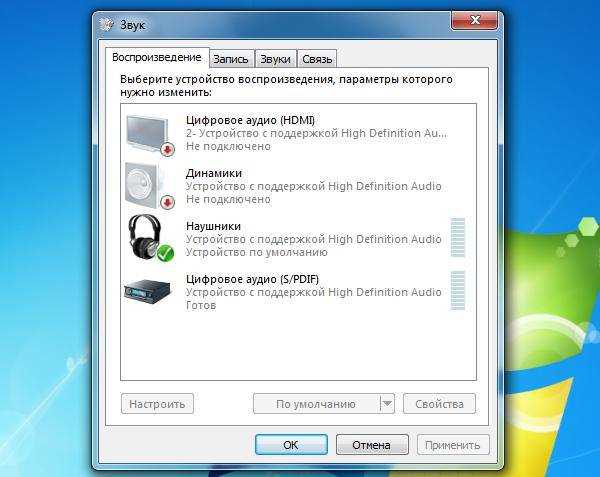
Проверка настроек звука в операционной системе

Если колонки не отображаются, убедитесь, что они подключены и включены. При необходимости обновите драйверы аудиоустройства через «Диспетчер устройств», найдя звуковой адаптер и выбрав «Обновить драйвер».
Для более детальной проверки можно открыть микшер громкости (например, в Windows нажать правой кнопкой по иконке звука и выбрать «Открыть микшер громкости»), чтобы убедиться, что звук не отключен для колонок.
Если переключение не происходит автоматически, вручную измените активное аудиоустройство, а при повторяющихся проблемах перезапустите аудиосервис операционной системы, выполнив команду «services.msc» и перезапустив службу «Windows Audio».
Использование физического переключателя на аудиоустройстве

Для правильного переключения необходимо убедиться, что устройство выключено или находится в режиме ожидания, чтобы избежать возможных повреждений аудиоканала или искажений звука. Затем следует переключить тумблер или нажать соответствующую кнопку в позицию, соответствующую нужному выходу – на наушники или на колонки.
При использовании переключателя стоит учитывать специфику подключения. Например, на некоторых усилителях или звуковых картах переключатель физически меняет цепь аудиовыхода, исключая необходимость настройки программного обеспечения.
Не рекомендуется переключать устройство во время воспроизведения звука, чтобы избежать помех и возможных повреждений динамиков или усилителей. Оптимально выполнять переключение при паузе или полной остановке звукового потока.
Решение проблем с автоматическим переключением звука

Если звук не переключается автоматически с наушников на колонки, важно проверить несколько технических аспектов и настроек:
-
Проверка разъёмов и подключения. Разъемы должны быть чистыми и надёжно подключёнными. Пыль или повреждения разъема наушников могут нарушить сигнал и блокировать автоматическое переключение.
-
Обновление аудиодрайверов. Устаревшие или поврежденные драйверы часто вызывают проблемы с определением подключенных устройств. Зайдите в «Диспетчер устройств» и обновите драйверы аудиокарты до последней версии с официального сайта производителя.
-
Настройка устройств воспроизведения в операционной системе. В панели управления звуком проверьте, какое устройство установлено по умолчанию. Для корректного переключения в Windows нужно активировать опцию автоматического переключения на подключенное устройство, если она есть.
-
Использование специализированных программ. Некоторые аудиокарты или материнские платы поставляются с ПО, управляющим звуком (например, Realtek HD Audio Manager). В нем часто есть отдельные настройки автоматического переключения – убедитесь, что они активированы.
Использование сторонних программ для управления звуковыми устройствами
Для точного переключения звука между наушниками и колонками часто применяются специализированные программы, расширяющие возможности стандартных настроек ОС. Среди популярных решений выделяются Audio Switcher, CheVolume и Voicemeeter.
Voicemeeter – виртуальный микшер с гибкой настройкой, позволяющий объединять и маршрутизировать аудиосигналы. Он поддерживает как аппаратные, так и виртуальные устройства, что обеспечивает полноценное управление и настройку звука для сложных сценариев.
Перед использованием сторонних программ важно проверить совместимость с вашей операционной системой и драйверами устройств. Для оптимальной работы рекомендуется запускать программу с правами администратора и регулярно обновлять ПО. Настройки аудио лучше сохранять в профили для быстрого переключения без повторной конфигурации.
Эффективное применение таких программ снижает риск ошибок при переключении звука и расширяет контроль над аудиовыходами, особенно в условиях многозадачности и разнообразия аудиоустройств.
Проверка и обновление драйверов аудиоустройств

Для корректного переключения звука между наушниками и колонками важно, чтобы аудиодрайверы были актуальными и не содержали ошибок. Начните с открытия «Диспетчера устройств» в Windows: нажмите Win + X и выберите соответствующий пункт. В разделе «Звуковые, игровые и видеоустройства» найдите аудиоустройство, отвечающее за воспроизведение звука.
Кликните правой кнопкой мыши по устройству и выберите Обновить драйвер. Рекомендуется сначала использовать автоматический поиск обновлений через интернет. Если система не находит обновлений, посетите официальный сайт производителя звуковой карты или материнской платы и скачайте последнюю версию драйвера, соответствующую вашей модели и версии ОС.
Установка вручную требует удаления старой версии драйвера. Для этого в «Диспетчере устройств» выберите устройство, кликните правой кнопкой, выберите Удалить устройство и отметьте опцию удаления драйвера с компьютера. После перезагрузки системы установите скачанный драйвер.
Вопрос-ответ:
Почему звук не переключается автоматически с наушников на колонки при их отключении?
Автоматическое переключение звука зависит от настроек операционной системы и драйверов звуковой карты. Если функция автопереключения отключена или звуковое устройство не поддерживает эту опцию, звук останется на прежнем устройстве. Чтобы исправить ситуацию, проверьте настройки звука в панели управления и обновите драйверы аудиоустройства. Иногда помогает отключение и повторное подключение колонок или наушников, а в некоторых случаях — ручной выбор устройства вывода в параметрах звука.
Как вручную переключить звук с наушников на колонки в Windows 10?
Для переключения звука в Windows 10 откройте настройки звука, кликнув правой кнопкой мыши по значку динамика в панели задач и выбрав «Звуки» или «Открыть параметры звука». В разделе «Вывод» выберите нужное устройство — колонки или наушники. Если нужного устройства нет в списке, проверьте подключение и работоспособность оборудования. Также можно использовать меню быстрого переключения звука, щёлкнув по иконке звука и выбрав стрелку рядом с названием устройства вывода.
Какие причины могут вызывать отсутствие звука на колонках после отключения наушников?
Основные причины — некорректная работа драйверов, конфликт звуковых устройств или неверные настройки в системе. Иногда проблема возникает из-за того, что аудиосистема не переключилась обратно на колонки, потому что устройство вывода осталось назначенным на наушники. Также причиной может быть программное обеспечение, блокирующее смену устройства вывода, или неисправность аудиопорта. Для устранения рекомендуется проверить драйверы, перезагрузить компьютер и проверить настройки звука.
Можно ли настроить автоматическое переключение звука между наушниками и колонками без сторонних программ?
Да, в современных версиях операционных систем предусмотрены встроенные возможности для автоматического переключения звука. Например, Windows обычно автоматически переключает вывод при подключении или отключении наушников. Если эта функция не работает, стоит проверить настройки аудиоустройства и обновить драйверы. Однако в некоторых случаях требуется ручная корректировка или использование специальных программ, если встроенных функций недостаточно.
Какие программы помогут управлять выводом звука более гибко, чем стандартные настройки системы?
Среди популярных решений — приложения, позволяющие быстро переключать устройства вывода звука и создавать профили для разных сценариев. Например, Voicemeeter предоставляет расширенные возможности микширования и управления аудиопотоками. Другие утилиты, такие как Audio Switcher или SoundSwitch, позволяют настроить горячие клавиши для переключения между колонками и наушниками. Эти программы дают больший контроль и удобство, особенно если часто меняете устройства вывода.
Как правильно переключить звук с наушников на колонки на компьютере с Windows?
Для переключения звука с наушников на колонки в Windows нужно открыть настройки звука через значок динамика на панели задач или через «Параметры» – «Система» – «Звук». В разделе «Вывод» выберите нужное устройство — колонки вместо наушников. Если переключение не происходит автоматически, проверьте, что колонки подключены и включены, а в списке устройств они активны. Иногда помогает отключение наушников и повторное подключение колонок, а также обновление драйверов звуковой карты.

 Загрузка...


