Сборка в Компас 3Д V20 – ключевой этап при проектировании сложных механизмов. Правильная организация компонентов и использование инструментов программного обеспечения позволяют обеспечить точность и функциональность итогового изделия.
Для создания сборки необходимо предварительно подготовить все детали в виде отдельных файлов, проверить их размеры и геометрию. В Компас 3Д V20 рекомендуется использовать стандартные методы сопряжений, такие как совпадение плоскостей, осей и точек, что упрощает процесс позиционирования элементов.
Этот материал подробно описывает последовательность действий: от создания новой сборки до установки связей между компонентами. Каждый шаг сопровождается конкретными рекомендациями по выбору инструментов и параметров, что минимизирует ошибки и ускоряет рабочий процесс.
Подготовка компонентов для сборки в Компас 3Д V20
Перед началом сборки необходимо проверить готовность всех деталей. Откройте каждый файл детали и убедитесь, что геометрия не содержит ошибок – используйте функцию «Проверка целостности» в меню «Инструменты». Исправьте найденные несоответствия, например, разрывы контуров или пересечения элементов.
Оптимальный порядок подготовки – сначала установить все размеры и ограничения в эскизах, чтобы избежать ошибок при сборке. Проверьте корректность базовых плоскостей и систем координат. Если детали содержат параметры, убедитесь, что они соответствуют расчетным значениям и не требуют дополнительной корректировки.
Для ускорения работы используйте сохранение деталей в формате с минимальными настройками, отключая лишние отображения, такие как теневые эффекты и лишние слои. Это облегчит загрузку и взаимодействие компонентов в сборке.
Проверьте, что все необходимые детали сохранены в одном каталоге с понятной структурой именования. Это позволит избежать ошибок при добавлении файлов в сборку и упростит управление проектом.
Если детали предполагается использовать многократно или в разных сборках, создайте шаблоны с фиксированными параметрами и блоками, что позволит ускорить процесс моделирования и сократить вероятность ошибок.
Настройка параметров и выбор метода сборки
Перед началом создания сборки в Компас 3Д V20 необходимо определить параметры, которые будут влиять на точность и совместимость компонентов. В разделе «Параметры сборки» рекомендуется задать допустимый зазор между деталями, учитывая специфику проекта и материалы изделий. Значение зазора регулируется в пределах от 0,01 до 0,1 мм в зависимости от технологических требований.
Выбор метода сборки осуществляется через меню «Вставка» – «Создать сборку». Компас предлагает несколько вариантов: жёсткое сопряжение, сопряжение с подвижностью (например, вращательное или скользящее), а также пользовательские ограничения. Для неподвижных соединений рекомендуется использовать жёсткое сопряжение, задающее полное совпадение граней или осей без зазора.
Для деталей с функцией перемещения применяют сопряжения по типу «Цилиндрическое» или «Шарнирное», где задаётся ось вращения и угловой диапазон. Значения угловых ограничений устанавливаются через параметры сопряжения, что позволяет моделировать реальные механизмы.
При работе с большими сборками следует активировать режим «Упрощённое отображение», чтобы снизить нагрузку на систему. Также рекомендуется включать автоматическую проверку коллизий, которая выявляет пересечения и некорректные сопряжения на этапе построения.
В случае необходимости массового применения одного и того же метода сопряжения к нескольким парам деталей используется функция «Автоматическое сопряжение», доступная через контекстное меню сборки. Этот инструмент значительно ускоряет процесс сборки и снижает вероятность ошибок.
Добавление и позиционирование деталей в рабочем пространстве сборки
Для добавления детали в сборку в Компас 3Д V20 используйте команду «Вставить деталь» из вкладки «Сборка». В появившемся диалоговом окне выберите файл детали в формате *.m3d или *.a3d.
После вставки компонент отображается в области сборки с произвольным положением. Для точного позиционирования применяются следующие инструменты:
- Перемещение – с помощью мыши или ввода координат в панели свойств задаёт сдвиг детали по осям X, Y, Z.
- Вращение – задаёт угол поворота вокруг выбранной оси через диалог параметров или манипулятор в графической области.
- Привязки – создают жёсткие связи между поверхностями, осями и точками деталей для фиксации относительного положения.
Для установки привязки выполните следующие действия:
- Выберите первую геометрию детали, например, плоскость или ось.
- Выберите вторую геометрию другой детали или узла сборки.
- В контекстном меню или панели инструментов активируйте необходимый тип привязки: совпадение, соосность, касание, параллельность и другие.
- Подтвердите выбор. Система автоматически скорректирует позицию детали.
Для точной настройки положения применяйте числовой ввод в панели параметров или редакторе свойств. Можно задать точные смещения, углы и расстояния между элементами.
Рекомендуется сохранять сборку после добавления и позиционирования каждого компонента, чтобы избежать потери данных.
Использование связей для правильного соединения компонентов

В Компас 3Д V20 связи обеспечивают точное позиционирование и фиксацию компонентов сборки. Для установки связи выберите нужные элементы деталей и назначьте соответствующий тип: совпадение, параллельность, перпендикулярность, соосность или фиксирование.
Связь «Совпадение» позволяет совместить поверхности или оси, обеспечивая точное прилегание. Используйте её для стыковки плоских граней или выравнивания осей цилиндрических деталей.
Связь «Параллельность» удерживает поверхности или оси параллельными без изменения расстояния, что важно при установке направляющих или элементов с фиксированным зазором.
Для обеспечения жесткой фиксации компонентов применяйте связь «Фиксация». Она полностью блокирует перемещение детали в пространстве.
При сборке вращающихся узлов используйте связь «Соосность» для выравнивания осей отверстий или валов. Это предотвратит перекосы и обеспечит корректное функционирование.
Связи добавляются через панель инструментов сборки, выбирая сначала первый элемент, затем второй. При необходимости регулируйте параметры связи, задавая смещения или углы.
Использование минимального набора связей предотвращает избыточную жёсткость модели и снижает вероятность конфликтов. Проверяйте статус связей через дерево модели для своевременного выявления ошибок.
Для ускорения работы применяйте автоматическое создание связей, но всегда проверяйте корректность полученных соединений и при необходимости редактируйте вручную.
Правильное использование связей обеспечивает точность и надёжность сборки, облегчая дальнейшее редактирование и анализ конструкции.
Проверка и исправление ошибок в сборке

Для выявления ошибок в сборке в Компас 3Д V20 используйте команду «Проверка сборки» в разделе «Анализ». Она обнаруживает конфликтующие связи, пересечения деталей и незамкнутые цепи связей.
Ошибки связей чаще всего возникают из-за некорректного выбора типа или направления ограничения. Пересмотрите каждый тип связи (совпадение, параллельность, перпендикулярность) и убедитесь, что они логичны для данной пары компонентов.
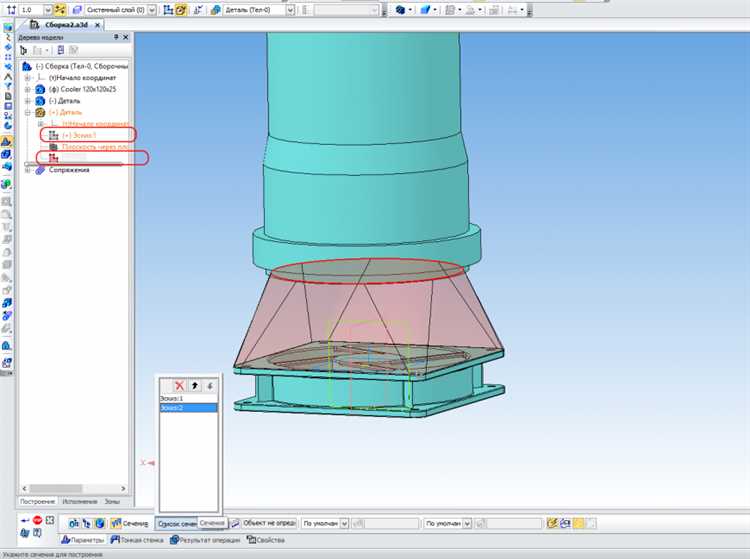
При пересечении деталей проверьте геометрию и размеры компонентов, чтобы устранить наложения. Используйте режим прозрачности или сечения для удобства визуального контроля.
Если сборка «разболтана» – отсутствуют необходимые связи для фиксации деталей, добавьте дополнительные ограничения по положению или ориентации, учитывая при этом кинематическую свободу, если она нужна.
Для быстрого исправления конфликтов используйте меню «Редактирование связей»: отключайте или удаляйте проблемные связи, а затем создавайте новые, корректно задавая параметры.
После внесения изменений рекомендуется повторно запускать проверку сборки. При большом количестве деталей и связей применяйте фильтры отображения связей для упрощения диагностики.
Для сложных механизмов применяйте пошаговую сборку с последовательной проверкой каждой пары компонентов. Это помогает избежать накопления ошибок и упрощает отладку.
Сохранение и экспорт готовой сборки из Компас 3Д V20

После завершения работы сохраните сборку в формате .a3d, чтобы зафиксировать все связи, конфигурации и используемые компоненты. Для этого используйте команду «Сохранить» в главном меню или сочетание клавиш Ctrl+S. При первом сохранении укажите папку проекта и понятное имя файла, чтобы упростить поиск.
Для обмена с коллегами или интеграции в другие системы используйте экспорт. Через пункт «Файл» выберите «Экспорт» и определите требуемый формат: STEP (.stp), IGES (.igs), Parasolid (.x_t) или STL для подготовки к 3D-печати. При экспорте в STEP и IGES активируйте параметр сохранения структуры сборки, чтобы сохранить иерархию узлов и деталей.
Если требуется уменьшить размер файла, примените опцию «Сохранить копию без истории» – это удалит ненужные промежуточные данные. Для передачи моделей на производство проверьте корректность единиц измерения и настройте систему координат перед экспортом.
Для архивирования всей сборки вместе с зависимыми деталями используйте команду «Сохранить как комплект». Она формирует отдельную папку, содержащую главный файл и все связанные элементы, что исключает потерю данных при переносе проекта.
Вопрос-ответ:
Как правильно добавить детали в сборку, чтобы избежать ошибок совмещения?
При добавлении деталей важно следить за исходной системой координат и положением базовых элементов. Рекомендуется сначала разместить опорную деталь в начале координат, а остальные компоненты позиционировать относительно неё с помощью связей. Это снижает риск смещений и упрощает дальнейшую корректировку.
Можно ли использовать уже готовые модели из библиотеки для создания сборки?
Да, в Компас 3Д V20 можно подключать библиотечные компоненты. Это ускоряет процесс, так как многие стандартные элементы, например крепёж, уже содержат необходимые параметры. Их можно вставить в сборку через команду «Добавить компонент из библиотеки» и сразу применить связи для фиксации.
Как проверить, что в сборке нет конфликтов между деталями?
Для этого используется встроенный инструмент анализа пересечений. После запуска проверки программа подсвечивает проблемные места, где поверхности пересекаются. Исправить можно, корректируя размеры деталей или меняя связи. Такой контроль помогает избежать ошибок перед выпуском чертежей.
Можно ли экспортировать готовую сборку в другие форматы для передачи заказчику?
Да, программа поддерживает экспорт в STEP, IGES и другие популярные форматы. При сохранении важно выбрать нужный тип файла и проверить параметры точности, чтобы избежать потерь данных. Такой экспорт упрощает взаимодействие с пользователями других CAD-систем.

 Загрузка...