ESP32 – это мощная плата с двухъядерным процессором, встроенным Wi-Fi и Bluetooth, которая подходит для множества проектов в области интернета вещей (IoT). Процесс прошивки ESP32 через Arduino IDE достаточно простой, если следовать правильной последовательности действий. В этой статье вы узнаете, как подготовить среду разработки и прошить вашу плату без ошибок.
Первым шагом является установка Arduino IDE, которая является одной из самых популярных сред для разработки программ для различных микроконтроллеров. После установки нужно настроить Arduino IDE для работы с ESP32, добавив соответствующий URL для загрузки библиотеки в Менеджер плат. Этот шаг очень важен, поскольку без правильной конфигурации IDE не распознает вашу плату.
Далее, необходимо выбрать правильную плату и порт в настройках Arduino IDE. Для этого перейдите в Инструменты > Плата и выберите модель ESP32, которая используется. После этого можно подключить плату к компьютеру через USB и выбрать соответствующий порт в меню Инструменты > Порт.
Для загрузки программы на ESP32 необходимо подготовить код. Здесь можно использовать как готовые примеры, так и написать свой собственный. Важно убедиться, что код компилируется без ошибок, а также проверять, что используемые библиотеки поддерживают вашу модель ESP32. После этого можно загрузить прошивку на плату и следить за процессом через монитор порта в IDE.
Настройка Arduino IDE для работы с ESP32
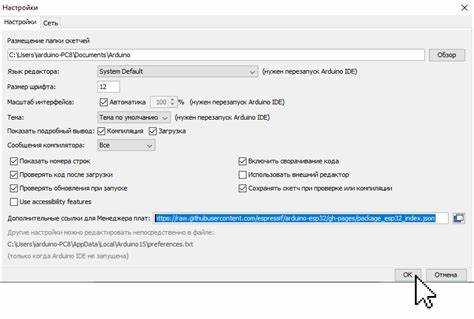
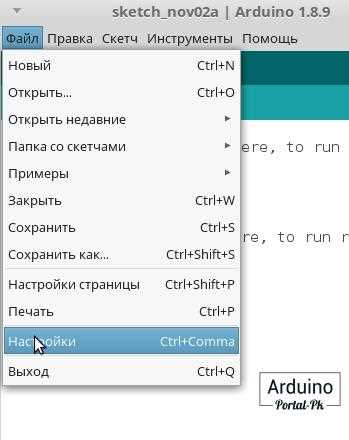
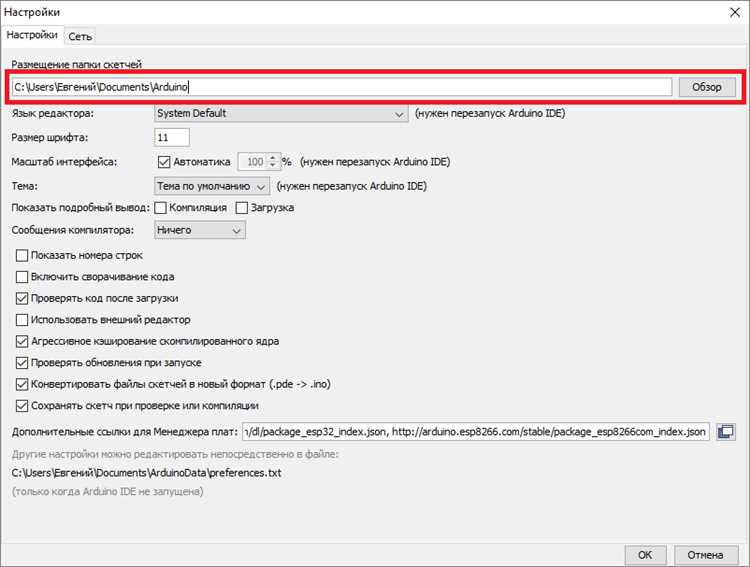
Для начала работы с ESP32 в Arduino IDE необходимо установить поддержку платы. Для этого откройте Arduino IDE и перейдите в меню Файл → Настройки. В разделе Дополнительные ссылки для менеджера плат добавьте следующий URL: https://dl.espressif.com/dl/package_esp32_index.json.
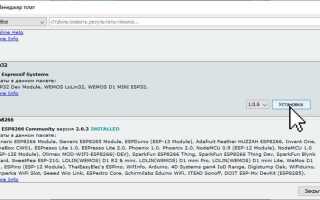
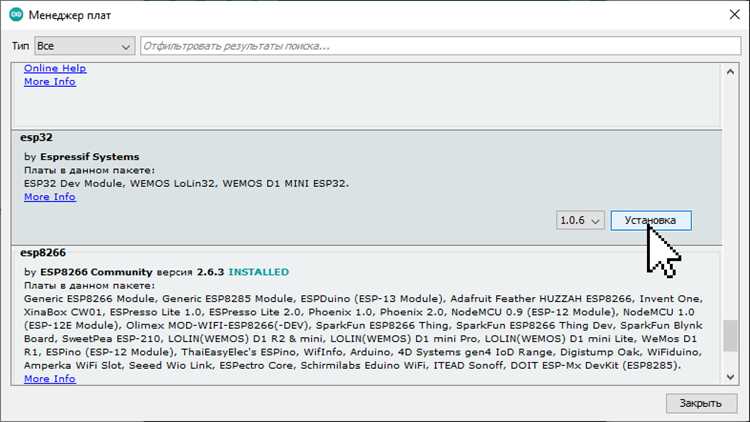
После этого откройте Инструменты → Плата → Менеджер плат. В строке поиска введите «ESP32» и выберите соответствующую плату от Espressif Systems. Нажмите Установить.
Теперь можно выбрать вашу плату ESP32 в меню Инструменты → Плата, где появится список всех доступных моделей. Выберите нужную модель в зависимости от типа вашего устройства.
Для корректной работы с ESP32 в Arduino IDE нужно также настроить порты. Перейдите в меню Инструменты → Порт и выберите соответствующий COM-порт, к которому подключено ваше устройство.
Кроме того, важно убедиться, что для правильной компиляции установлены необходимые библиотеки. В меню Скетч → Подключить библиотеку можно добавить необходимые библиотеки, такие как WiFi.h или ESP32WiFi.h.
После выполнения этих шагов, Arduino IDE будет готова к работе с ESP32. В дальнейшем можно настроить параметры компиляции и загрузки в зависимости от конкретной модели платы и используемого проекта.
Установка драйверов для ESP32
Для работы с ESP32 через Arduino IDE необходимо установить драйверы, которые обеспечат корректное соединение устройства с ПК. Без них система не сможет распознать микроконтроллер, что приведет к ошибкам при загрузке прошивки.
1. Подключите ESP32 к компьютеру через USB-кабель. При подключении Windows может попытаться автоматически установить драйверы, но чаще всего этого недостаточно.
2. Скачайте драйверы для ESP32 с официального сайта или из репозитория GitHub. Одним из популярных вариантов является драйвер CP210x или CH340, который используется во многих платах на базе ESP32. Эти драйверы подходят для большинства устройств, однако могут потребоваться альтернативы в зависимости от модели платы.
3. Установите драйверы вручную. Для Windows откройте скачанный файл и следуйте инструкциям установщика. После завершения установки перезагрузите ПК.
4. Проверьте установку драйверов. Откройте «Диспетчер устройств» и убедитесь, что в разделе «Порты (COM и LPT)» отображается ваш ESP32. Он будет представлен как устройство с именем, например, «Silicon Labs CP210x USB to UART Bridge» или «CH340 USB to Serial». Если устройство не отображается или отображается с ошибкой, повторите установку драйверов.
5. Для Linux и macOS драйверы обычно уже встроены в систему, но в некоторых случаях их нужно установить вручную. В случае с Linux откройте терминал и выполните команду для установки необходимого пакета драйверов:
sudo apt-get install libusb-1.0-0-dev
6. Если драйверы не устанавливаются автоматически, на macOS можно попробовать установить их через Homebrew:
brew install --cask stlink
После установки драйверов система будет готова для работы с ESP32, и Arduino IDE сможет корректно загружать прошивки на ваше устройство.
Подключение ESP32 к компьютеру через USB
Для подключения ESP32 к компьютеру через USB необходимо использовать стандартный micro-USB кабель. Подключите один конец кабеля к порту на ESP32, а другой – к USB-порту на компьютере.
Если вы подключаете ESP32 впервые, возможно, потребуется установить драйвера для корректной работы устройства с операционной системой. Для этого выполните следующие шаги:
- Перейдите на сайт производителя чипа CP210x или FTDI (в зависимости от модели ESP32).
- Скачайте и установите соответствующие драйвера для вашей операционной системы.
- После установки драйверов перезагрузите компьютер для их активации.
После подключения и установки драйверов, устройство должно появиться в списке доступных COM-портов в вашем Arduino IDE. Вы можете проверить это, перейдя в меню Инструменты → Порт. Убедитесь, что выбран правильный порт, соответствующий вашему ESP32.
Если при подключении возникают проблемы, проверьте следующее:
- Используйте качественный USB-кабель, так как не все кабели поддерживают передачу данных.
- Попробуйте подключить ESP32 к другому USB-порту на компьютере.
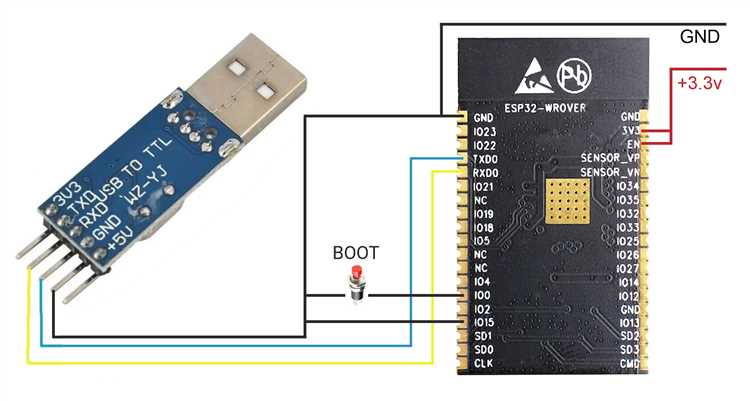
- Для некоторых моделей ESP32 может потребоваться нажать кнопку «Boot» во время подключения, чтобы перевести устройство в режим программирования.
После успешного подключения ESP32 к компьютеру через USB, вы готовы к дальнейшему процессу прошивки и разработки.
Выбор платы и порта в Arduino IDE
Для правильной прошивки ESP32 через Arduino IDE необходимо выбрать соответствующую плату и порт подключения.
1. Выбор платы:
- Перейдите в меню «Инструменты» -> «Плата».
- В списке выберите «ESP32 Dev Module» или другую модель, соответствующую вашей плате.
- Убедитесь, что выбранная плата соответствует вашей версии ESP32. Несоответствие может привести к ошибкам при прошивке.
2. Выбор порта:
- Перейдите в меню «Инструменты» -> «Порт».
- Выберите тот порт, к которому подключен ESP32. Если порт не отображается, проверьте подключение устройства и установку драйверов.
- Для операционных систем Windows порт будет выглядеть как COMX, где X – номер порта. На macOS и Linux это будет, например, /dev/cu.SLAB_USBtoUART.
Правильный выбор платы и порта – ключ к успешной прошивке. Если шаги выполнены неверно, Arduino IDE не сможет установить связь с устройством.
Загрузка прошивки на ESP32
Для загрузки прошивки на ESP32 через Arduino IDE необходимо выполнить несколько ключевых шагов. Начните с выбора нужной платы и порта, как было описано ранее. Убедитесь, что драйверы для ESP32 установлены корректно, и устройство правильно подключено к компьютеру через USB.
Затем откройте проект в Arduino IDE. Выберите скетч, который вы хотите загрузить на ESP32. Убедитесь, что в настройках проекта указан правильный тип платы и порт. Для этого перейдите в меню «Инструменты» и выберите соответствующие значения в разделе «Плата» и «Порт».
После подготовки проекта и настроек выберите кнопку «Загрузить» в верхней части IDE. Если соединение с ESP32 выполнено корректно, начнется процесс компиляции и загрузки прошивки на устройство. В процессе загрузки на экране появится информация о ходе процесса: сначала компиляция, затем отправка прошивки на устройство.
Если на экране IDE отображается сообщение об успешной загрузке, можно приступать к тестированию прошивки. В противном случае проверьте соединение и повторите попытку. Часто ошибка может быть связана с неправильным выбором порта или проблемами с драйверами.
Использование примеров для проверки работы устройства
После успешной прошивки ESP32 через Arduino IDE, важно проверить корректность работы устройства. Для этого можно использовать стандартные примеры, которые входят в состав библиотеки для ESP32.
Откройте Arduino IDE и перейдите в меню «Файл» → «Примеры» → «ESP32». Выберите один из примеров, например, «Blink», который позволит проверить, работает ли светодиод на плате ESP32. Это базовый тест, который позволит убедиться в правильности прошивки.
Подключите ESP32 к компьютеру и загрузите выбранный пример. После загрузки кода на устройство, индикатор на плате должен начать мигать с определенной частотой. Если это произошло, значит, прошивка успешна, и устройство работает корректно.
Если устройство не отвечает или индикатор не мигает, убедитесь в правильности выбора порта и платы в Arduino IDE. Также проверьте наличие правильных драйверов для ESP32 на вашем компьютере.
Для более сложных тестов можно использовать примеры для работы с Wi-Fi, Bluetooth и другими возможностями ESP32. Эти тесты помогут проверить функциональные возможности устройства в реальных условиях.
При необходимости можно модифицировать исходный код примера под конкретные задачи, чтобы проверить работу дополнительных модулей или периферийных устройств, подключенных к ESP32.
Ошибки при прошивке ESP32 и способы их устранения
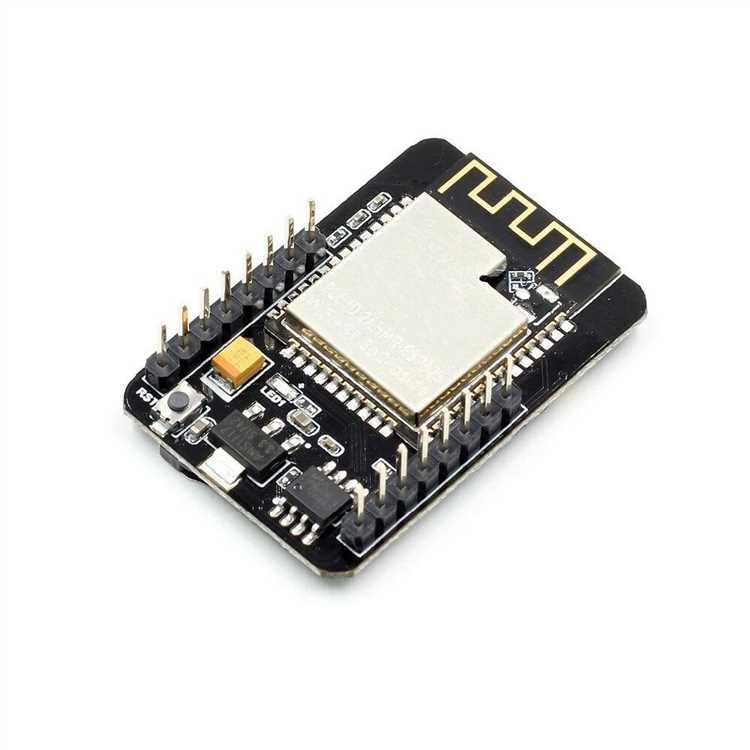
Ошибка: «Failed to connect to ESP32: Timed out waiting for packet header»
Эта ошибка возникает, когда IDE не может установить соединение с устройством. Возможные причины: неправильный выбор порта или неактивная плата. Проверьте, выбран ли правильный COM-порт, и подключите ESP32 в режим загрузки (нажмите и удерживайте кнопку «BOOT» при подключении устройства к компьютеру).
Ошибка: «espcomm_sync failed»
Ошибка обычно свидетельствует о проблемах с драйверами или соединением. Убедитесь, что драйверы для ESP32 установлены правильно, и используйте качественный USB-кабель. Иногда помогает перезагрузка компьютера и переподключение устройства.
Ошибка: «A fatal error occurred: Failed to connect to ESP32»
Эта ошибка появляется, если устройство не переходит в режим загрузки. Для исправления нужно удерживать кнопку «BOOT» на плате ESP32 при подключении, либо использовать комбинацию кнопок, зависящую от модели платы.
Ошибка: «Cannot open COM port»
Если Arduino IDE не может открыть COM-порт, это может быть связано с другим процессом, использующим этот порт. Попробуйте закрыть другие программы, которые могут блокировать порт, или перезагрузите компьютер.
Ошибка: «No device found on COMx»
Эта ошибка может означать, что ESP32 не подключен или отключен. Проверьте соединения, используйте другой USB-порт, и убедитесь, что устройство отображается в «Диспетчере устройств» (для Windows) или «ls /dev/tty*» (для Linux). Если ошибка продолжает возникать, попробуйте другой USB-кабель.
Ошибка: «Error: esp32 not detected»
Проблема может быть вызвана неправильными настройками порта или ошибками в драйверах. Убедитесь, что вы используете последние версии драйверов, и что настройки порта соответствуют устройству. Иногда помогает установка драйверов с официального сайта производителя.
Ошибка: «Memory allocation failed»
Ошибка выделения памяти может возникнуть из-за недостаточной памяти на плате или неправильной конфигурации проекта. Уменьшите размер используемой памяти, отключив неиспользуемые функции и библиотеки.
Вопрос-ответ:
Как настроить Arduino IDE для прошивки ESP32?
Для начала откройте Arduino IDE и перейдите в «Файл» > «Настройки». В поле «Дополнительные URL-адреса менеджера плат» добавьте URL для ESP32 (https://dl.espressif.com/dl/package_esp32_index.json). После этого перейдите в «Инструменты» > «Плата» > «Менеджер плат», найдите ESP32 и установите его. Затем выберите нужную плату и порт, подключив ESP32 к компьютеру через USB.
Почему Arduino IDE не распознает ESP32 после подключения?
Часто это связано с отсутствием нужных драйверов. Убедитесь, что установлены все необходимые драйвера для вашего устройства. На сайте производителя ESP32 можно найти ссылки на драйвера для разных операционных систем. Также попробуйте сменить USB-кабель или порт на компьютере — иногда проблемы могут быть связаны с некачественными кабелями или нестабильными USB-портами.
Какие ошибки могут возникать при прошивке ESP32 через Arduino IDE?
Одной из распространенных ошибок является «Not in sync». Она обычно появляется, если ESP32 не может получить данные от IDE. Попробуйте нажать кнопку «BOOT» на плате, чтобы войти в режим загрузки. Также могут возникать проблемы с выбором неправильной платы или порта. Важно убедиться, что для прошивки выбрана именно та модель ESP32, которая у вас есть, и что выбран корректный порт.
Как правильно прошить программу на ESP32 через Arduino IDE?
После настройки Arduino IDE и выбора платы, откройте ваш скетч и нажмите на кнопку «Загрузить». В процессе загрузки будет видно, как идет передача данных на ESP32. Если все настроено правильно, индикатор на плате начнет мигать, что подтверждает успешную прошивку. После завершения загрузки проверьте, работает ли программа, подключив плату и запустив соответствующую функцию (например, вывод данных в сериал монитор).

 Загрузка...