
Некорректная работа сенсорного экрана на Android-магнитоле может проявляться в смещении точек нажатия, частичном залипании или полной потере отклика в определённых зонах дисплея. Причины калибровки варьируются от заводских дефектов до сбоев после обновления прошивки или установки кастомного лаунчера. В ряде случаев проблему удаётся решить только с помощью точной ручной настройки сенсорного слоя.
На некоторых моделях магнитол калибровка доступна через инженерное меню. Чтобы в него попасть, потребуется ввести специфический код, зависящий от производителя и версии прошивки. Например, для платформы Allwinner может использоваться комбинация 126 или 8888 в поле поиска настроек. В меню следует искать пункт Touch Panel Calibration или аналогичный. После запуска утилиты выполняется пошаговое нажатие на маркеры, появляющиеся в разных частях экрана.
Если инженерное меню недоступно, возможно использование сторонних APK-приложений, таких как Touchscreen Calibration или TS Calibration. Эти утилиты инициируют программную перекалибровку сенсорного ввода. Однако эффективность метода зависит от уровня доступа: без root-доступа часть низкоуровневых параметров может быть недоступна.
Перед выполнением любых действий рекомендуется проверить, подключена ли внешняя USB-мышь. Она может понадобиться, если сенсор частично или полностью не реагирует на касания. Кроме того, важно заранее сделать резервную копию данных, особенно при работе с инженерным меню или root-доступом, чтобы исключить потерю настроек в случае системного сбоя.
Проверка отклика сенсора через инженерное меню

Доступ к инженерному меню на большинстве Android-магнитол осуществляется через специальный код, вводимый в стандартном приложении «Настройки» или через встроенное сервисное меню. Чаще всего используется один из следующих кодов:
- *#*#3646633#*#*
- 123456
- 7890
После ввода кода открывается инженерное меню, в котором необходимо найти раздел, связанный с сенсорным экраном. Обычно он называется Touch Panel, Touchscreen или TP Calibration.
Для проверки отклика сенсора выберите пункт Touch Panel Test или аналогичный. На экране появится тестовая сетка или свободная зона для касаний. Тест проводится по следующим параметрам:
- Отслеживание координат при касании пальцем – линии должны быть непрерывными, без разрывов и смещений.
- Одновременные касания – проверьте, фиксируются ли два и более касания, если устройство поддерживает мультитач.
- Задержка отклика – оцените, реагирует ли экран без заметных задержек при быстром перемещении пальца.
Если линии прерываются, есть зоны без отклика или касания определяются с погрешностью, это указывает на необходимость калибровки или возможную аппаратную неисправность сенсора.
Завершив тест, рекомендуется выйти из инженерного меню и перезагрузить устройство для сохранения возможных изменений.
Запуск штатной калибровки через настройки устройства

На большинстве Android-магнитол предусмотрен встроенный инструмент для калибровки сенсорного экрана. Чтобы получить к нему доступ, необходимо перейти в основное меню настроек устройства.
Откройте «Настройки» и перейдите в раздел «Система» или «О устройстве» – точное название зависит от прошивки. Далее выберите пункт «Калибровка экрана» или «Touch Calibration». Некоторые модели требуют ввода PIN-кода, чаще всего это 1234 или 0000.
После запуска утилиты калибровки на экране появятся метки, по которым следует точно нажимать. При неточном отклике используйте стилус или тонкий предмет с тупым концом для большей точности. Не допускайте дрожания руки – это может исказить результат.
По завершении процедуры система предложит сохранить изменения и перезапустить интерфейс. Если отклик стал точным, перезагрузка не обязательна. В случае прежней проблемы – повторите калибровку или переходите к альтернативным методам восстановления сенсора.
Калибровка с помощью сторонних приложений
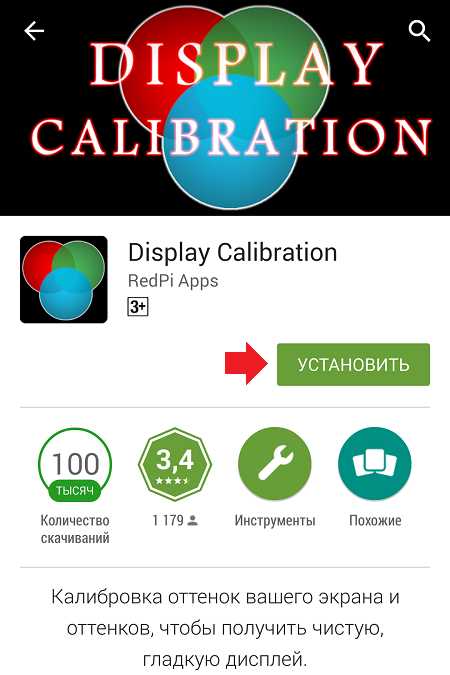
Если штатные средства не позволяют выполнить точную настройку сенсора, можно использовать специализированные приложения. Наиболее эффективными считаются Touchscreen Calibration, Display Calibration и Touchscreen Repair. Эти утилиты доступны в Google Play и не требуют root-доступа.
Touchscreen Calibration позволяет скорректировать чувствительность и точность касаний. После запуска приложение предлагает пройти серию тестов: касание, удержание, свайп и многократное нажатие. По завершении система автоматически пересчитывает параметры отклика сенсора. Результаты вступают в силу после перезагрузки устройства.
Display Calibration полезно в случаях, когда изображение смещено или нарушена геометрия. Программа выполняет перерасчет координат сетки и устраняет перекосы. Рекомендуется использовать при замене экрана или после прошивки нестандартной прошивки.
Touchscreen Repair диагностирует участки с пониженной чувствительностью и восстанавливает баланс отклика. Особенно эффективно при наличии мертвых зон. Программа не меняет физические параметры, а корректирует программную реакцию на нажатия.
Перед установкой любого приложения стоит проверить совместимость с версией Android магнитолы и отключить энергосберегающие режимы, чтобы избежать искажений в процессе калибровки.
Ручная корректировка touch-файла через файловую систему

На некоторых Android-магнитолах с root-доступом возможно вручную изменить параметры калибровки сенсора, редактируя touch-файл. Этот метод применяется при наличии нестандартных отклонений, которые невозможно устранить через настройки или приложения.
Чаще всего искомый файл располагается по пути:
/system/usr/idc/– конфигурации input device class;/vendor/usr/idc/– в более новых прошивках с разделением vendor;/data/system/devices/– иногда копия создается динамически.
Файл имеет расширение .idc и может называться, например, ft5x06.idc или touch_dev.idc, в зависимости от модели сенсора. Для внесения изменений необходимо:
- Получить root-доступ и установить файловый менеджер с поддержкой системных разделов, например, Root Explorer или MixPlorer.
- Сделать резервную копию оригинального .idc-файла.
- Открыть файл в текстовом редакторе и найти параметры:
touch.deviceType = touchScreentouch.orientationAware = 1touch.gestureMode = pointer
- При наличии координатной ошибки добавить или изменить строки:
touch.calibration = calibrationtouch.size.calibration = nonetouch.orientation = invertXилиinvertY– для инверсии осей.
- Сохранить изменения, установить права
rw-r--r--(0644), перезагрузить устройство.
После перезагрузки сенсор должен начать работать с учетом новых параметров. Если поведение экрана ухудшилось, нужно вернуть оригинальный файл из резервной копии. Неправильная правка может привести к полной потере отклика, поэтому любые действия следует выполнять аккуратно.
Что делать, если экран не реагирует после прошивки

После прошивки Android-магнитолы может возникнуть ситуация, когда сенсорный экран полностью перестаёт реагировать на касания. Это, как правило, связано с несовместимостью прошивки с конкретным тач-контроллером устройства. Чтобы восстановить работоспособность, потребуется последовательная диагностика и откат.
Сначала проверьте, загружается ли сама система. Если устройство включается, но сенсор не работает, подключите USB-мышь через OTG-кабель. Это даст возможность управлять интерфейсом и перейти к проверке драйверов сенсора.
Откройте файловый менеджер и перейдите в директорию /vendor/usr/idc/ или /system/usr/idc/. В этих папках хранятся файлы конфигурации сенсорного экрана (обычно с расширением .idc). Если файл отсутствует либо не соответствует используемому чипу (например, GT911, FT5x06 и др.), сенсор не сможет функционировать.
Уточните модель контроллера тача – это можно сделать по маркировке на шлейфе сенсора или в документации устройства. Далее найдите подходящий .idc-файл и вручную скопируйте его в нужную директорию, при необходимости переименовав его в соответствии с именем устройства, отображаемым в логах dmesg или getevent.
Если мышь недоступна, выполните откат прошивки на предыдущую стабильную версию через карту памяти с помощью режима Recovery или с помощью USB-UART адаптера и прошивочного ПО (например, RockChip Batch Tool или AllWinner PhoenixSuit – в зависимости от платформы устройства).
При наличии root-доступа и работающего ADB можно также внести исправления в конфигурацию тача через командную строку, используя команды adb shell и mount -o remount,rw /system для записи нужного .idc-файла.
Во избежание подобных проблем в будущем рекомендуется заранее создавать бэкап рабочей прошивки и сохранять оригинальные драйверы контроллеров сенсора.
Аппаратный сброс и его влияние на работу сенсора

Аппаратный сброс, или Hard Reset, представляет собой восстановление заводских настроек устройства. Он удаляет все пользовательские данные и настройки, возвращая систему к состоянию, в котором она была при первом включении. Этот процесс может повлиять на работу сенсора экрана на Android-магнитоле, так как он перезагружает все программные и аппаратные компоненты устройства.
После выполнения аппаратного сброса могут быть восстановлены настройки сенсора, если они были неправильно настроены или повреждены в результате программных сбоев. В некоторых случаях сенсор может начать работать корректно, если проблема была связана с конфликтом программного обеспечения. Однако важно учитывать, что аппаратный сброс не всегда решает физические неисправности экрана или его сенсора.
Если после сброса экран не начинает реагировать должным образом, это может указывать на физическую неисправность компонента или его неправильную калибровку. В таких случаях рекомендуется проверить экран с помощью встроенных инструментов диагностики или обратиться к специалисту для проведения более детального осмотра и ремонта.
Также стоит помнить, что аппаратный сброс не всегда решает проблему с откликом сенсора, если устройство имеет устаревшую версию прошивки или программные ошибки, требующие обновлений. После сброса устройства всегда полезно убедиться, что на нем установлена актуальная версия прошивки и драйверов сенсора, что может значительно улучшить его работу.
Вопрос-ответ:
Как проверить, работает ли сенсор экрана после прошивки?
Для проверки сенсора после прошивки используйте функцию калибровки экрана в настройках устройства. Это поможет выявить любые отклонения в работе сенсора, такие как отсутствие отклика на касания или искажения ввода. В некоторых моделях можно воспользоваться инженерным меню, чтобы проверить отклик на каждое касание по всей поверхности экрана.
Как правильно откалибровать экран на андроид магнитоле без сторонних приложений?
Откалибровать экран можно через стандартные настройки устройства. Для этого зайдите в «Настройки» -> «Экран» или «Устройство», где обычно есть опция калибровки. Следуйте инструкциям на экране для точной настройки. Это метод поможет корректно настроить отклик сенсора, не прибегая к сторонним программам.
Почему экран магнитолы может не реагировать на касания после установки обновлений?
После установки обновлений может возникнуть несовместимость программного обеспечения с текущими настройками сенсора. Чтобы устранить проблему, выполните аппаратный сброс или зайдите в инженерное меню, чтобы проверить настройки сенсора. Также важно проверить, были ли обновления драйверов или сама прошивка, которая могла повлиять на работу экрана.
Какие сторонние приложения можно использовать для калибровки экрана магнитолы?
Существует несколько приложений, таких как «Touchscreen Calibration» или «MultiTouch Tester», которые позволяют провести калибровку сенсора на андроид-устройствах. Эти приложения могут быть полезны, если встроенные функции калибровки не обеспечивают нужного результата. Они позволяют точно настроить отклик сенсора по всему экрану, а также протестировать мультикасания.
Можно ли откалибровать сенсор экрана через файловую систему устройства?
Да, можно выполнить ручную корректировку через файловую систему, изменив параметры в файлах конфигурации устройства. Это требует определенных технических навыков, так как для этого потребуется доступ к системным файлам. В случае ошибок в настройках возможны сбои в работе сенсора, поэтому этот метод лучше использовать в крайнем случае или с помощью специалистов.

 Загрузка...


