Для интеграции стационарного телефона с компьютером чаще всего применяется специальное оборудование – адаптеры VoIP или интерфейсные карты, которые обеспечивают преобразование аналогового сигнала в цифровой формат. Это позволяет использовать компьютер как устройство для совершения и приёма звонков через телефонную линию.
Выбор оборудования зависит от типа телефонной линии (аналоговая, цифровая, IP) и задач. Например, адаптеры ATA (Analog Telephone Adapter) подходят для обычных аналоговых телефонов и подключаются к ПК через USB или сетевой порт. При использовании аналогового интерфейса важно учитывать параметры совместимости, такие как напряжение линии и частотный диапазон сигнала.
Для реализации звонков через компьютер дополнительно потребуется программное обеспечение с поддержкой SIP-протокола или аналогичных стандартов, а также корректная настройка драйверов и портов. В ряде случаев может понадобиться установка дополнительного аудиооборудования – звуковой карты с поддержкой внешних телефонных интерфейсов.
Выбор оборудования для соединения телефона с компьютером
Для подключения стационарного телефона к компьютеру потребуется специализированное оборудование, которое обеспечивает передачу голосового сигнала и управление звонками.
- Телефонный адаптер (ATA) – преобразует аналоговый сигнал стационарного телефона в цифровой, понятный компьютеру. Выбирайте модели с поддержкой USB или Ethernet в зависимости от доступных портов ПК. Популярные модели: Cisco SPA112, Grandstream HT701.
- Звуковая карта с поддержкой линейного входа – необходима для передачи аудиосигнала от телефонного аппарата к компьютеру, если подключение напрямую через звуковой разъем возможно. Обратите внимание на совместимость и качество звука (минимум 16 бит, 44,1 кГц).
- Кабели и переходники – телефонные кабели RJ-11, USB-кабели и специальные переходники для подключения телефона к звуковой карте или ATA. Для минимизации помех выбирайте экранированные кабели длиной не более 3 метров.
- VoIP-шлюзы – если телефонная линия цифровая (IP-телефония), применяют VoIP-шлюзы, которые преобразуют сигналы VoIP в аналоговый телефонный формат. Они могут подключаться к компьютеру по сети Ethernet.
- Программное обеспечение для работы с оборудованием – поддержка драйверов и совместимость с ОС важны для стабильной работы. Некоторые устройства поставляются с фирменными программами для управления вызовами.
Рекомендуется заранее проверить совместимость выбранного оборудования с моделью телефона и версией операционной системы компьютера. Также учитывайте наличие технической поддержки и документации.
Настройка телефонного адаптера для передачи звонков на ПК
Для организации передачи звонков с стационарного телефона на компьютер требуется телефонный адаптер (ATA). После подключения ATA к телефонной линии и USB-порту ПК приступают к настройке устройства.
Первый шаг – установка драйверов, поставляемых с адаптером или загружаемых с официального сайта производителя. Без корректно установленных драйверов ПК не распознает ATA.
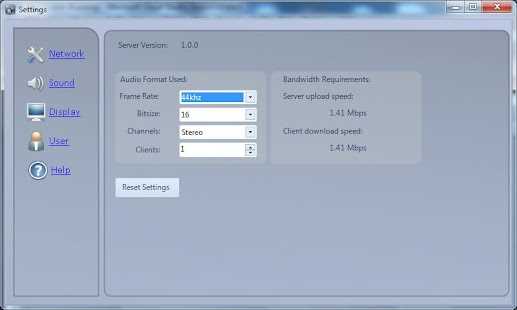
Далее адаптер настраивается через специальное программное обеспечение. В интерфейсе указывают тип телефонной линии (аналоговая или цифровая), скорость передачи данных и параметры кодека для оптимального качества звука. Обычно рекомендуют использовать G.711 или G.729.
Настройка включает указание COM-порта или USB-порта, через который ПК будет взаимодействовать с адаптером. Для стабильной работы рекомендуется выбирать порты без конфликтов с другими устройствами.
Важным моментом является проверка подключения телефонного аппарата к порту Line на адаптере, а самого адаптера к ПК через USB или Ethernet, если модель поддерживает сетевое соединение.
После базовых настроек проводят тестовый звонок, контролируя качество передачи и отсутствие задержек. При необходимости корректируют параметры эха и подавления шума в ПО.
Подключение аналогового телефона к USB-порту компьютера
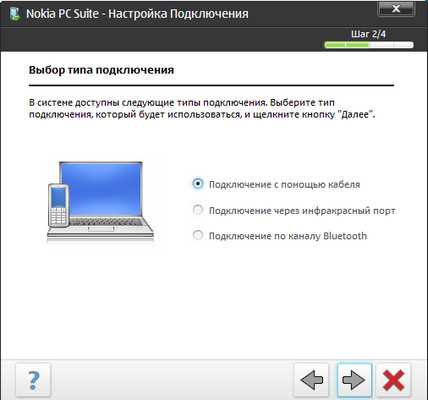
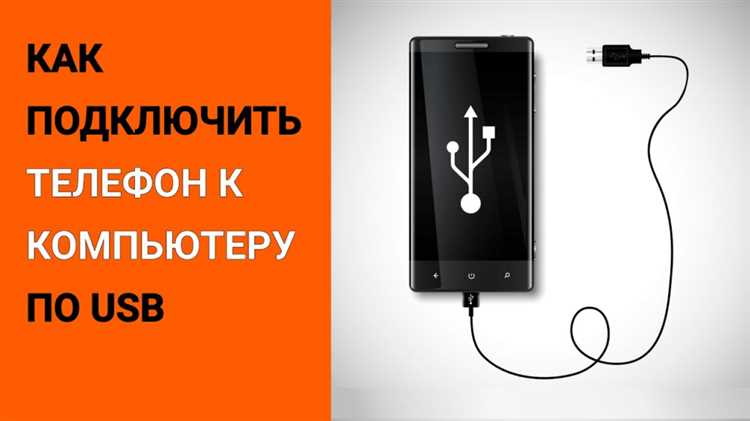
Для подключения аналогового телефона к USB-порту требуется специализированный адаптер – телефонный интерфейс USB-ATA (Analog Telephone Adapter). Он преобразует аналоговый сигнал в цифровой и обеспечивает совместимость с ПК.
Подключение выполняется в два этапа: сначала телефон подключается к адаптеру через RJ-11, затем адаптер соединяется с компьютером через USB-кабель. Адаптеры обычно имеют встроенный преобразователь сигналов и не требуют отдельного питания, если USB-порт обеспечивает достаточную мощность.
После физического подключения необходимо установить драйверы, поставляемые вместе с адаптером, либо скачать актуальные версии с официального сайта производителя. Важно проверить совместимость драйверов с текущей версией операционной системы.
Для работы с голосовыми вызовами используют программы IP-телефонии, поддерживающие работу с USB-ATA, например, Zoiper, MicroSIP или аналогичные. В настройках софта выбирают подключённый адаптер как источник аудиосигнала.
Рекомендуется использовать адаптеры с функцией подавления эха и шумоподавления для улучшения качества звука. При выборе стоит обратить внимание на задержки в обработке сигнала – они не должны превышать 150 мс для нормальной передачи речи.
При настройке сети следует убедиться, что USB-адаптер корректно определён системой и отсутствует конфликт с другими устройствами. В случае проблем с распознаванием стоит проверить целостность USB-кабеля и попробовать другие USB-порты.
Установка и настройка программного обеспечения для звонков через стационарный телефон
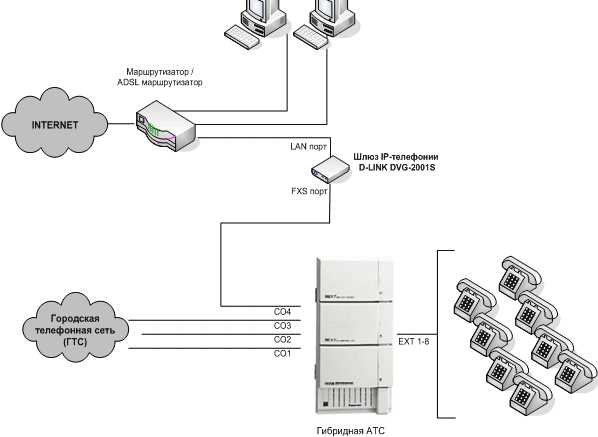
Для организации звонков через стационарный телефон, подключённый к компьютеру, необходим специализированный софт, способный взаимодействовать с используемым адаптером или телефонией.
Первым шагом загрузите ПО с официального сайта производителя адаптера ATA или USB-телефонного интерфейса. Для большинства моделей поддерживается Windows и Linux. Убедитесь, что версия программы соответствует версии вашей операционной системы.
После установки запустите программу и перейдите в раздел настроек подключения. Введите параметры, предоставленные оператором связи или заданные в адаптере: номер внутреннего телефона, SIP-аккаунт, IP-адрес сервера, порты для передачи данных.
Настройте кодеки аудиосвязи. Рекомендуется использовать G.711 или G.729, поскольку они обеспечивают хорошее качество звука при оптимальной загрузке сети.
Для контроля звонков и записи разговоров активируйте соответствующие функции в интерфейсе программы. Если требуется интеграция с CRM или телефонным журналом, подключите необходимые модули через настройки расширений.
В некоторых случаях нужно вручную выбрать аудиоустройства компьютера – микрофон и динамики, к которым подключён телефонный адаптер. Убедитесь, что уровни громкости установлены корректно для избежания эха или искажений.
После завершения конфигурации проверьте связь, совершив тестовый звонок. Если возникают проблемы с соединением, перепроверьте настройки SIP, параметры сети и драйверы оборудования.
| Этап | Действия | Рекомендации |
|---|---|---|
| Загрузка и установка | Скачайте ПО с официального сайта, установите под вашу ОС | Проверяйте версии и системные требования |
| Ввод параметров | Настройте SIP-аккаунт, IP, порты | Используйте точные данные от оператора или адаптера |
| Настройка кодеков | Выберите G.711 или G.729 | Баланс качество/нагрузка сети |
| Управление аудио | Избегайте эха и помех | |
| Проверка связи | Совершите тестовый звонок | Исправьте ошибки по результатам |
Проверка работоспособности и диагностика соединения телефона с компьютером
Для оценки состояния соединения между стационарным телефоном и компьютером начните с проверки физического подключения. Убедитесь, что телефонный кабель прочно подключен к адаптеру ATA или USB-конвертеру, а сам адаптер надежно подключен к ПК. Осмотрите кабели на наличие повреждений и изломов.
После подключения откройте программное обеспечение, отвечающее за звонки, и проверьте распознавание устройства. В разделе настроек должно отображаться подключенное оборудование. Если устройство не определяется, попробуйте переподключить адаптер или сменить USB-порт.
Для проверки передачи сигнала используйте функцию тестового звонка, если она предусмотрена в ПО. Звонок должен корректно проходить, при этом звук принимающей стороны не искажается, а сигнал не прерывается. Отсутствие ответа или ошибки соединения указывают на проблемы с настройками или оборудованием.
Для диагностики программных сбоев проверьте наличие обновлений драйверов для адаптера и телефонного ПО. Устаревшее ПО часто вызывает ошибки при передаче данных. При необходимости выполните переустановку драйверов, предварительно удалив старые версии через диспетчер устройств.
Если проблема сохраняется, проверьте настройки сетевого подключения компьютера, особенно при использовании VoIP-адаптеров. Важно, чтобы компьютер имел стабильный IP-адрес и не блокировал порты, используемые для передачи звонков.
Для выявления аппаратных проблем используйте мультиметр для измерения напряжения на телефонной линии и кабелях адаптера. Значения должны соответствовать технической документации устройства. При отклонениях замените неисправные компоненты.
Завершающим этапом станет проверка журналов ошибок в программном обеспечении. Анализ сообщений поможет определить точные причины сбоев и ошибки конфигурации. При обнаружении специфических кодов обращайтесь к справке ПО или документации производителя.
Использование дополнительных функций телефона при звонках через ПК
Для расширения возможностей стационарного телефона при звонках через компьютер применяются функции переадресации, удержания вызова и конференц-связи. Переадресация активируется через настройки программного обеспечения, связанного с адаптером ATA или USB-телефоном, позволяя перенаправлять звонки на другой номер без участия пользователя.
Функция удержания вызова реализуется с помощью программных кнопок или аппаратных средств, если телефон поддерживает управление через интерфейс ПК. При удержании вызова вызов приостанавливается, что удобно при необходимости переключения между несколькими абонентами.
Конференц-связь настраивается через телефонное приложение или адаптер, позволяя объединять до нескольких участников в одном разговоре. Важно проверить совместимость используемого оборудования с данной функцией, поскольку некоторые аналоги могут ограничивать количество подключаемых абонентов.
Дополнительно поддерживается идентификация звонящего (Caller ID), что обеспечивает отображение информации о номере на экране программного обеспечения ПК. Для работы требуется корректная настройка сигнала Caller ID в телефонной сети и поддержка в подключаемом устройстве.
Некоторые модели телефонов и адаптеров позволяют использовать DTMF-сигналы для управления голосовым меню или автоматизированными системами прямо с компьютера, что упрощает взаимодействие с сервисами при звонках.
Вопрос-ответ:
Какие типы стационарных телефонов можно подключить к компьютеру для совершения звонков?
Для подключения к компьютеру подходят как аналоговые телефоны, так и некоторые цифровые модели, поддерживающие соответствующие интерфейсы. Аналоговые аппараты требуют использования адаптера типа ATA (Analog Telephone Adapter), который преобразует аналоговый сигнал в цифровой и обеспечивает связь с USB-портом компьютера. Цифровые телефоны с поддержкой VoIP могут подключаться напрямую через сеть. При выборе телефона стоит проверить, есть ли у него совместимые разъемы и возможность работы с внешними адаптерами.
Какие основные этапы подключения стационарного телефона к компьютеру для звонков через интернет?
Сначала необходимо подготовить оборудование: телефон, адаптер ATA или VoIP-шлюз, а также кабели для соединения. Далее подключается адаптер к телефону и к компьютеру через USB или сеть. После этого устанавливается специальное программное обеспечение, которое отвечает за маршрутизацию звонков и управление ими. В настройках программы указываются параметры подключения и учетные данные для работы с телефонной сетью или оператором. После проверки соединения можно осуществлять звонки через интерфейс компьютера, используя стационарный телефон.
Какие проблемы могут возникнуть при подключении аналогового телефона к компьютеру, и как их устранить?
Распространенные проблемы включают отсутствие звука, нестабильное соединение или неправильное определение устройства. Для устранения таких ситуаций следует проверить надежность кабельных соединений, обновить или переустановить драйверы адаптера, а также проверить настройки программного обеспечения. Иногда помогает смена USB-порта или перезагрузка устройств. Важно убедиться, что адаптер совместим с моделью телефона и операционной системой компьютера.
Какие программы подходят для организации звонков через стационарный телефон, подключенный к ПК?
Для работы с подключенным телефоном можно использовать специализированное ПО, которое поддерживает работу с VoIP и аналоговыми адаптерами. Примерами являются программы для управления звонками и телефонными системами, такие как Asterisk, Zoiper, или проприетарные приложения от производителей адаптеров. Важно, чтобы ПО позволяло настраивать параметры сети, поддерживало аудиокодеки и обеспечивало удобный интерфейс для набора и приема вызовов через компьютер.
Можно ли использовать стационарный телефон, подключенный к компьютеру, для записи разговоров, и как это настроить?
Да, при подключении телефона к компьютеру есть возможность записывать звонки. Для этого в программном обеспечении должна быть функция записи аудио или поддержка сторонних приложений для захвата звука с соответствующего входа. Запись обычно запускается вручную или автоматически при установлении соединения. Важно настроить корректный выбор источника звука и проверить права доступа к микрофону или аудиоустройствам в системе, чтобы обеспечить качественную запись без искажений.
Какие устройства нужны для подключения стационарного телефона к компьютеру для совершения звонков?
Для подключения стационарного телефона к компьютеру потребуется специальный адаптер — телефонный ATA (Analog Telephone Adapter) или USB-телефонный интерфейс. ATA преобразует аналоговый сигнал телефона в цифровой, понятный компьютеру. Кроме того, понадобится программное обеспечение для управления звонками, поддерживающее работу с этим оборудованием. Также важно использовать качественные телефонные кабели и, при необходимости, звуковую карту с поддержкой входа для телефонного сигнала. Такое сочетание позволит осуществлять звонки через ПК, используя обычный стационарный телефон.

 Загрузка...