Стандартный микрофон – не единственный способ захвата аудио. В некоторых ситуациях, например при отсутствии оборудования, нестандартных условиях или необходимости скрытой записи, применяются альтернативные методы. Их эффективность зависит от цели, окружающей среды и технических ограничений.
Смартфоны с качественными встроенными микрофонами могут заменить внешний микрофон при записи интервью, заметок или ambient-звуков. Например, модели последних поколений iPhone и Samsung записывают стереозвук с частотой дискретизации до 48 кГц и обеспечивают приемлемое качество для подкастов и полевых заметок. Рекомендуется использовать сторонние приложения, такие как Dolby On или Voice Record Pro, для расширенного контроля над параметрами записи.
Экшн-камеры вроде GoPro, несмотря на ограниченные возможности встроенного аудио, позволяют подключение внешнего оборудования через адаптеры. В условиях, когда необходимо записывать звук синхронно с видео, они могут выступать как замена отдельному микрофону. Оптимальный выбор – использовать их с внешним диктофоном или петличкой, подключенной через адаптер USB-C или 3.5 мм.
Ноутбуки и планшеты также могут выполнять функцию источника записи. Например, устройства Apple или современные модели Lenovo оснащены многомодульными микрофонами с функцией шумоподавления. Однако для получения стабильного качества важно использовать специализированное ПО – Audacity, Reaper или Adobe Audition с настройкой уровней входного сигнала.
В более технических случаях применяются контактные микрофоны (пьезодатчики), наушники с микрофоном, лазерные микрофоны и даже видеокамеры с аудиоинтерфейсом. Каждый вариант требует анализа условий: уровень шума, наличие движущихся объектов, требования к точности и частотному диапазону. Выбор альтернативы должен опираться на конкретную задачу, а не на универсальность решения.
Как использовать наушники в качестве микрофона
Большинство проводных наушников с 3,5-мм штекером можно использовать в качестве микрофона, если они оснащены встроенным динамическим капсюлем. Это особенно актуально для наушников без отдельного микрофона – один из излучателей способен функционировать как простейший звукоулавливающий элемент.
Для подключения таких наушников к компьютеру требуется комбинированный аудиоразъём (TRRS) или разветвитель, разделяющий сигнал на вход и выход (микрофон и наушники отдельно). В противном случае система может не распознать устройство как источник звука. Если на компьютере два отдельных разъёма, потребуется адаптер с маркировкой mic и headphones.
После подключения открой параметры звука и выбери наушники в качестве устройства ввода. Убедись, что система улавливает сигнал: при активации записи должен отображаться уровень громкости. Для повышения качества рекомендуется зафиксировать наушники неподвижно, направив один из наушников на источник звука.
Звук, записанный таким способом, будет уступать по качеству специализированным микрофонам, особенно в частотном диапазоне и чувствительности. Однако этого достаточно для голосовых заметок, простых диктовок и разговоров в мессенджерах. Для снижения шумов можно использовать программную фильтрацию, например, через Audacity или встроенные фильтры Windows.
Запись звука с помощью смартфона без внешнего микрофона
Встроенные микрофоны современных смартфонов способны обеспечивать приемлемое качество записи при соблюдении ряда технических условий. Особенно это актуально для устройств среднего и флагманского сегмента, где установлены многоканальные микрофонные модули с шумоподавлением.
Для получения чёткой записи важно минимизировать фоновые шумы: отключить вентиляцию, закрыть окна и двери, убрать источник эха. Смартфон следует расположить на расстоянии 15–25 см от рта, избегая касаний корпуса руками во время записи.
Рекомендуется использовать специальные приложения, такие как Dolby On, Voice Recorder от Samsung или Hi-Q MP3 Recorder. Они позволяют контролировать уровни громкости, выбирать формат и битрейт, а также применять фильтры подавления шума.
Формат WAV предпочтительнее для последующего монтажа, так как он не сжимает аудиоданные. Если важна экономия места, можно использовать MP3 с битрейтом не ниже 192 кбит/с.
Для фиксации устройства в оптимальном положении стоит использовать подставку или штатив с держателем. Это устранит вибрации и обеспечит стабильную акустическую среду.
Если требуется записать речь на улице, стоит обернуть верхнюю часть смартфона слоем плотной ткани или использовать чехол с акустическим барьером, чтобы снизить влияние ветра и посторонних шумов.
При соблюдении этих условий смартфон способен заменить базовый микрофон без существенной потери качества звука.
Применение гарнитур от игровых консолей для захвата звука
Гарнитуры, разработанные для игровых консолей (например, Xbox, PlayStation, Nintendo Switch), могут эффективно использоваться в качестве альтернативы микрофону при записи звука. Эти устройства обычно оснащены встроенными микрофонами с направленными капсюлями, которые снижают уровень фонового шума и обеспечивают приемлемое качество голосовой записи.
Для подключения таких гарнитур к компьютеру или смартфону потребуется переходник или разветвитель, особенно если гарнитура оснащена отдельным штекером для микрофона и звука (TRRS/CTIA). В некоторых случаях можно воспользоваться внешним USB-звуковым адаптером, который распознает гарнитуру как полноценное аудиоустройство.
Гарнитуры от Xbox чаще всего используют проприетарный разъем, но многие модели также имеют совместимость с 3.5 мм разъёмами через переходники. Гарнитуры от PlayStation, особенно официальные модели Sony, обычно работают напрямую с USB или через универсальный аудиоразъём. При подключении к ПК они определяются системой без необходимости установки драйверов.
Качество захвата звука в игровых гарнитурах варьируется. Лучше всего показывают себя модели от брендов HyperX, SteelSeries, Razer и Logitech. Их микрофоны обеспечивают частотный диапазон 100–10 000 Гц, что подходит для голосовых записей, подкастов и видеозвонков. Для повышения качества записи рекомендуется использовать шумоподавляющие программы (например, Krisp или NVIDIA RTX Voice при наличии совместимого оборудования).
При размещении микрофона важно соблюдать дистанцию 3–5 см от рта, избегая прямого направления потока воздуха. Дополнительно можно использовать поролоновый ветрозащитный фильтр, если гарнитура его не имеет. Это снизит количество взрывных согласных и шипящих звуков в записи.
Игровые гарнитуры – практичное решение, особенно если требуется мобильность и минимальная настройка. При ограниченном бюджете или отсутствии профессионального оборудования они становятся доступной альтернативой стандартным микрофонам.
Можно ли использовать веб-камеру для записи аудио
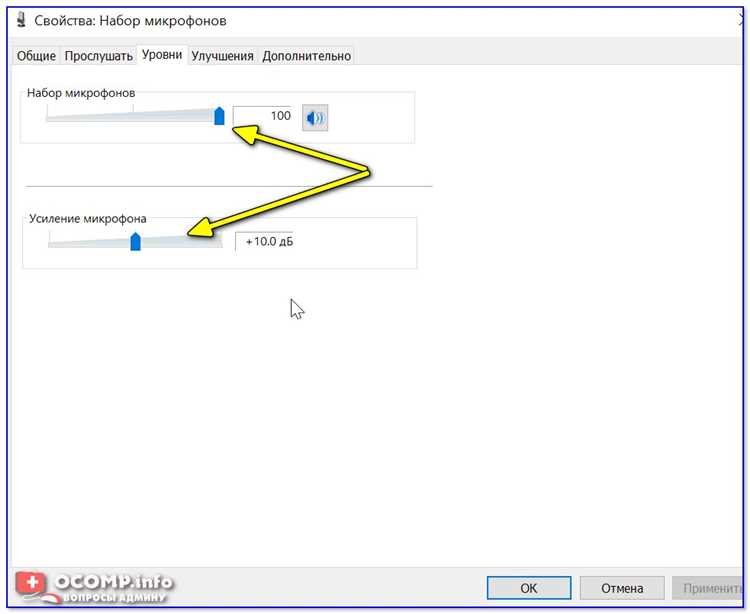
Большинство современных веб-камер оснащены встроенными микрофонами, которые можно использовать для записи звука. Однако такие микрофоны часто имеют низкое качество захвата аудио из-за ограниченного частотного диапазона и слабой шумоизоляции. Это делает их пригодными лишь для самых простых задач – видеозвонков или черновых заметок.
Если цель – записать разборчивую речь без внешних шумов, необходимо протестировать чувствительность и направленность микрофона веб-камеры. Встроенные микрофоны чаще всего всенаправленные, поэтому они улавливают не только голос, но и окружающие звуки: щелчки клавиатуры, шум вентилятора и пр.
Для повышения качества записи можно использовать программную фильтрацию шума, например, через OBS Studio, Krisp или RTX Voice (если используется совместимая видеокарта). Это частично компенсирует слабые характеристики встроенного микрофона.
Подключение веб-камеры через USB обеспечивает передачу звука напрямую, минуя аналоговые входы, что снижает количество искажений. Однако стоит учитывать, что даже в дорогих моделях веб-камер качество записи уступает специализированным аудиоустройствам или даже гарнитурам с микрофоном.
Если нет доступа к другим средствам записи, веб-камера может стать временным решением. Главное – правильно выбрать расстояние до источника звука, обеспечить тишину в помещении и использовать ПО для постобработки аудио.
Запись звука через диктофоны и их функции

Современные диктофоны остаются надёжным средством записи звука вне зависимости от условий окружающей среды. Они обеспечивают высокую чувствительность, стабильное качество аудиофайлов и автономную работу, что особенно важно при отсутствии стационарных устройств записи.
Большинство цифровых диктофонов оснащены встроенными микрофонами с многоканальной направленностью, что позволяет эффективно записывать речь даже в шумной обстановке. Устройства профессионального уровня (например, Zoom H1n, Tascam DR-05X) поддерживают 24-битную запись с частотой 96 кГц и обладают функцией автоматической регулировки усиления для предотвращения перегрузки звука.
Полезные функции, которые стоит учитывать при выборе диктофона:
- Лимитер – защита от клиппинга при резких звуковых пиках.
- Фильтр низких частот – устраняет гул и шум ветра на улице.
- Поддержка внешнего микрофона – расширяет возможности настройки звучания.
- Режим моно и стерео – адаптация к разным сценариям записи.
- Интерфейс USB – упрощает передачу файлов и позволяет использовать устройство как аудиоинтерфейс.
Диктофоны удобны для записи интервью, полевых звуков, лекций, заметок. Оптимальное расстояние до источника звука – 20–40 см при отсутствии преград. Хранить устройство следует в чехле, чтобы избежать повреждений микрофонной решётки и кнопок управления.
Для достижения наилучшего качества записи рекомендуется использовать формат WAV (без сжатия) и контролировать уровень сигнала на встроенном индикаторе. Регулярная проверка настроек перед началом записи предотвращает потерю данных из-за неправильной конфигурации.
Как захватывать звук с ноутбука при отсутствии микрофона
Если встроенный микрофон отсутствует или не работает, захват звука с ноутбука возможен несколькими способами, ориентированными на программные и аппаратные решения.
Основные методы записи звука без микрофона:
- Использование аудиовыхода для захвата системного звука
- Подключите кабель с разъема для наушников (Line Out) к входу Line In или микрофонному входу (если есть) на том же устройстве или внешнем аудиоинтерфейсе.
- В настройках звука ОС переключите запись с микрофона на вход Line In.
- Используйте программы для записи, поддерживающие захват звука с Line In (например, Audacity, OBS Studio).
- Этот способ позволяет захватывать любой звук, воспроизводимый ноутбуком – музыку, системные уведомления, звонки.
- Программный захват внутреннего аудиопотока (Stereo Mix)
- В Windows проверьте наличие и включите устройство «Stereo Mix» или «Микшер стереозвука» в настройках звука.
- Если «Stereo Mix» отсутствует, возможно потребуется установить драйверы звуковой карты от производителя или использовать виртуальные аудиодрайверы (например, VB-Audio Virtual Cable).
- В Mac OS встроенная функция захвата системного звука отсутствует, но есть сторонние утилиты – Soundflower, Loopback, которые создают виртуальные аудиоустройства для записи.
- Далее запустите программу записи и выберите «Stereo Mix» или виртуальный аудиоканал в качестве источника звука.
- Подключение внешних устройств для захвата аудио
- Использование USB-аудиоинтерфейса с собственным микрофоном или входом для линейного сигнала.
- Подключение гарнитуры с микрофоном через USB или разъем 3.5 мм.
- Если физическое подключение невозможно, запись через виртуальные аудиокабели или программы-перехватчики звука.
Рекомендации по настройке и качеству записи:
- Убедитесь в правильном выборе устройства записи в параметрах звука ОС перед началом записи.
- Проверьте уровень громкости входящего сигнала, чтобы избежать искажений и шума.
- Используйте программное подавление шума и эквалайзеры для улучшения качества захваченного аудио.
- В случае отсутствия «Stereo Mix» и невозможности физического подключения, настройте виртуальные аудиокабели с минимальной задержкой.
Таким образом, отсутствие встроенного микрофона не является непреодолимым препятствием для записи звука с ноутбука. Выбор конкретного метода зависит от доступных аппаратных интерфейсов и операционной системы.
Вопрос-ответ:
Можно ли использовать наушники вместо микрофона для записи звука?
Да, некоторые наушники с микрофоном можно подключить к компьютеру и использовать для записи звука. Часто в наушниках с проводом есть встроенный микрофон, который обеспечивает приемлемое качество записи для простых задач. Однако качество звука будет ниже, чем у специализированных микрофонов, особенно если наушники изначально не предназначены для записи. Для записи вокала или подкастов стоит учитывать чувствительность и направленность микрофона в наушниках.
Как записать звук с ноутбука, если микрофон отсутствует?
Если встроенный микрофон отсутствует или неисправен, можно воспользоваться программными методами захвата звука, например, через внутренние аудиовыходы или виртуальные аудиодрайверы. Также существует возможность записать звук, используя внешний источник, например, смартфон или диктофон, а затем перенести файл на компьютер. Ещё вариант — подключить гарнитуру с микрофоном или использовать веб-камеру с встроенным микрофоном для записи аудио.
Подходит ли встроенный микрофон веб-камеры для качественной записи аудио?
Встроенные микрофоны веб-камер обычно предназначены для передачи голоса в видеочатах и видеоконференциях, поэтому их качество не всегда достаточно высокое для записи музыки или подкастов. Они обычно улавливают звук с близкого расстояния и могут захватывать фоновые шумы. Для улучшения качества записи можно использовать внешние микрофоны или гарнитуры, особенно если важна чистота и детализация звука.
Можно ли использовать смартфон как источник звука для записи на компьютер?
Да, смартфон часто используют как альтернативу микрофону для записи звука. Для этого можно записать аудио с помощью встроенного диктофона на смартфоне, а затем перенести файл на компьютер. Также некоторые приложения позволяют передавать звук с телефона на компьютер в реальном времени через USB или Wi-Fi. Этот способ подходит для записи интервью, голосовых заметок и других задач, где важна мобильность и удобство.
Какие диктофоны лучше использовать для записи качественного звука без микрофона?
Для записи с хорошим качеством подойдут цифровые диктофоны с поддержкой форматов WAV или FLAC, которые обеспечивают минимальную компрессию и чистоту звука. Важно обращать внимание на чувствительность микрофона диктофона и наличие функций шумоподавления. Портативные модели с несколькими микрофонными капсулами обеспечивают более объемное звучание и подходят для записи музыки или интервью. Стоит избегать дешевых моделей с сильными искажениями и ограниченным динамическим диапазоном.
Какие устройства можно использовать вместо микрофона для записи звука на компьютере?
Для записи звука без традиционного микрофона подойдут встроенные микрофоны ноутбуков, гарнитуры с микрофонным входом, а также веб-камеры с функцией захвата аудио. Некоторые пользователи применяют наушники с микрофонной функцией от игровых консолей или смартфоны, подключённые через USB или Bluetooth. Кроме того, существуют программы, позволяющие записывать системный звук напрямую без внешнего устройства. Каждый из этих вариантов имеет свои ограничения по качеству и удобству использования, но позволяет организовать запись без покупки отдельного микрофона.
Как можно записать звук на смартфон без подключения дополнительного микрофона, и насколько это качество будет приемлемым?
Современные смартфоны оснащены встроенными микрофонами, которые обеспечивают достаточный уровень качества для многих задач — например, записи заметок, интервью или разговоров. Для улучшения результата стоит минимизировать фоновый шум и расположить устройство как можно ближе к источнику звука. В некоторых приложениях есть настройки усиления сигнала или шумоподавления, что повышает разборчивость записи. Однако для профессиональной записи с высокой детализацией встроенный микрофон подходит ограниченно, и в таких случаях предпочтительно использовать внешние специализированные устройства.

 Загрузка...