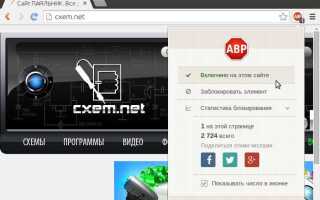
Блокировщики рекламы применяются для ограничения отображения рекламного контента на веб-страницах. Однако некоторые сайты зависят от доходов от рекламы, и их владельцы рекомендуют отключить блокировщик для корректной работы и поддержки ресурса. Добавление сайта в список исключений позволяет сохранить доступ к функционалу и контенту без удаления блокировщика полностью.
Процесс добавления сайта в исключения отличается в зависимости от используемого расширения или встроенного средства браузера. Важно точно следовать инструкциям, чтобы исключить только нужный ресурс, не снижая общей защиты от нежелательной рекламы. Большинство популярных блокировщиков, таких как AdBlock, uBlock Origin и встроенные в браузеры, имеют опцию управления списком разрешённых сайтов.
Добавление сайта в исключения также влияет на скорость загрузки страниц и корректность отображения элементов, которые могут блокироваться фильтрами. Для корректного внесения исключения следует проверить правильность URL и, при необходимости, обновить настройки после внесения изменений. Это обеспечивает баланс между удобством пользователя и поддержкой интернет-ресурсов.
Проверка установленного блокировщика рекламы в браузере
Чтобы определить наличие блокировщика рекламы, откройте настройки браузера и перейдите в раздел расширений или дополнений. В списке установленных расширений найдите те, которые связаны с блокировкой рекламы (например, AdBlock, uBlock Origin, AdGuard).
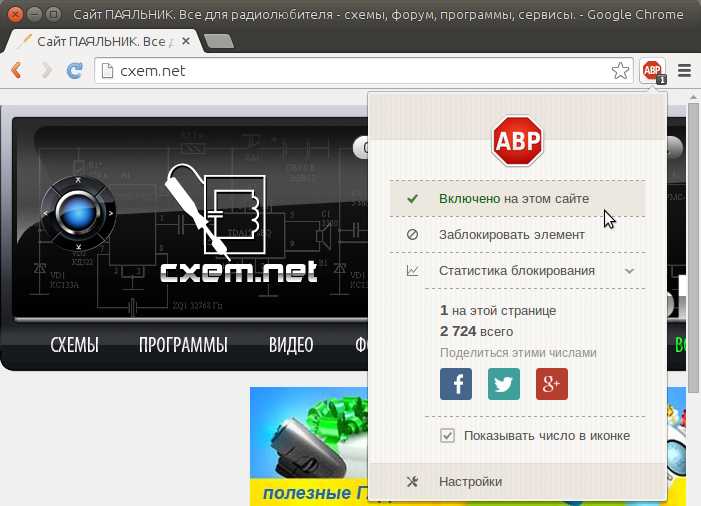
Если расширения не отображаются, проверьте значок рядом с адресной строкой – многие блокировщики показывают активный статус в виде логотипа или числа заблокированных элементов.
Для быстрой проверки можно использовать специальные онлайн-сервисы, например, BlockAdBlock. При загрузке страницы сервис определит, активен ли блокировщик в вашем браузере.
В случае использования встроенных функций браузера, как в последних версиях Microsoft Edge или Opera, настройка блокировки рекламы находится в разделе конфиденциальности и безопасности. Там можно увидеть статус и управление фильтрами.
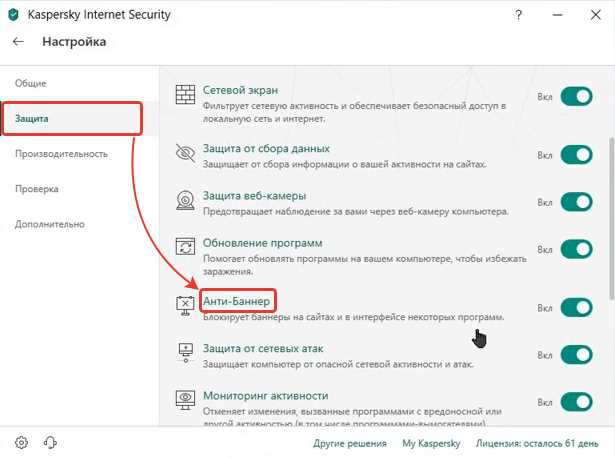
Если блокировщик не найден, а реклама все равно не отображается, проверьте настройки роутера или антивируса – иногда они могут фильтровать рекламный трафик вне браузера.
Настройка исключений в популярных расширениях для браузера
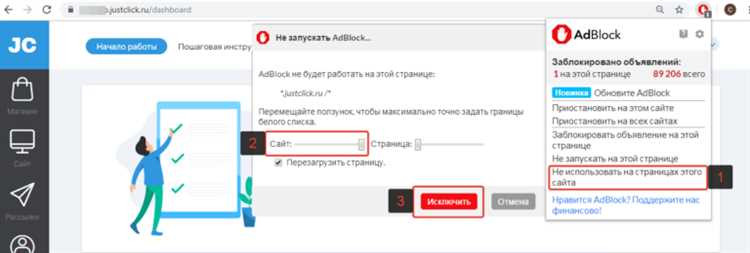
В AdBlock и AdBlock Plus для добавления сайта в исключения нужно открыть меню расширения, перейти в раздел «Настройки» или «Фильтры» и выбрать пункт «Не запускать на страницах этого сайта». Затем вручную ввести домен или добавить текущий сайт через кнопку «Добавить исключение».
В uBlock Origin добавление исключения происходит через иконку расширения в панели браузера. Нажмите на кнопку включения/выключения для текущего сайта, чтобы отключить блокировку рекламы именно на нём. После этого нажмите кнопку «Применить изменения», чтобы сохранить исключение.
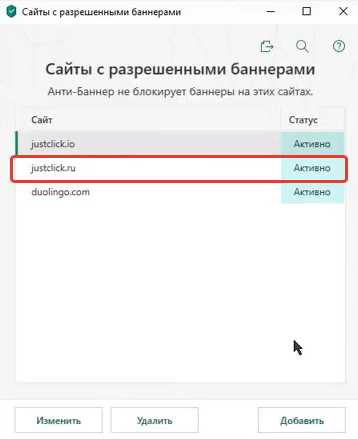
В AdGuard расширение исключения настраиваются через вкладку «Настройки» – «Белый список». Введите адрес сайта полностью или с поддоменами, чтобы реклама не блокировалась. Изменения сохраняются автоматически.
Для всех перечисленных расширений рекомендуется после добавления исключения обновить страницу, чтобы изменения вступили в силу и реклама начала отображаться.
Если сайт использует несколько доменов для загрузки контента, добавьте в исключения все связанные адреса, чтобы избежать блокировки на части ресурсов.
Добавление сайта в белый список вручную через настройки блокировщика

Для внесения сайта в белый список откройте меню настроек установленного блокировщика рекламы. Обычно оно доступно через иконку расширения в панели браузера.
- Перейдите в раздел управления фильтрами или исключениями.
- Найдите поле для добавления адресов сайтов или доменов.
- Введите полный URL или домен сайта без протокола (например, example.com).
- Подтвердите добавление, нажав кнопку «Добавить», «Сохранить» или аналогичную.
Некоторые блокировщики требуют точного формата адреса, допускают использование подстановочных символов (*) для указания группы страниц или поддоменов.
- Например, для исключения всех поддоменов:
*.example.com - Исключение только главной страницы:
example.com/
После добавления рекомендуется перезагрузить страницу сайта, чтобы изменения вступили в силу.
Если блокировщик поддерживает синхронизацию настроек, исключения будут работать на всех устройствах с включённой синхронизацией.
В случае проблем с добавлением в белый список проверьте, не перекрывают ли настройки браузера или другие расширения эти правила.
Использование встроенных функций браузера для управления рекламой
Современные браузеры имеют встроенные инструменты для контроля рекламы, позволяющие добавить сайты в исключения без установки дополнительных расширений. В Google Chrome и Microsoft Edge функция управления контентом доступна через настройки конфиденциальности. Для добавления сайта в исключения необходимо перейти в раздел «Настройки» → «Конфиденциальность и безопасность» → «Настройки сайтов» → «Реклама» и добавить URL нужного ресурса в список разрешённых.
В Mozilla Firefox встроенный блокировщик рекламы находится в разделе «Защита от отслеживания». Для исключения сайта откройте меню «Настройки» → «Конфиденциальность и защита» → «Защита от отслеживания в режиме приватности», нажмите на иконку щита слева от адресной строки и выберите опцию «Отключить защиту на этом сайте». Это отключит встроенный фильтр рекламы для конкретного ресурса.
Safari на macOS позволяет управлять блокировкой контента через настройки «Сайты» в разделе «Конфиденциальность». Для добавления исключения следует открыть «Настройки» → «Веб-сайты» → «Блокировка контента» и установить для нужного сайта значение «Выключено».
Использование встроенных функций обеспечивает контроль без дополнительной нагрузки на систему и упрощает процесс исключения сайтов. Для корректного применения изменений после настройки рекомендуется перезагрузить страницу.
Проверка работы сайта после добавления в исключения
После внесения сайта в список исключений блокировщика рекламы важно убедиться, что все элементы страницы отображаются корректно и функционал не нарушен.
- Обновите страницу с помощью комбинации клавиш Ctrl + F5 (или Cmd + Shift + R на Mac) для полной перезагрузки без использования кэша.
- Проверьте, загружаются ли рекламные блоки, которые ранее были заблокированы. Для этого обратите внимание на видимые баннеры, видео или всплывающие окна.
- Проверьте работу интерактивных элементов сайта, таких как кнопки, формы и меню, чтобы убедиться, что они функционируют без ошибок.
- При наличии доступа к инструментам разработчика в браузере (обычно вызываются клавишей F12) просмотрите вкладку Console на наличие ошибок и вкладку Network – убедитесь, что запросы к рекламным серверам не блокируются.
- Если сайт использует динамическую подгрузку контента, проверьте его работу при переходе между страницами и обновлении элементов.
- Для точной проверки используйте разные браузеры и устройства, чтобы исключить локальные особенности блокировщиков или настроек.
- При необходимости очистите кэш браузера и куки, чтобы исключить влияние старых данных на отображение.
Если после проверки обнаружены проблемы с отображением или функционалом, повторно проверьте настройки исключений в блокировщике и при необходимости внесите корректировки.
Удаление сайта из списка исключений при необходимости
Для удаления сайта из списка исключений откройте настройки блокировщика рекламы в браузере или в расширении. Найдите раздел с исключениями или белым списком.
В списке исключений выберите нужный сайт и используйте кнопку удаления или значок корзины рядом с адресом. После подтверждения сайт перестанет обходить фильтрацию рекламы.
В некоторых расширениях для управления списком исключений предусмотрен поиск по домену. Это ускорит поиск нужного адреса, особенно при большом объеме добавленных сайтов.
Если изменения не вступают в силу, перезагрузите страницу или полностью перезапустите браузер. В редких случаях потребуется очистить кэш или отключить синхронизацию настроек.
В таблице приведены основные шаги для удаления сайта из исключений в популярных блокировщиках:
| Блокировщик | Действия для удаления сайта из исключений |
|---|---|
| AdBlock | Настройки → Исключения → Найти сайт → Удалить → Сохранить |
| uBlock Origin | Настройки → Мои фильтры → Найти правило для сайта → Удалить строку → Применить изменения |
| AdGuard | Настройки → Белый список → Найти сайт → Удалить → Подтвердить |
После удаления сайта из исключений реклама на нем будет снова блокироваться согласно установленным фильтрам. Рекомендуется периодически проверять список исключений и удалять устаревшие записи.
Советы по устранению проблем с блокировкой рекламы после добавления в исключения
Проверьте корректность записи сайта в списке исключений – даже лишний пробел или ошибка в домене приведут к продолжению блокировки. Используйте точный URL без дополнительных префиксов или параметров.
Очистите кэш браузера и перезагрузите страницу, чтобы изменения в настройках вступили в силу. Иногда браузер сохраняет старые данные, что мешает обновлению правил блокировщика.
Отключите временно другие расширения, которые могут конфликтовать с блокировщиком рекламы и влиять на фильтрацию контента. Совместимость расширений часто вызывает непредвиденные блокировки.
Проверьте, не активированы ли дополнительные фильтры в блокировщике, которые могут игнорировать список исключений. В некоторых расширениях существуют уровни фильтрации, требующие отдельной настройки.
Если используете браузер с встроенным блокировщиком, убедитесь, что исключения заданы именно в его настройках, а не только в сторонних расширениях. Разные инструменты работают независимо друг от друга.
Обновите блокировщик рекламы до последней версии. Старые версии могут некорректно обрабатывать списки исключений из-за изменений в формате фильтров или механизмов работы.
Проверьте сайт через режим инкогнито с отключёнными расширениями, чтобы определить источник проблемы. Если реклама не блокируется, значит проблема в настройках или конфликтах расширений.
Вопрос-ответ:
Как добавить сайт в исключения блокировщика рекламы на популярных браузерах?
Для добавления сайта в исключения в большинстве браузеров с блокировщиками рекламы нужно открыть настройки расширения или встроенного инструмента блокировки. Обычно нужно перейти на страницу сайта, затем нажать на иконку блокировщика и выбрать пункт «Добавить в исключения» или «Не блокировать на этом сайте». В некоторых случаях требуется вручную вписать адрес сайта в список исключений через настройки расширения.
Почему после добавления сайта в исключения реклама все равно не появляется?
Причин может быть несколько. Иногда браузер или расширение кешируют старые настройки, и изменения начинают работать только после перезагрузки страницы или самого браузера. Еще возможно, что на сайте используются несколько доменов для рекламы, и нужно добавить все их в исключения. Кроме того, другие расширения или настройки безопасности могут блокировать рекламные элементы независимо от основного блокировщика.
Как проверить, что сайт действительно добавлен в список исключений блокировщика?
После внесения сайта в исключения можно проверить, отключена ли блокировка для него, зайдя на сайт и посмотрев на иконку блокировщика в браузере — обычно она меняет цвет или отображает уведомление о разрешении рекламы. Также можно открыть настройки блокировщика и убедиться, что адрес сайта присутствует в списке исключений. Некоторые расширения позволяют временно отключить блокировку для текущей страницы для проверки.
Можно ли настроить исключения для блокировщика рекламы только для отдельных страниц сайта?
В большинстве блокировщиков есть возможность создавать исключения не только для всего домена, но и для конкретных URL-адресов. Это позволяет отключать блокировку рекламы на отдельных страницах сайта, если там реклама важна или нужна для работы. Настройка выполняется через параметры расширения — нужно указать точный адрес страницы или использовать маски для нескольких URL.
Какие риски могут возникнуть при добавлении сайта в исключения блокировщика рекламы?
Добавляя сайт в исключения, пользователь разрешает показ рекламы, которая может содержать всплывающие окна, навязчивые баннеры или скрипты, влияющие на производительность браузера. В некоторых случаях реклама может содержать отслеживающие элементы или вредоносный контент. Поэтому важно доверять ресурсам, которым разрешаете показ рекламы, и периодически проверять список исключений, чтобы избежать нежелательных эффектов.
Как добавить конкретный сайт в исключения блокировщика рекламы в браузере?
Чтобы включить сайт в список исключений блокировщика рекламы, сначала откройте настройки вашего блокировщика (чаще всего это расширение в браузере). В разделе управления списком исключений найдите поле для ввода адреса сайта. Впишите URL нужного ресурса и подтвердите добавление. После этого обновите страницу сайта — блокировщик не будет блокировать рекламу на этом сайте. Если вы используете разные браузеры, настройку придется сделать в каждом отдельно.
Почему реклама продолжает блокироваться на сайте после добавления его в исключения?
Иногда реклама остаётся заблокированной даже после добавления сайта в список исключений. Возможные причины — кеш браузера или расширения не обновился, поэтому новые настройки ещё не применились. Также некоторые блокировщики используют собственные фильтры, которые могут иметь дополнительные правила, влияющие на отображение рекламы. Чтобы решить проблему, очистите кеш и перезапустите браузер. Если блокировка сохраняется, проверьте, нет ли других установленных расширений с аналогичными функциями, которые могут конфликтовать.

 Загрузка...