Оставленный где-то дома телефон без звука – это не редкость. Если он не реагирует на звонки и не издаёт никаких уведомлений, поиск может занять много времени. Однако есть практические методы, которые позволяют сократить этот процесс до нескольких минут.
Для начала стоит воспользоваться внешними возможностями – например, функцией поиска через «Найти iPhone» (для устройств Apple) или «Найти устройство» (на Android). Оба сервиса позволяют запустить звуковой сигнал даже при отключённом звуке, если телефон подключён к сети. Достаточно авторизоваться на сайте с другого устройства и выбрать опцию воспроизведения звука.
Если интернет недоступен или функции геолокации выключены, переходят к ручному поиску. Наиболее логично проверить участки, где телефон может быть случайно накрыт: под подушками, в стопке одежды, между диванных подушек, в карманах одежды, висящей в шкафу. Многие забывают, что устройство может соскользнуть с кровати и оказаться между матрасом и стеной или упасть за мебель.
Дополнительно можно затемнить помещение и использовать камеру другого телефона, чтобы попытаться заметить свечение экрана, если на устройстве включены уведомления или Always-On Display. Также помогает метод «тишины»: выключив все шумы, прислушиваются к слабым вибрациям при поступлении сообщения, которые иногда едва слышны в полной тишине.
Если в квартире есть Bluetooth-наушники или смарт-часы, к которым ранее подключался телефон, можно проверить их статус. При наличии соединения это может указать на примерное расстояние до телефона. Некоторые модели наушников и браслетов позволяют запустить обратный сигнал с телефона через приложение, даже если он в режиме «Без звука».
Проверка последних мест, где вы использовали телефон

Начните с анализа своих последних действий. Вспомните, где именно вы держали телефон в руках за последние 30–60 минут. Это может быть кухня, ванная, диван в гостиной, кровать или рабочее место. Пройдитесь по этим точкам внимательно, осматривая поверхности, щели между подушками, карманы одежды, а также полки на уровне глаз.
Обратите внимание на нестандартные места: внутри шкафа, на стиральной машине, в холодильнике (если вы брали еду и отвлеклись), под одеялом или между стопками книг. Важно не просто оглядываться, а осматривать каждый объект – телефон мог быть накрыт или задвинут рукой.
Если вы вели разговор по телефону, проверьте, не оставили ли его рядом с зарядным устройством, у входной двери или в кармане верхней одежды. В случае, если вы пользовались телефоном как фонариком, стоит проверить кладовки или подвал, если он у вас есть.
Для повышения точности полезно составить короткий список действий, которые вы совершали до потери. Это помогает восстановить логическую цепочку передвижений и сузить зону поиска. Не пренебрегайте мебелью с полостями, например, кресла с выдвижными ящиками или диваны с нишами для хранения.
Использование функции «Найти устройство» через другое устройство

Если телефон не подаёт звуковых сигналов, его можно обнаружить с помощью функции «Найти устройство», встроенной в большинство современных операционных систем. Для Android используется сервис Google, а для iPhone – iCloud.
Для Android: откройте https://www.google.com/android/find с любого устройства с доступом в интернет. Войдите в Google-аккаунт, привязанный к телефону. На экране отобразится карта с последним местоположением, если телефон подключён к сети. Нажмите «Воспроизвести звук» – даже если телефон на беззвучном режиме, он начнёт звонить на максимальной громкости в течение 5 минут.
Для iPhone: перейдите на https://www.icloud.com/find и авторизуйтесь. Выберите нужное устройство в списке. Если оно в сети, нажмите «Воспроизвести звук». Звонок будет проигран независимо от текущих настроек громкости.
Если устройство недоступно, можно посмотреть время и координаты последнего подключения к сети. Это поможет определить, в каком помещении его искать. После нахождения не забудьте отключить проигрывание звука через ту же панель управления.
Для доступа к функции «Найти устройство» обязательно должно быть включено определение местоположения и подключение к интернету. Убедитесь заранее, что эти настройки активированы.
Включение громкого сигнала через удалённый доступ
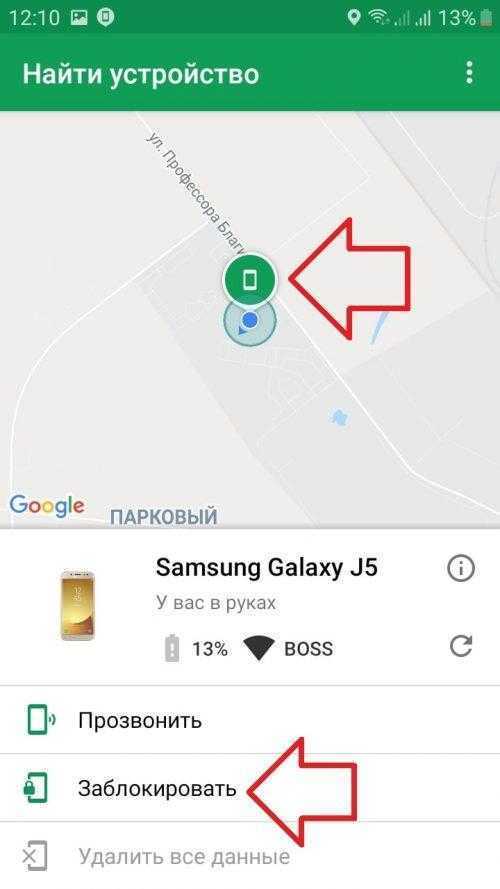
Если смартфон не реагирует на вызовы из-за отключённого звука, можно принудительно включить громкий сигнал с помощью встроенных сервисов удалённого управления. Доступность и функциональность таких решений зависят от операционной системы устройства и предварительных настроек.
- Android (Find My Device): Перейдите на сайт google.com/android/find. Войдите в аккаунт Google, связанный с потерянным телефоном. Выберите устройство в списке, нажмите «Воспроизвести звук». Телефон начнёт звенеть на максимальной громкости, даже если установлен беззвучный режим.
- iOS (Найти iPhone): Откройте сайт icloud.com/find и авторизуйтесь с помощью Apple ID. Найдите нужное устройство на карте и выберите опцию «Воспроизвести звук». Телефон подаст сигнал, несмотря на режим «Не беспокоить» или «Без звука».
Для срабатывания сигнала необходимо наличие интернета (Wi-Fi или мобильная сеть) на устройстве. Без активного соединения команды не будут доставлены.
Если удалённое управление отключено или не настроено, функции Find My Device и Найти iPhone окажутся недоступны. В таких случаях они будут отображать последнее местоположение, но не смогут включить звук.
Проверить, активирована ли функция, можно заранее:
- На Android – «Настройки» → «Google» → «Безопасность» → «Найти устройство».
- На iPhone – «Настройки» → «Apple ID» → «Локатор» → «Найти iPhone».
При наличии нескольких устройств, входящих в один аккаунт, можно использовать одно из них для подачи команды воспроизведения звука на другое.
Поиск телефона с помощью умных колонок и голосовых помощников

Если в квартире установлена умная колонка с голосовым помощником (например, Яндекс Станция с Алисой, Google Nest с Google Assistant или Amazon Echo с Alexa), можно инициировать поиск телефона голосовой командой. Это особенно полезно, если телефон на беззвучном и не откликается на звонок с другого устройства.
Для пользователей Android с активированной функцией Google Assistant необходимо заранее настроить аккаунт Google на телефоне и включить опцию «Найти устройство». После этого можно сказать, например: «Окей, Google, позвони на мой телефон» или «Где мой телефон». Если телефон подключён к сети и включён, он начнёт звонить, даже в беззвучном режиме.
Владельцы устройств Apple могут воспользоваться Siri, если умная колонка HomePod привязана к их iCloud-аккаунту. Команда «Привет, Siri, найди мой iPhone» активирует звуковой сигнал на телефоне, даже если он находится в беззвучном режиме. Аналогичная возможность есть через приложение «Найти».
В системе Яндекса достаточно сказать: «Алиса, позвони на мой телефон», если телефон привязан к аккаунту Яндекса. Для этого устройство должно быть в одной Wi-Fi-сети или авторизовано через приложение Яндекс с тем же аккаунтом.
Чтобы функции работали корректно, необходимо предварительно авторизовать телефон в соответствующем сервисе, убедиться, что разрешены необходимые доступы (геолокация, интернет, уведомления) и голосовой помощник имеет доступ к управлению устройством.
Проверка мягкой мебели, карманов одежды и других скрытых мест

Начните с дивана, кресел и кровати. Телефон часто соскальзывает между подушками или проваливается в зазоры между спинкой и сиденьем. Снимите все подушки, проверьте щели и внимательно ощупайте обивку. В некоторых моделях мебели есть глубокие полости, где устройство может застрять и не подавать звуковых сигналов даже при вызове.
Проверьте одежду, особенно ту, которую вы носили в последние сутки. Осмотрите все карманы, включая внутренние и потайные. Обратите внимание на одежду, сложенную в стопках или висящую на спинках стульев – телефон мог остаться в куртке, халате или брюках.
Не пропустите корзины для белья и коробки с вещами. Телефон нередко оказывается среди сложенного или брошенного текстиля, где его легко не заметить. Также осмотрите зоны за и под мебелью – иногда устройство соскальзывает с поверхности и оказывается на полу под диваном или тумбочкой.
Если в помещении есть одеяла, покрывала, рюкзаки, сумки – просмотрите их полностью. В рюкзаках часто есть скрытые отделения, где телефон может оказаться случайно. Рекомендуется использовать фонарик – блеск корпуса или экрана может выдать местоположение даже в труднодоступных участках.
Привлечение помощи близких для одновременного поиска
Разделите квартиру на зоны и распределите их между участниками поиска. Каждый человек сосредотачивается на своей части, систематично проверяя места, где могло оказаться устройство. Это ускорит процесс и снизит вероятность пропуска важных участков.
Используйте голосовые подсказки или короткие фразы для координации действий в реальном времени. Например, сообщайте, если в зоне ничего не найдено, чтобы сосредоточиться на других участках.
Если есть возможность, пусть один из участников громко повторяет фразы или звуки, которые вы обычно произносите возле телефона, это может спровоцировать вибрацию или звуковой отклик, если телефон реагирует на голос или движение.
При проверке труднодоступных мест или мелких предметов, попросите помощников подсвечивать фонариками, чтобы визуально облегчить осмотр. Особенно полезно при поиске под мебелью, внутри мягких частей диванов или в глубине карманов одежды.
Согласуйте порядок обхода помещений так, чтобы не возникало перекрытий и излишних повторений. После завершения обхода каждой зоны участник сообщает о результате, что позволяет быстро определить, где сосредоточить дополнительные усилия.
Профилактические меры, чтобы не терять телефон в будущем

Создайте постоянное место для хранения телефона – например, подставку на столе или определённый карман сумки. Это минимизирует риск случайно его положить в другое место.
Активируйте функции удалённого поиска и управления устройством. Для Android – «Найти устройство» через Google, для iPhone – «Найти iPhone» в iCloud. Проверьте, что эти сервисы включены и доступны.
- Регулярно обновляйте пароли и настройки безопасности, чтобы избежать блокировки доступа к функциям поиска.
- Используйте яркие или светоотражающие наклейки, чехлы с уникальным дизайном – так телефон легче заметить визуально.
- Настройте голосовые помощники (например, Google Assistant или Siri) для быстрого вызова телефона голосом с другого устройства.
Подключите телефон к умным домашним устройствам, например, колонкам, чтобы в экстренной ситуации попросить их позвонить на телефон, даже если он на беззвучном режиме.
- Используйте специальные аксессуары с функцией поиска телефона – брелоки с кнопкой вызова.
- Регулярно проверяйте и удаляйте приложения, которые могут влиять на работу звуковых уведомлений, чтобы избежать случайного включения беззвучного режима.
- Привыкайте каждый раз, возвращаясь домой, проверять наличие телефона в ключевых местах – карманах, столе, сумке.
Включите функцию «Найти устройство» и проверьте её работу заранее – попробуйте разбудить телефон через удалённый звонок или сигнал, чтобы убедиться, что при необходимости вы сможете быстро среагировать.
Вопрос-ответ:
Можно ли найти телефон на беззвучном режиме с помощью умных колонок?
Да, некоторые умные колонки и голосовые помощники могут откликаться на команды, которые запускают звук на телефоне или позволяют отправить уведомление. Для этого нужно, чтобы телефон был подключён к той же сети и имел активированные соответствующие функции. Например, через ассистента можно попросить «позвонить на мой телефон» или отправить звуковой сигнал. Это помогает сориентироваться, если устройство не издаёт никаких звуков самостоятельно.
Что делать, если телефон разряжен, и его нельзя найти через приложение «Найти устройство»?
Если батарея полностью разряжена, то найти телефон через специальные сервисы становится невозможно, так как устройство перестаёт передавать координаты. В таком случае полезно проверить места, где обычно оставляете телефон, и осмотреть карманы одежды, сумки и мягкую мебель. Иногда помогает вспомнить последние действия с телефоном, чтобы сузить область поиска. Также стоит заранее настроить уведомления о низком заряде или использовать дополнительные устройства с привязкой к телефону, чтобы уменьшить риск потери.
Как использовать другой телефон для поиска своего устройства, если оно на беззвучном режиме?
Если у вас или у близких есть другой смартфон, можно зайти на специальный сервис поиска устройств, например, Google Find My Device или iCloud для iPhone. После авторизации в аккаунте, связанного с утерянным телефоном, можно активировать функцию воспроизведения звука даже при беззвучном режиме. Это позволит услышать звонок телефона, найти его по звуку и быстро обнаружить. Важно помнить, что для работы этой функции телефон должен быть включён и подключён к интернету.
Какие места чаще всего оказываются источником пропажи телефона в квартире?
Часто телефон теряется в мягкой мебели: между подушками дивана или кресла, внутри чехлов или под ними. Также его можно забыть в карманах одежды, сумках, на полках с книгами или бытовой техникой. Иногда устройство попадает под мебель или между предметами, куда взгляд не сразу падает. Проверка всех этих зон помогает быстро найти телефон без лишних усилий.
Можно ли настроить телефон так, чтобы в будущем было проще найти его, если он переключится на беззвучный?
Да, есть несколько вариантов. Например, активировать функцию «Найти устройство» и включить удалённое управление, чтобы в случае необходимости можно было отправить команду на воспроизведение звука или посмотреть местоположение. Также полезно настроить автоматические уведомления о смене режима звука или положить телефон в одно определённое место дома. Некоторые модели поддерживают специальные жесты или голосовые команды, которые позволяют включить звук даже при беззвучном режиме.
Как найти телефон в квартире, если он переключен на беззвучный режим и невозможно позвонить?
Если телефон находится на беззвучном режиме, простое звонение не поможет его обнаружить. Попробуйте использовать другие способы: включите функцию «Найти устройство» через другой гаджет или компьютер — она позволяет активировать звуковой сигнал, даже если телефон беззвучен. Можно проверить последние места, где вы использовали телефон, ориентируясь на привычные маршруты. Не забудьте осмотреть часто забываемые места — карманы одежды, мягкую мебель, сумки. Иногда помогает включение фонарика на телефоне через удалённый доступ или использование голосового помощника, если он активен и слышит команды.
Какие устройства или приложения помогут обнаружить телефон в квартире, если он на беззвучном режиме и найти его вручную сложно?
Для поиска телефона на беззвучном можно использовать специальные сервисы и приложения. Например, «Найти iPhone» для устройств Apple или «Найти устройство» от Google для Android. Они позволяют с другого устройства запустить звуковой сигнал на телефоне или увидеть его последнее местоположение на карте. Также можно использовать умные колонки с голосовыми помощниками (например, Яндекс.Станция или Google Home), которые могут откликнуться и помочь определить место нахождения телефона. В некоторых случаях помогут приложения, записывающие местоположение телефона с шагом в несколько минут, что позволит сузить область поиска.

 Загрузка...