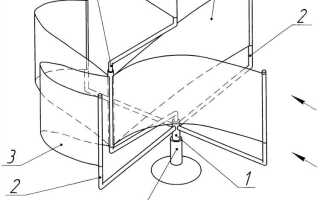
Rhino 6 предлагает инструменты для точного моделирования компонентов горизонтального ветряка, что позволяет получить рабочую 3D-модель с учетом всех технических параметров. Важно сразу определить диаметр ротора и количество лопастей, так как эти параметры влияют на аэродинамику и производительность устройства.
Для создания лопастей рекомендуется использовать кривые NURBS с контролем кривизны, что обеспечит плавность и правильное распределение нагрузки. При моделировании центральной оси следует задать точные размеры под подшипники и крепеж, чтобы избежать ошибок при дальнейшем изготовлении или прототипировании.
Использование команд Boolean позволяет аккуратно объединять и вырезать части модели, что ускоряет процесс сборки деталей. После создания базовой конструкции важно проверить геометрию на наличие пересечений и незамкнутых поверхностей, так как это влияет на корректность экспорта в CAD-программы для производства.
Особое внимание уделяется настройке масштаба и единиц измерения в Rhino 6. Рекомендуется работать в миллиметрах для точности и совместимости с CNC-оборудованием. Такой подход поможет сэкономить время при переходе от цифровой модели к физическому прототипу.
Создание базовой геометрии ротора в Rhino 6

Для начала работы с ротором горизонтального ветряка в Rhino 6 необходимо задать точные параметры лопастей и центральной оси. Оптимальная длина лопасти обычно варьируется от 1 до 3 метров в зависимости от предполагаемой мощности устройства.
Рекомендуется работать в миллиметрах для точности моделирования. Перед созданием геометрии следует задать единицы измерения в настройках документа (Файл → Свойства документа → Единицы).
- Создайте центральный цилиндр ротора командой Cylinder. Задайте радиус в пределах 50–100 мм и высоту около 100 мм для базы крепления лопастей.
- Для лопастей используйте команду ExtrudeCrv на заранее построенном профиле аэродинамической формы, например, профиля NACA 4412. Профиль можно импортировать или построить вручную с помощью Polyline и последующего сглаживания Fillet.
- Оптимальная толщина лопасти в сечении должна составлять примерно 5–10% от длины лопасти для балансировки прочности и веса.
После создания одной лопасти выполните её копирование с поворотом вокруг центральной оси ротора. Используйте команду ArrayPolar, указав количество лопастей (обычно 3 или 5) и угол 360°.
- Убедитесь, что все лопасти закреплены на цилиндре без зазоров, для этого используйте команды BooleanUnion или Join для объединения деталей в единую геометрию.
- Проверьте отсутствие пересечений и ошибок в модели с помощью команды Check.
Использование точных геометрических параметров и команд Rhino 6 позволяет создать базовый ротор с готовой формой для дальнейшего анализа и детализации.
Моделирование лопастей с учетом аэродинамических параметров
Рекомендуется использовать аэродинамические профили типа NACA, например, NACA 4412 или NACA 63-215, которые обеспечивают оптимальный баланс подъемной силы и сопротивления. В Rhino 6 профиль можно построить с помощью команд «Curve» и «InterpCrv», задав координаты точек по данным NACA.
- Разделите лопасть на несколько сечений для точного моделирования распределения профиля.
- Для каждого сечения задайте угол атаки с учетом уменьшения к корню лопасти и увеличения к концу (примерно от 5° у корня до 0° на конце).
- Толщину профиля рекомендуется постепенно уменьшать от 18–20% у основания до 8–10% на концевой части.
В Rhino 6 используйте команды «Loft» для создания плавной поверхности лопасти из нескольких сечений с разными профилями и углами атаки. Для проверки точности геометрии можно использовать анализ кривизны («CurvatureAnalysis»), чтобы выявить резкие переходы и сгладить поверхность.
Оптимальный шаг моделирования – устанавливать сечения через каждые 10–15 см длины лопасти, что обеспечивает баланс между детализацией и производительностью.
После создания лопасти необходимо проверить аэродинамическую форму на соответствие параметрам:
- Угол наклона лопасти относительно оси ротора.
- Равномерность распределения толщины и профиля.
- Отсутствие острых выступов и неровностей, влияющих на поток воздуха.
Такой подход в Rhino 6 позволит получить лопасти с эффективным аэродинамическим профилем, обеспечивающим максимальную производительность горизонтального ветряка.
Настройка оси вращения и центра тяжести модели

Для правильной работы горизонтального ветряка в Rhino 6 необходимо точно определить ось вращения и центр тяжести. Ось вращения должна проходить через геометрический центр ротора, обеспечивая баланс и минимизируя вибрации.
Используйте команду _BoundingBox для создания минимального ограничивающего параллелепипеда вокруг модели ротора. Его центр служит ориентиром для позиционирования оси вращения.
Командой _MassProperties вычислите центр тяжести (центроид) объекта. Для этого выделите всю геометрию ротора и вызовите MassProperties > Center of Mass. Центр тяжести должен совпадать с осью вращения или располагаться максимально близко к ней.
При смещении центра тяжести от оси вращения увеличивается нагрузка на подшипники и появляется дополнительный дисбаланс. Для устранения смещения скорректируйте модель: измените расположение лопастей или добавьте балансировочные массы в Rhino с помощью команды _Move.
Для установки оси вращения создайте линию или ось в нужном положении. Используйте команду _Rotate3D, указав созданную линию в качестве оси вращения. Таким образом можно проверить правильность установки, вращая модель и наблюдая за балансом.
Проверяйте центр тяжести и ось вращения на каждом этапе редактирования модели, чтобы избежать накопления ошибок и дисбаланса при сборке и эксплуатации ветряка.
Использование инструментов Rhino для точной симметрии деталей
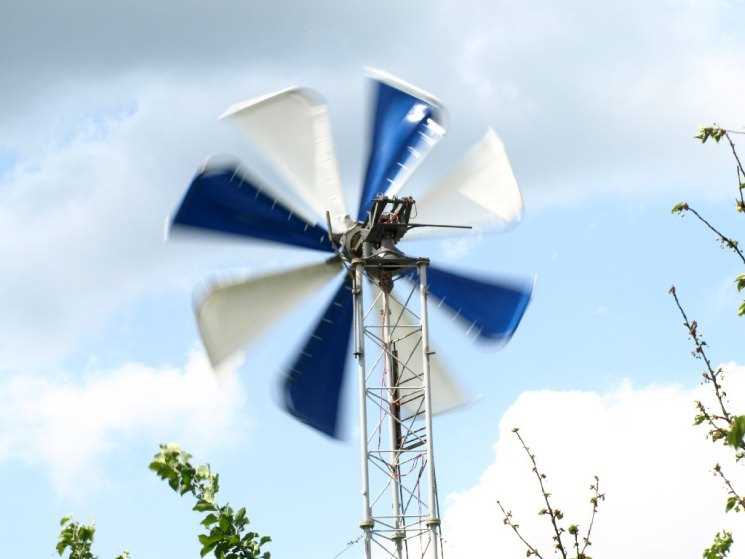
Для создания симметричных элементов горизонтального ветряка в Rhino 6 применяется команда Mirror. Начинайте с выбора объекта, затем укажите ось зеркалирования – она должна проходить через центр вращения ротора. Для точного расположения оси используйте привязку к объектам (Osnap), например, Midpoint или Center, чтобы избежать смещений.
Команда Mirror поддерживает опцию создания копии, что позволяет не изменять исходный объект. После зеркалирования рекомендуется проверить совпадение граней с помощью команды Join и, при необходимости, использовать MatchSrf для выравнивания поверхностей.
Для деталей, требующих многократной симметрии (например, лопасти), оптимально использовать команду ArrayPolar. Укажите центр вращения и количество копий – это обеспечит равномерное распределение элементов вокруг оси. Такой метод гарантирует точное совпадение углов и расстояний.
Используйте функцию Gumball для дополнительной точной подгонки объектов после зеркалирования и массива. Позиционирование через Gumball позволяет корректировать положение, поворот и масштаб с заданной точностью, фиксируя изменения по осям.
Контроль симметрии можно усилить, применяя команды Boolean для объединения или вычитания объектов, что помогает исключить перекрытия и обеспечить целостность модели.
Создание крепежных элементов для соединения лопастей и ротора

Для надежного соединения лопастей с ротором в Rhino 6 следует моделировать крепежные элементы с учетом размеров и нагрузки. Начните с создания точных отверстий под болты на посадочных поверхностях лопастей и корпуса ротора. Диаметр отверстий выбирайте с допуском +0,2 мм для упрощения сборки.
Используйте команды Circle и ExtrudeCrv для формирования отверстий, а затем примените BooleanDifference, чтобы вырезать их в деталях. Для болтов предпочтительно моделировать цилиндрические тела с резьбой упрощенного вида – это позволит наглядно проверить зазоры.
Для увеличения прочности соединения создайте плоские площадки вокруг отверстий, толщиной не менее 3 мм. Их можно сделать с помощью OffsetSrf и ExtrudeSrf. Расположение крепежных отверстий должно быть равномерным по окружности, чтобы избежать перекосов при сборке. Для этого используйте команду PolarArray.
Для фиксации лопастей предусмотрите дополнительные пазовые элементы или выступы. Их проектирование проводят через создание выдавленных или вырезанных элементов в сопрягаемых деталях с помощью команд ExtrudeCrv и BooleanDifference. Размеры пазов делают с допуском около 0,1 мм для плотного, но не заедаемого соединения.
Учитывайте материал модели: для пластиковых прототипов зазоры увеличивают на 0,3–0,5 мм из-за усадки при печати. В финальной сборке оптимально использовать стандартные крепежные элементы М4 или М5 с длиной болтов, превышающей толщину соединения на 5–10 мм.
После моделирования всех крепежных деталей выполните проверку пересечений и целостности конструкции с помощью команды Intersect и инструментов анализа. Это поможет выявить ошибки в размерах и несовпадения перед экспортом на производство или 3D-печать.
Настройка параметров визуализации и материалов для ветряка
Для настройки визуализации в Rhino 6 откройте панель Render. В разделе «Current Renderer» выберите «Rhino Render» или другой установленный движок, например V-Ray или KeyShot, если он доступен. Убедитесь, что установлено подходящее разрешение в разделе «Render Settings» – минимум 1920×1080 для статичных изображений и 1280×720 для предварительных просмотров.
Создайте отдельные материалы для лопастей, ротора, крепежных элементов и оси. Перейдите в панель Materials (через вкладку «Render» → «Materials»). Для каждой детали назначьте материал вручную, перетаскивая его на объект или используя команду Assign Material to Objects.
Для лопастей примените материал с отражающим металлическим покрытием. Установите параметр Reflectivity не менее 0.5 и активируйте Fresnel reflections. Цвет можно задать в пределах серо-серебристой гаммы, чтобы подчеркнуть технический характер детали. Для ротора используйте матовый материал с пониженной отражающей способностью (Reflectivity до 0.2) и легким шероховатым эффектом (Bump около 0.3–0.5).
Включите глобальное освещение (GI) и активируйте тени. Перейдите в настройки рендеринга и проверьте, что активны опции «Shadows», «Ambient Occlusion» и «Skylight». В разделе «Lighting» используйте студийное освещение или добавьте вручную несколько источников света с мягким теневым контуром.
Настройте камеру с помощью команды SetCamera и установите точку обзора на 3/4 перспективу для лучшего восприятия геометрии. Установите фокус на центр ротора и задайте глубину резкости, если требуется акцентировать внимание на переднем плане.
Проверьте UV-развертку, особенно если используются текстуры. Для правильного отображения примените команду Unwrap или ApplyBoxMapping в зависимости от формы объекта. Избегайте растянутых участков на лопастях и мелких деталях.
После настройки всех параметров сохраните сцену и выполните тестовый рендер. При необходимости откорректируйте интенсивность освещения, углы падения теней и баланс отражений. Используйте команду RenderPreview перед финальной визуализацией.
Подготовка модели к экспортированию для 3D-печати или производства

Перед экспортированием модели в формат, подходящий для 3D-печати или ЧПУ-обработки, необходимо убедиться, что геометрия модели замкнута и не содержит ошибок. В Rhino 6 для этого используется команда ShowEdges с опцией Naked Edges. Она позволяет выявить незамкнутые грани, которые могут нарушить целостность твердотельного объекта.
После проверки целостности следует преобразовать модель в полигональную сетку с помощью команды Mesh. В диалоговом окне рекомендуется установить следующие параметры: Maximum angle – не более 5 градусов, Minimum edge length – от 0.1 мм, Maximum edge length – не выше 2 мм (в зависимости от масштаба объекта). Это обеспечит достаточную детализацию без перегрузки файла.
Команда CheckMesh помогает проверить полигональную сетку на наличие неориентированных нормалей, самопересечений и других проблем. При наличии ошибок используйте RebuildMeshNormals и Weld для исправления. Допустимый уровень отклонений – до 0.01 мм для FDM-печати и до 0.001 мм для SLA или ЧПУ.
Готовую сетку экспортируйте через File > Export Selected в формат STL, OBJ или 3MF. Для STL выберите бинарный тип, чтобы уменьшить размер файла. Установите единицы измерения, соответствующие системе конечного оборудования (обычно миллиметры).
Перед отправкой файла в слайсер или CAM-систему рекомендуется открыть его в стороннем просмотрщике (например, Microsoft 3D Viewer или Netfabb) и убедиться в отсутствии артефактов. При необходимости произведите масштабирование в Rhino до 100% от реальных габаритов модели.
Проверка работоспособности модели с помощью анимации вращения

Для предварительной оценки механической логики горизонтального ветряка в Rhino 6 удобно использовать анимацию вращения. Это позволяет выявить проблемы с центровкой, пересечением геометрии или некорректным положением оси.
Создайте вспомогательную ось вращения, используя команду Line или Cylinder вдоль предполагаемой оси ротора. Убедитесь, что геометрия ротора строго симметрична относительно этой оси.
Выделите все элементы, участвующие во вращении, включая лопасти и центральную втулку. Объедините их в группу или блок, чтобы упростить дальнейшую анимацию.
Перейдите в панель Bongo (если не активна, включите через Tools > Toolbar Layout > Bongo) и воспользуйтесь инструментом BongoRotate. Установите ключевые кадры начала и конца вращения с равномерным распределением по времени, например, 0° на кадре 0 и 360° на кадре 100.
В параметрах анимации выберите режим вращения вокруг пользовательской оси. Убедитесь, что ось совпадает с реальной механической осью ротора.
Нажмите кнопку Animate, затем запустите проигрывание. Наблюдайте за поведением модели: отсутствие люфта, перекосов и задеваний деталей – признак корректной сборки. При наличии видимых ошибок вернитесь к исходной геометрии и исправьте допуски и позиционирование.
Для записи анимации в видеофайл используйте команду BongoRenderAnimation с выбранным визуализатором. Это особенно полезно для демонстрации работы механизма или передачи данных на проверку.

 Загрузка...