
OLED-дисплеи, чаще всего с диагональю 0.96″ и разрешением 128×64 пикселя, требуют библиотек Adafruit_SSD1306 и Adafruit_GFX. Их преимущество – высокая контрастность и возможность отображать графику. Для эффективной работы необходимо учитывать ограничения по скорости шины I2C и оптимизировать обновление экрана, обновляя только изменённые области.
При выборе TFT-дисплеев с сенсорной панелью важно использовать библиотеки, совместимые с контроллером (например, ILI9341) и обращать внимание на оптимизацию скорости SPI-интерфейса. Практика показывает, что предварительное создание буферов и минимизация частоты обновления экрана значительно улучшают отзывчивость проекта.
Подключение ЖК-дисплея к Ардуино: выбор и схемы
При работе с параллельным интерфейсом требуется минимум 6 проводов: четыре для данных (D4–D7), два для управления (RS, E). Подключение выполняется к цифровым пинам Ардуино, питание +5 В и GND обязательны. Управление контрастностью осуществляется через потенциометр, подключаемый к пину Vo дисплея.
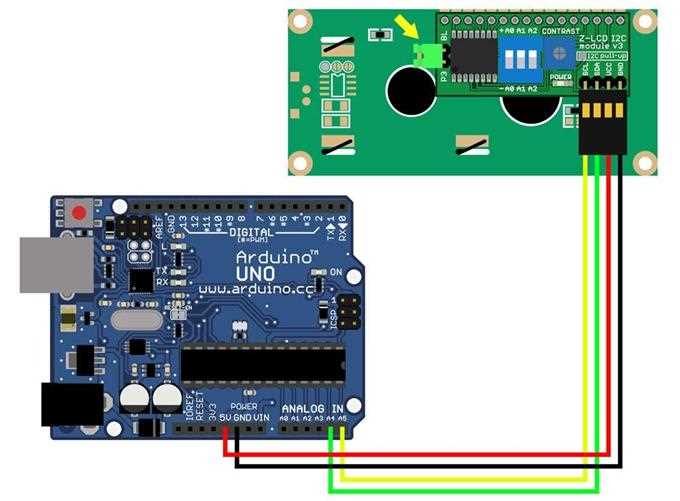
Для I2C-модулей на базе PCF8574 достаточно двух линий – SDA и SCL, подключаемых к аналоговым пинам A4 и A5 на Arduino Uno. Адрес I2C можно определить сканером адресов, обычно он 0x27 или 0x3F. При использовании I2C исключается необходимость в управлении контрастом вручную – он регулируется через модуль.
Соблюдайте максимальное питание 5 В, некоторые дисплеи поддерживают 3.3 В, но стабильность работы лучше при 5 В. Для защиты от помех рекомендуются короткие соединительные провода и установка конденсаторов 0.1 мкФ на питание дисплея.
При подключении ЖК-дисплея с подсветкой учтите необходимость резистора на линии подсветки (обычно 220 Ом), чтобы избежать перегорания светодиодов. Подключайте подсветку напрямую к источнику питания или через управляющий транзистор, если требуется программное включение.
Настройка библиотеки LiquidCrystal для текстовых дисплеев

Для работы с LCD-дисплеями на базе контроллера HD44780 используется библиотека LiquidCrystal. Основная задача – правильно инициализировать объект библиотеки, указывая пины подключения к Arduino.
- Подключение библиотеки и создание объекта:
В начале кода добавьте:
#include <LiquidCrystal.h>Для 4-битного режима создайте объект так:
LiquidCrystal lcd(rs, enable, d4, d5, d6, d7);- Инициализация дисплея:
В функции setup() вызовите метод:
lcd.begin(ширина_в_символах, высота_в_символах);Например, для стандартного 16×2 дисплея:
lcd.begin(16, 2);Это важно для корректного формирования внутренних буферов и управления адресацией символов.
- Настройка контрастности и подсветки:
Некоторые модели имеют управляющие пины подсветки, которые можно настроить программно через отдельные цифровые выходы Arduino.
- Рекомендации по выбору пинов:
- Для
rsиenableвыбирайте цифровые пины, не занятые интерфейсами I2C или SPI. - Пины
d4-d7должны располагаться последовательно для удобства подключения, но это не обязательно. - Избегайте пинов, используемых для аппаратных функций, например RX/TX, если планируется использование последовательного порта.
После инициализации можно использовать:
lcd.setCursor(столбец, строка);– установка позиции курсора, отсчет с нуля;lcd.clear();– очистка экрана.
Правильное использование setCursor позволяет обновлять только нужные части дисплея.
Соблюдение этих правил гарантирует стабильную и предсказуемую работу текстового дисплея с библиотекой LiquidCrystal.
Отображение числовых и текстовых данных на LCD
Перед началом работы важно вызвать lcd.begin(16, 2), что инициализирует дисплей с 16 символами в ширину и 2 строками по высоте. Для точного позиционирования курсора используется lcd.setCursor(col, row), где col – позиция по горизонтали (от 0 до 15), а row – номер строки (0 или 1).
Важный момент – ограничения по количеству символов и строк LCD, что требует грамотного выбора формата данных и их длины. Для длинных числовых или текстовых данных стоит реализовать прокрутку или циклическую смену отображаемого содержимого.
Работа с OLED-дисплеями: базовые команды и инициализация

OLED-дисплеи на базе контроллеров SSD1306 или SH1106 подключаются по I2C или SPI интерфейсу. Для работы с ними рекомендуется использовать библиотеку Adafruit_SSD1306, совместимую с Arduino IDE.
Инициализация начинается с включения библиотеки и создания объекта дисплея с указанием разрешения, например: Adafruit_SSD1306 display(128, 64, &Wire);. Для I2C важно правильно задать адрес, чаще всего 0x3C.
В функции setup() вызов display.begin(SSD1306_SWITCHCAPVCC, 0x3C); активирует дисплей и устанавливает питание. После успешной инициализации необходимо очистить экран командой display.clearDisplay(); и вызвать display.display(); для обновления.
display.setTextSize(n);– масштаб текста (целое число, минимально 1).display.setTextColor(WHITE);– цвет текста (обычно белый).display.setCursor(x, y);– установка позиции курсора в пикселях.display.display();– обновление экрана для отображения буфера.
Дополнительные функции позволяют рисовать примитивы: drawPixel(x, y, color);, drawLine(x0, y0, x1, y1, color);, drawRect(x, y, w, h, color);. Все изменения требуют вызова display.display(); для отображения.
Создание пользовательских символов и иконок на экране

Для расширения возможностей стандартного дисплея на базе контроллера HD44780 в Arduino предусмотрена функция создания пользовательских символов. Каждый символ представляет собой матрицу 5×8 точек, которые можно программно задать.
Для создания пользовательского символа необходимо подготовить массив из 8 байт, где каждый байт отвечает за один ряд матрицы, а младшие 5 бит кодируют точки (1 – точка включена, 0 – выключена).
- Определите форму символа в виде бинарных значений по строкам.
- Используйте функцию
lcd.createChar(index, data);, гдеindex– номер символа (0–7),data– массив из 8 байт.
Ограничение в 8 символов связано с размером памяти CGRAM в дисплее. Для использования большего количества иконок требуется динамическое перепрограммирование символов с учётом текущего контекста отображения.
Рекомендуется соблюдать следующие рекомендации:
- Проектируйте символы с учётом 5×8 пикселей, избегайте избыточных деталей.
- Для иконок используйте контрастные элементы, чтобы они были четко видны при ограниченном разрешении.
- Если необходимо анимировать иконки, изменяйте содержимое символов с помощью повторного вызова
createCharиwrite. - Для экономии памяти объединяйте похожие символы или используйте минимальный набор необходимых иконок.
Пример массива для символа стрелки вверх:
byte arrowUp[8] = {
0b00100,
0b01110,
0b10101,
0b00100,
0b00100,
0b00100,
0b00000,
0b00000
};
Подключив этот массив и вызвав lcd.createChar(0, arrowUp);, можно отобразить стрелку командой lcd.write(0);.
Обновление и очистка экрана без мерцания

При работе с дисплеями на Arduino мерцание возникает из-за полного повторного перерисовывания экрана за каждый цикл обновления. Чтобы избежать этого, обновляйте только изменённые участки, а не весь экран целиком.
Для OLED-дисплеев с буферизацией используйте функцию, обновляющую буфер в памяти, а затем вызовите метод, отправляющий данные на экран. Это минимизирует количество операций записи и исключает мерцание.
Оптимизируйте скорость обновления, уменьшив частоту вызовов функции обновления дисплея до 10–20 кадров в секунду. Более высокая частота не улучшит качество и может увеличить мерцание.
В библиотеках типа U8g2 или Adafruit GFX предусмотрены методы частичного обновления, которые стоит использовать вместо полного перерисовывания, если аппаратные возможности дисплея это поддерживают.
Вопрос-ответ:
Как подключить дисплей к Ардуино для вывода текста?
Для подключения дисплея к Ардуино нужно определить тип дисплея (например, LCD 16×2 с интерфейсом I2C или обычный без I2C) и соединить его с соответствующими пинами платы. Для LCD с I2C обычно используются пины SDA и SCL, подключаемые к аналоговым входам A4 и A5 (на Arduino Uno). После подключения требуется подключить библиотеку LiquidCrystal_I2C и инициализировать дисплей в коде.
Какие функции использовать для вывода текста на последовательный монитор в Arduino IDE?
Для вывода информации на последовательный монитор применяются функции Serial.print() и Serial.println(). Первая выводит данные без перевода строки, а вторая — с переводом строки. Перед этим нужно вызвать Serial.begin(скорость_передачи), например Serial.begin(9600), чтобы настроить скорость связи между Ардуино и компьютером.
Можно ли выводить на экран Ардуино не только текст, но и графику?
Да, некоторые дисплеи, например OLED или TFT, поддерживают отображение графики. Для этого используются специальные библиотеки, такие как Adafruit_GFX, которые позволяют рисовать линии, круги, прямоугольники и отображать изображения. Однако для работы с графикой требуется больше памяти и вычислительных ресурсов, чем для простого текста.
Какие ошибки часто возникают при выводе данных на дисплей Arduino и как их избежать?
Чаще всего проблемы связаны с неправильным подключением проводов, неверно выбранной библиотекой, неправильной инициализацией дисплея или несовпадением настроек интерфейса. Чтобы избежать ошибок, нужно внимательно проверить схему, использовать проверенные примеры из библиотек и убедиться, что скорость передачи данных и адрес дисплея заданы корректно.
Как вывести данные с датчиков на экран Arduino в реальном времени?
Для вывода данных с датчиков требуется в основном цикле программы считывать значения с соответствующих пинов или по протоколам связи, а затем обновлять информацию на экране. Например, при использовании LCD можно очищать экран и выводить новые значения с помощью функций lcd.clear() и lcd.print(). Важно, чтобы обновление происходило с приемлемой скоростью, чтобы информация оставалась читаемой.
Как вывести текстовую информацию на экран, подключенный к Ардуино?
Для вывода текста на экран с помощью Ардуино обычно используют специальные библиотеки, например, LiquidCrystal для ЖК-дисплеев. В программе нужно подключить библиотеку, инициализировать экран в функции setup(), затем в loop() или других местах кода использовать команду lcd.print() для отображения текста. Важно правильно указать пины подключения и убедиться, что экран работает на нужном напряжении.
Можно ли одновременно отображать на экране Ардуино несколько строк с разной информацией? Как это реализовать?
Да, многие дисплеи, например 16×2 или 20×4, поддерживают несколько строк. Чтобы вывести разный текст на каждой строке, нужно использовать команды установки курсора lcd.setCursor(колонка, строка). Например, сначала установить курсор в начало первой строки и вывести первый текст, затем переместить курсор на вторую строку и вывести другую информацию. Так можно динамически обновлять данные, выводя параметры датчиков, часы или сообщения.

 Загрузка...


