
Memory stick – компактное запоминающее устройство, использующееся для хранения данных и передачи файлов между устройствами. Правильное подключение обеспечивает сохранность информации и корректную работу накопителя.
Перед вставкой необходимо проверить тип разъёма: большинство современных компьютеров поддерживают USB 2.0 и USB 3.0. Различие между ними заметно по скорости передачи данных – USB 3.0 обеспечивает до 5 Гбит/с, USB 2.0 – до 480 Мбит/с. Вставлять флешку следует только в соответствующий порт, избегая применения силы.
Перед подключением отключите компьютер от сети или убедитесь, что он включён, но работает в нормальном режиме. Вставляйте memory stick плотно и ровно, ориентируясь на форму разъёма и расположение контактов. Ошибки в установке могут повредить как порт, так и сам накопитель.
После подключения подождите несколько секунд, пока операционная система распознает устройство и загрузит необходимые драйверы. Не извлекайте флешку без предварительного безопасного извлечения, чтобы избежать потери данных и повреждения файловой системы.
Выбор подходящего разъема для memory stick на компьютере

Memory stick обычно подключается через USB-порты. На современных компьютерах используются несколько типов USB-разъемов: USB-A, USB-C и устаревшие USB 2.0 и USB 3.0 версии. Для максимальной скорости передачи данных рекомендуется использовать USB 3.0 и выше, они отличаются синей или красной вставкой внутри разъема.
При выборе порта обращайте внимание на маркировку. USB 3.0 поддерживает скорость до 5 Гбит/с, USB 3.1 и 3.2 – до 10-20 Гбит/с. USB-C отличается компактностью и универсальностью, часто встречается на новых ноутбуках и ПК.
Если memory stick имеет разъем micro USB или другой нестандартный коннектор, необходимо использовать соответствующий адаптер или кабель. При этом важно учитывать качество переходника, чтобы избежать потери скорости или повреждения устройства.
Не стоит подключать memory stick к USB-концентраторам без внешнего питания, так как питание может быть недостаточным для стабильной работы. Предпочтительнее напрямую использовать разъемы на системном блоке или ноутбуке.
Некоторые компьютеры оснащены слотами для карт памяти, которые не подходят для memory stick без специального адаптера. В таком случае используйте только USB-порты.
Для точной совместимости проверьте технические характеристики memory stick и компьютера, особенно если устройство поддерживает специфичные протоколы передачи данных или шифрование.
Подготовка memory stick перед подключением к ПК

Перед вставкой memory stick в компьютер необходимо убедиться в отсутствии физических повреждений на разъеме и корпусе устройства. Поврежденные контакты могут привести к неполному соединению или отказу распознавания.
Проверьте чистоту контактов. При наличии загрязнений аккуратно протрите их мягкой сухой тканью, избегая использования жидкостей, которые могут вызвать коррозию или короткое замыкание.
Перед подключением рекомендуется проверить формат файловой системы memory stick. Windows и большинство ПК поддерживают FAT32, exFAT и NTFS. Если устройство отформатировано в несоответствующей системе, ПК может не распознать накопитель без дополнительного ПО.
Если memory stick новый или ранее использовался на другой технике, лучше заранее выполнить полное форматирование на ПК с нужной файловой системой, что исключит ошибки доступа и повысит стабильность работы.
Перед подключением убедитесь, что на компьютере нет повреждённых или устаревших драйверов USB-контроллеров. Их обновление поможет избежать проблем с распознаванием устройства.
В случае если накопитель содержит важные данные, стоит сделать резервную копию перед любыми операциями форматирования или тестирования.
Определение ориентации и правильной вставки флешки
Флешка имеет одну сторону с металлическим разъемом и корпус, который служит ориентиром. Обычно на верхней стороне разъема находится логотип производителя или маркировка, а контакты расположены снизу.
Перед вставкой осмотрите разъем и порт USB на компьютере. Контакты флешки должны совпадать с контактами внутри разъема. Если разъем USB расположен горизонтально, металлическая часть флешки вставляется с контактов вниз.
Не применяйте силу при вставке. Если флешка не входит, переверните её на 180 градусов и попробуйте снова. Не пробуйте вставлять флешку под углом – она должна входить плавно и ровно.
Для портов USB Type-C ориентация не имеет значения – разъем симметричен, поэтому флешка входит любой стороной.
В случаях с USB Type-A избегайте вставки с надавливанием или вращением. Правильное совмещение элементов гарантирует отсутствие повреждений и корректное определение устройства компьютером.
Что делать при затруднительной вставке memory stick

Первым шагом проверьте ориентацию разъема memory stick и порта на компьютере. Контакты должны совпадать и находиться с одной стороны. Попытка вставить устройство обратной стороной приведет к механическому сопротивлению.
Если вставка вызывает усилие, не применяйте чрезмерную силу. Это может повредить как флешку, так и порт. Попробуйте повернуть memory stick на 180 градусов и осторожно повторить попытку.
Осмотрите разъем на предмет загрязнений и пыли. Для очистки используйте сжатый воздух или мягкую сухую кисточку, чтобы удалить мелкие частицы, мешающие контакту.
Проверьте, нет ли механических повреждений на корпусе memory stick или на самом разъеме компьютера. Деформации или трещины требуют замены или ремонта оборудования.
Если порт USB или слот для memory stick имеет люфт или повреждения, попробуйте использовать другой разъем на компьютере или подключить флешку к другому устройству для проверки работоспособности.
При наличии переходников или удлинителей убедитесь, что они исправны и совместимы с вашим memory stick. Иногда несовместимость вызывает проблемы с подключением.
В редких случаях причиной могут быть особенности конструкции memory stick и порта, например, нестандартный размер или форма. В таком случае лучше обратиться к документации или производителю.
Подключение USB-C memory stick к стандартным портам

USB-C memory stick имеет универсальный разъём, но не все компьютеры оснащены соответствующим портом. Для подключения к стандартным USB-A портам потребуется переходник или адаптер USB-C – USB-A.
При выборе адаптера учитывайте скорость передачи данных. USB 3.0 и выше сохранят высокую скорость работы устройства, тогда как USB 2.0 ограничит её до 480 Мбит/с. Адаптеры с поддержкой USB 3.1 Gen 2 обеспечат максимальную производительность.
Подключайте адаптер сначала к компьютеру, затем вставляйте в него memory stick. Это минимизирует риск повреждения контактов. Перед использованием убедитесь, что адаптер надежно закреплен и не имеет люфта.
Не используйте слишком длинные или дешёвые переходники – они могут вызвать проблемы с питанием и потерю сигнала. Для стабильной работы лучше выбрать адаптер с качественной сборкой и экранованием.
При использовании адаптера проверяйте, распознаётся ли устройство системой. В случае проблем проверьте драйверы USB-портов и подключите memory stick напрямую к USB-C, если есть такая возможность.
Проверка обнаружения memory stick системой Windows или macOS

После вставки memory stick в USB-порт необходимо убедиться, что операционная система распознала устройство. В Windows и macOS проверка выполняется по-разному.
В Windows:
- Откройте «Проводник» (Win + E) и проверьте наличие нового диска среди разделов «Этот компьютер» или «Мой компьютер».
- Если диск не отображается, нажмите сочетание Win + X и выберите «Управление дисками».
- В окне управления дисками проверьте, виден ли ваш memory stick. Если устройство есть, но не назначена буква диска, щёлкните по нему правой кнопкой и выберите «Изменить букву и пути к диску». Назначьте свободную букву.
- Если устройство не отображается в управлении дисками, откройте «Диспетчер устройств» (Win + X → Диспетчер устройств) и разверните раздел «Контроллеры USB». Проверьте, нет ли жёлтых предупреждающих значков около USB-устройств.
- В случае ошибок попробуйте обновить драйверы или отключить/включить USB-контроллер.
В macOS:
- Откройте Finder и проверьте боковую панель в разделе «Устройства» – должен появиться новый том с названием memory stick.
- Если том не отображается, откройте «Дисковую утилиту» (Disk Utility) через Spotlight или Launchpad.
- В списке устройств слева найдите ваш memory stick. Если он есть, но не смонтирован, выберите устройство и нажмите «Монтировать».
- Если устройство не видно в «Дисковой утилите», перейдите в меню «Яблоко» → «Об этом Mac» → «Системный отчёт» → «USB». Найдите memory stick в списке подключённых USB-устройств.
- При отсутствии устройства перезагрузите Mac и попробуйте другой USB-порт.
Если после всех действий устройство не определяется, проверьте исправность memory stick на другом компьютере или с помощью другого кабеля/адаптера.
Безопасное извлечение memory stick после использования
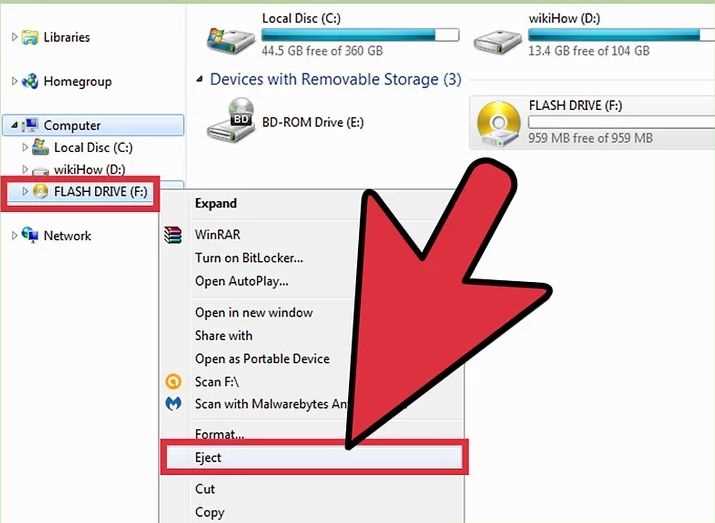
Неправильное отключение memory stick может привести к потере данных или повреждению накопителя. Чтобы избежать проблем, следуйте этим рекомендациям:
- Завершите работу со всеми файлами, открытыми с накопителя.
- Закройте программы, которые используют данные с memory stick.
- В операционной системе выполните безопасное извлечение:
- Windows: нажмите правой кнопкой мыши на иконке USB-устройства в трее и выберите «Извлечь» или «Безопасное извлечение устройства».
- macOS: кликните правой кнопкой мыши по значку накопителя на рабочем столе и выберите «Извлечь», либо перетащите иконку в корзину.
- Дождитесь уведомления о том, что устройство можно отключать.
- После подтверждения безопасного извлечения физически вынимайте memory stick из порта.
Если система не позволяет безопасно извлечь устройство, проверьте запущенные процессы и приложения, которые могут использовать накопитель. В крайнем случае перезагрузите компьютер перед отключением.
Следуя этим шагам, вы снизите риск повреждения файлов и самого memory stick.
Устранение проблем с распознаванием флешки компьютером

Если компьютер не видит подключённый memory stick, первым шагом проверьте физическое состояние разъёма и самой флешки. Осмотрите контакты на наличие загрязнений или повреждений. Для очистки используйте сухую мягкую ткань или сжатый воздух.
Подключите флешку к другому USB-порту. Часто порты на передней панели корпуса или через USB-концентратор работают нестабильно. Используйте порты на задней панели напрямую, подключенные к материнской плате.
Откройте «Управление дисками» в Windows (diskmgmt.msc) и найдите устройство. Если флешка отображается без буквы диска, назначьте ей букву вручную через контекстное меню.
В «Диспетчере устройств» проверьте наличие жёлтых восклицательных знаков рядом с USB-контроллерами или дисковыми устройствами. При их наличии обновите драйверы через официальный сайт производителя или воспользуйтесь функцией автоматического обновления Windows.
Если устройство появляется в списке, но доступ к файлам невозможен, выполните проверку файловой системы. Для этого откройте командную строку с правами администратора и запустите команду chkdsk X: /f, где X – буква флешки.
При отсутствии результатов попробуйте подключить флешку к другому компьютеру. Если проблема сохраняется, возможно, возникли аппаратные неисправности накопителя, требующие восстановления данных специализированными программами или заменой устройства.
Вопрос-ответ:
Почему флешка не вставляется в USB-порт с первого раза?
Чаще всего флешка не входит из-за неправильной ориентации разъема. USB-разъем имеет определенную сторону, и если попытаться вставить флешку наоборот, она не войдет. Также стоит проверить, нет ли физических повреждений на самом порте или на флешке. Иногда пыль или грязь внутри порта препятствуют правильному соединению.
Можно ли повредить флешку, если вставлять её с усилием?
Да, чрезмерное давление способно привести к поломке контактов внутри флешки или USB-порта. Если флешка не входит легко, лучше проверить ориентацию и состояние разъема, а не применять силу. При возникновении затруднений стоит внимательно осмотреть разъем на предмет повреждений или загрязнений.
Почему компьютер не видит флешку после подключения?
Причин несколько. Возможно, флешка не отформатирована в поддерживаемой файловой системе, или драйверы USB на компьютере устарели или повреждены. Иногда устройство требует выбора в «Управлении дисками» для присвоения буквы диска. Также стоит проверить, работает ли флешка на другом компьютере, чтобы исключить поломку устройства.
Нужно ли выключать компьютер перед вставкой или извлечением флешки?
Современные операционные системы поддерживают горячее подключение USB-устройств, поэтому выключать компьютер не требуется. Однако извлекать флешку следует через функцию безопасного извлечения, чтобы избежать повреждения данных. Это позволит завершить текущие операции записи и предотвратить потерю информации.
Как подключить флешку с USB-C к компьютеру с обычным USB-портом?
Для такого подключения понадобится специальный адаптер или переходник с USB-C на USB-A. Важно использовать качественный адаптер, чтобы избежать проблем с питанием и передачей данных. После подключения адаптера вставьте флешку в него, а сам адаптер — в обычный USB-порт компьютера. Устройство должно распознаться автоматически.

 Загрузка...


