
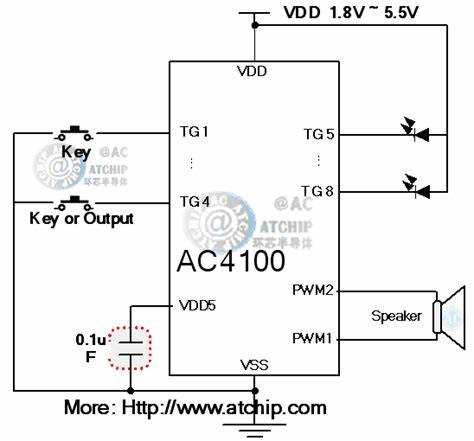
Jieli AC4100 – это аудиочип с поддержкой Bluetooth, который часто используется в бюджетных беспроводных адаптерах и USB-модулях. Его главные особенности – совместимость с A2DP, встроенная поддержка HFP/HSP и низкое энергопотребление. Несмотря на то что AC4100 ориентирован на встраиваемые решения, его можно эффективно использовать на компьютере под управлением Windows для передачи звука по Bluetooth.
После подключения устройства на базе Jieli AC4100 к USB-порту ПК, система может определить его как USB-аудиоустройство. Однако для полноценной работы – особенно в режиме Bluetooth-приемника – может потребоваться установка кастомных драйверов или использование специализированного программного обеспечения, например, Bluetooth Stack от Toshiba или CSR Harmony, в зависимости от реализации чипа.
При выборе адаптера важно убедиться, что в нём действительно установлен чип Jieli AC4100, так как на рынке встречаются визуально идентичные модели с другим внутренним наполнением. Надёжным признаком может быть наличие определённых VID/PID в диспетчере устройств Windows: например, VID_10D6 и PID_1101. Эти данные можно проверить через свойства устройства в разделе «Звуковые, игровые и видеоустройства».
Использование Jieli AC4100 позволяет не только воспроизводить звук с ПК на Bluetooth-колонке или наушниках, но и превратить компьютер в источник сигнала для внешних устройств с поддержкой Bluetooth. Это особенно актуально для пользователей, которые хотят организовать беспроводную аудиосистему с минимальными затратами и без установки громоздких программных пакетов.
Проверка совместимости Jieli AC4100 с операционной системой Windows

Перед началом использования Jieli AC4100 на ПК необходимо убедиться, что устройство корректно определяется системой. Контроллер Jieli AC4100 чаще всего применяется в USB-аудиоадаптерах, которые работают на стандартном драйвере Windows USB Audio Class (UAC). Поддержка данного класса реализована нативно в Windows начиная с версии 10, сборки 1703 и выше.
Откройте «Диспетчер устройств» и подключите устройство с Jieli AC4100 к USB-порту. В разделе «Звуковые, видео и игровые устройства» должно появиться новое устройство с именем типа «USB Audio Device» или аналогичным. Если отображается жёлтый восклицательный знак или устройство отображается в разделе «Неизвестные устройства», необходимо проверить версию ОС и обновления.
Для корректной работы рекомендуется использовать Windows 10 версии не ниже 21H1. В Windows 11 поддержка USB Audio Class реализована на уровне ядра, и устройство Jieli AC4100 определяется без установки стороннего ПО. При использовании устаревших версий Windows (7 или 8.1) возможны проблемы с совместимостью, поскольку драйверы UAC в этих версиях не всегда соответствуют требованиям современных контроллеров.
Дополнительно следует проверить архитектуру системы. Устройства на базе Jieli AC4100 работают как в x64, так и в x86-средах. Однако на некоторых сборках Windows x64 может потребоваться временное отключение проверки цифровой подписи драйверов для загрузки альтернативных решений, если системный драйвер не распознал чип.
Проверка совместимости также включает в себя тестирование передачи звука. После подключения откройте «Панель управления» → «Звук» → вкладка «Воспроизведение» и выберите новое устройство по умолчанию. Если после выбора устройство не выдаёт звук, проверьте параметры формата (24 бит/48000 Гц) и обновите драйвер через Windows Update.
Поиск и установка драйверов для Jieli AC4100
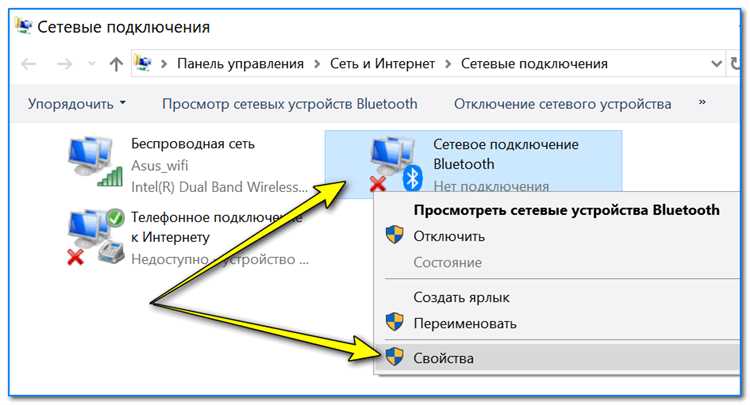
Jieli AC4100 не всегда определяется системой Windows автоматически, особенно при первом подключении. Чтобы обеспечить корректную работу устройства, требуется установка соответствующих драйверов.
Алгоритм поиска и установки драйверов:
- Подключите устройство Jieli AC4100 к USB-порту компьютера. Убедитесь, что оно отображается в «Диспетчере устройств», например, как неопознанное устройство или под названием с ошибкой.
- Перейдите на сайт jieli.org или воспользуйтесь репозиториями разработчиков, где доступны пакеты SDK с драйверами. Часто используемый путь:
SDK/JL_AC_SDK/usb_drv/. - Скачайте соответствующий пакет для вашей версии Windows (чаще всего x64 для Windows 10/11).
- Распакуйте архив и запустите файл установки драйвера. Если доступен только
.inf-файл, выполните установку вручную через «Диспетчер устройств»:
- Кликните правой кнопкой на устройстве с ошибкой → «Обновить драйвер».
- Выберите «Выполнить поиск драйверов на этом компьютере» → укажите путь к папке с
.inf-файлом. - Подтвердите установку, даже если Windows предупреждает о неподписанном драйвере.
Если установка завершается неудачно, активируйте режим загрузки с отключенной проверкой подписи драйверов:
- Откройте параметры загрузки Windows (Shift + Перезагрузка → Поиск и устранение неисправностей → Дополнительные параметры → Параметры загрузки).
- Нажмите клавишу F7 для отключения проверки подписи.
- После перезагрузки повторите установку драйвера.
После успешной установки устройство Jieli AC4100 должно отображаться в разделе «Звуковые, видео и игровые устройства» или «USB-композитные устройства».
Рекомендуется отключить автоматическое обновление драйверов через Windows Update, чтобы избежать конфликтов с пользовательским драйвером.
Подключение Jieli AC4100 к ПК через USB
Для подключения Jieli AC4100 к ПК через USB необходим стандартный USB-кабель типа A–micro B или USB-C, в зависимости от версии устройства. Подключение выполняется напрямую к USB-порту на материнской плате или к задней панели корпуса, чтобы избежать перебоев питания.
После подключения устройство автоматически определится системой как USB-аудиоинтерфейс. В диспетчере устройств Windows оно должно отображаться в разделе «Звуковые, видео и игровые устройства» под именем, содержащим «Jieli» или «USB Audio Device». Если отображается с жёлтым восклицательным знаком – требуется установка драйвера.
Для корректной работы рекомендуется отключить энергосбережение для USB-контроллеров в разделе «Диспетчер устройств → Контроллеры USB → Свойства → Управление питанием». Это особенно важно для ноутбуков, где система может отключать питание USB-порта при бездействии.
После установки драйвера и подключения проверьте выбранное аудиоустройство по умолчанию в «Панель управления → Звук → Воспроизведение». Убедитесь, что Jieli AC4100 выбран в качестве основного. Если устройство поддерживает микрофонный вход, то также проверьте вкладку «Запись».
Некоторые версии AC4100 могут требовать ручной активации режима UAC1/UAC2 через внутренние перемычки или программное меню. При отсутствии сигнала проверьте документацию устройства или параметры прошивки.
Откройте «Панель управления» через меню «Пуск» или с помощью команды control в диалоговом окне Win+R. Перейдите в раздел «Оборудование и звук» → «Звук».
Во вкладке «Воспроизведение» найдите устройство с пометкой «Jieli AC4100» или схожим названием. Если оно не выбрано по умолчанию, выделите его и нажмите «Использовать по умолчанию». Также рекомендуется нажать «Свойства» и в разделе «Дополнительно» установить частоту дискретизации 44100 Гц, 16 бит (или выше, если устройство поддерживает).
Во вкладке «Запись» аналогичным образом выберите «Jieli AC4100» в качестве основного микрофона. Убедитесь, что устройство активно, и нажмите «Свойства». В разделе «Уровни» отрегулируйте громкость микрофона до 80–90%, при необходимости включите усиление. Во вкладке «Дополнительно» отключите режимы монопольного использования, чтобы избежать конфликтов с другими программами.
После настройки нажмите «ОК» для сохранения параметров. Проверьте работу устройств через вкладку «Связь» и установите параметр «Ничего не делать», чтобы Windows не снижала громкость автоматически при голосовых вызовах.
Если после настройки звук не воспроизводится или не записывается, перезапустите систему и повторно проверьте статус устройства в диспетчере устройств. В некоторых случаях может потребоваться вручную удалить и переустановить драйвер, особенно при сбоях распознавания интерфейса USB.
Решение проблем с распознаванием устройства системой

В случае отсутствия реакции системы на подключение необходимо сменить USB-порт, предпочтительно используя разъёмы на задней панели материнской платы. При подключении через USB-хаб возможно нарушение питания, особенно при одновременном использовании других устройств.
Если после смены порта устройство по-прежнему не распознаётся, проверьте его на другом ПК. При аналогичной проблеме можно предположить физическую неисправность контроллера или кабеля.
Временное отключение проверки цифровой подписи драйверов может помочь в установке стороннего драйвера. Для этого перезагрузите Windows с включением режима загрузки без обязательной проверки подписи. После установки драйвера Jieli AC4100 обычно распознаётся корректно.
Иногда причиной может быть конфликт с предустановленными аудиодрайверами. В таком случае рекомендуется временно отключить встроенную звуковую карту через BIOS или в диспетчере устройств, а затем перезапустить систему.
Для систем на базе Windows 10 и выше важно убедиться, что в разделе «Параметры» → «Обновление и безопасность» → «Центр обновления Windows» отсутствуют зависшие обновления драйверов, особенно связанных с USB или аудиоустройствами. Их установка может восстановить корректную работу устройства.
Если ни один из шагов не дал результата, целесообразно использовать специализированную утилиту диагностики USB-подключений, такую как USBDeview, чтобы определить, обнаруживает ли система подключение контроллера на уровне шины.
Использование Jieli AC4100 в качестве аудиоустройства в приложениях
Если в приложениях возникают проблемы с распознаванием устройства, проверьте обновления драйверов и убедитесь, что программное обеспечение поддерживает работу с USB-аудиоустройствами. В случае использования программ, требующих низкой задержки аудио, например, DAW (digital audio workstations), убедитесь, что в настройках установлены оптимальные параметры буфера и частоты дискретизации для работы с Jieli AC4100.
Также стоит учитывать, что некоторые приложения могут требовать перезагрузки после изменения настроек звукового устройства для правильной работы. Поэтому рекомендуется закрыть и снова открыть программу после настройки Jieli AC4100 в качестве основного аудиоустройства.
Обновление прошивки Jieli AC4100 при необходимости

Процесс обновления прошивки устройства Jieli AC4100 необходим для улучшения его функционала, исправления багов и повышения стабильности работы. Чтобы обновить прошивку, необходимо выполнить несколько шагов, соблюдая инструкции производителя.
Перед началом обновления убедитесь, что устройство подключено к ПК и имеет достаточный заряд или подключено к источнику питания. Также рекомендуется сделать резервную копию всех важных настроек и данных.
Для обновления прошивки выполните следующие шаги:
- Посетите официальный сайт Jieli или страницу поддержки, где можно скачать последнюю версию прошивки для модели AC4100.
- Скачайте файл прошивки на компьютер и распакуйте его, если это необходимо.
- Подключите устройство Jieli AC4100 к ПК через USB-порт и убедитесь, что оно распознано системой.
- Запустите утилиту для обновления прошивки, которая обычно поставляется вместе с файлом прошивки. В некоторых случаях утилита может быть уже встроена в устройство.
- Следуйте инструкциям утилиты, чтобы начать процесс обновления. Важно не отключать устройство от компьютера до завершения обновления.
- После завершения процесса перезагрузите устройство и проверьте, что оно функционирует корректно с новой прошивкой.
Важно! Во время обновления прошивки не следует прерывать процесс, так как это может привести к повреждению устройства. Если возникнут проблемы с обновлением, обратитесь в службу поддержки.
Вопрос-ответ:
Как подключить Jieli AC4100 к ПК?
Для подключения Jieli AC4100 к ПК через USB необходимо вставить кабель устройства в свободный порт компьютера. После этого система автоматически распознает новое устройство. Убедитесь, что у вас установлены необходимые драйверы, чтобы устройство корректно работало.
Что делать, если Jieli AC4100 не распознается системой?
Если ваше устройство не распознается, первым делом проверьте, правильно ли подключен кабель и не поврежден ли он. Попробуйте подключить устройство к другому USB-порту. В случае, если проблема не исчезает, следует установить или обновить драйверы для Jieli AC4100, а также перезагрузить компьютер.
Как настроить Jieli AC4100 в качестве аудиоустройства в Windows?
После подключения Jieli AC4100, откройте «Панель управления» и перейдите в раздел «Звук». В разделе «Воспроизведение» выберите устройство Jieli AC4100 в качестве основного аудиовыхода. Для настройки микрофона выберите его в разделе «Запись». После этого сохраните изменения.
Нужно ли устанавливать драйвера для Jieli AC4100?
Да, для корректной работы устройства необходимо установить драйвера. В большинстве случаев Windows сама найдет и установит необходимые драйвера, но если этого не происходит, их можно скачать с официального сайта производителя.
Как проверить совместимость Jieli AC4100 с моим ПК?
Для проверки совместимости Jieli AC4100 с ПК необходимо убедиться, что у вас установлена операционная система Windows 7 или выше, а также что на компьютере есть свободный USB-порт. Вы также можете проверить наличие необходимых драйверов для вашей версии ОС на официальном сайте Jieli.
Как подключить Jieli AC4100 к ПК через USB?
Для подключения устройства Jieli AC4100 к ПК через USB, сначала убедитесь, что у вас есть подходящий кабель для соединения устройства с компьютером. Подключите один конец кабеля к порту USB на устройстве, а другой — к свободному USB-порту на вашем ПК. После этого система автоматически распознает новое устройство, и драйвера для него либо будут установлены автоматически, либо вам нужно будет установить их вручную, скачав с официального сайта производителя. В случае отсутствия автоматической установки драйверов, откройте «Диспетчер устройств», найдите подключенное устройство и следуйте инструкциям по установке драйвера. После успешной установки устройство готово к использованию. Если устройство не распознается, проверьте работу порта и кабеля или попробуйте подключить устройство к другому порту на ПК.

 Загрузка...


