
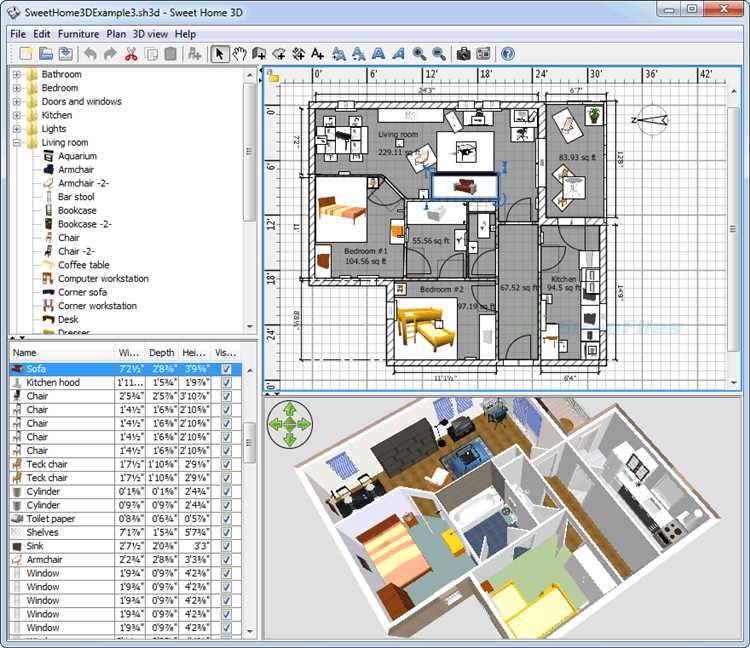
Создание схемы на компьютере требует выбора подходящего программного обеспечения и понимания структуры будущего изображения. Для простых блок-схем и диаграмм подойдут такие инструменты, как Microsoft Visio, LibreOffice Draw или онлайн-сервисы типа diagrams.net. Они обеспечивают удобный интерфейс с готовыми элементами и возможностью экспорта в популярные форматы.
Перед началом работы важно определиться с целью схемы: будет ли это техническая документация, план проекта или алгоритм. Это влияет на набор используемых символов и уровень детализации. Для точного размещения элементов стоит использовать сетку и функцию выравнивания, которые поддерживают большинство программ.
При построении схемы необходимо следить за логичностью связей и читаемостью. Рекомендуется минимизировать пересечения линий и использовать цветовые обозначения для разных типов данных или процессов. Такие подходы повышают восприятие информации и облегчают дальнейшее редактирование.
Выбор программы для создания схемы с учетом задач

При выборе программы для создания схемы важно учитывать тип и сложность проекта. Для простых блок-схем и диаграмм подойдут инструменты с интуитивным интерфейсом, такие как Microsoft Visio или LibreOffice Draw. Они поддерживают готовые шаблоны и элементы, что ускоряет работу.
Если требуется создать технические схемы с точными параметрами и масштабом, лучше использовать специализированное ПО, например, AutoCAD или Solid Edge. Эти программы обеспечивают высокую точность и позволяют работать с слоями, что важно для сложных проектов.
Для схем, ориентированных на сетевые структуры или базы данных, эффективными окажутся средства вроде draw.io или Lucidchart. Они предоставляют удобные библиотеки символов и интеграцию с облачными сервисами для совместной работы.
Выбирая программу, также учитывайте совместимость с используемыми устройствами и операционными системами. Некоторые инструменты работают только на Windows, другие поддерживают кроссплатформенность, включая macOS и Linux.
Рекомендуется протестировать несколько вариантов на небольшом примере, чтобы оценить удобство интерфейса, наличие нужных функций и скорость работы. Это позволит избежать ограничений выбранного ПО в процессе масштабирования проекта.
Подготовка элементов и символов для схемы

Для создания точной и читаемой схемы необходимо заранее подготовить стандартные элементы и символы, соответствующие назначению схемы. Если это электрическая схема, стоит использовать общепринятые условные обозначения, например, резисторы, конденсаторы, диоды, транзисторы, каждый из которых имеет четко регламентированное изображение.
Лучше всего начать с выбора библиотеки символов, встроенной в выбранную программу для схемотехники. Это обеспечит правильное масштабирование и совместимость элементов. Если стандартных символов недостаточно, рекомендуется создать собственные, соблюдая единый стиль и размеры, чтобы избежать путаницы.
В случае работы с блок-схемами или логическими схемами используйте базовые фигуры: прямоугольники, ромбы, стрелки. Важно, чтобы символы были простыми и лаконичными, обеспечивая мгновенное распознавание функции каждого элемента.
Перед размещением элементов на рабочем поле создайте каталог или панель с подготовленными символами, что значительно ускорит процесс проектирования. Также стоит проверять правильность наименований и маркировки, чтобы избежать ошибок при последующей интерпретации схемы.
Обратите внимание на стандарты, принятые в вашей области – ГОСТ, IEC, ANSI или другие, в зависимости от отрасли. Соответствие стандартам гарантирует однозначное понимание схемы другими специалистами и облегчает интеграцию с документацией.
Если схема требует нестандартных обозначений, дополните их пояснительной легендой, расположенной рядом или в отдельном разделе, чтобы сохранить информативность и удобство чтения.
Создание структуры схемы с помощью блоков и связей

Связи между блоками оформляйте в виде направленных линий или стрелок, отражающих последовательность и направление взаимодействия. Для повышения наглядности используйте разные типы линий: сплошные для основных связей, пунктирные – для вспомогательных.
Располагая блоки, придерживайтесь направленности слева направо или сверху вниз. Такой порядок облегчает восприятие и анализ схемы. Между элементами сохраняйте одинаковые интервалы не менее 10–15 пикселей для визуального разграничения.
Для точного выравнивания блоков и связей применяйте функцию привязки к сетке, если она доступна в используемой программе. Это предотвращает сдвиги и сохраняет аккуратность структуры.
Если схема большая, объединяйте блоки и связи в группы или слои, что упрощает редактирование и корректировку отдельных частей без нарушения общей структуры.
Пронумеруйте блоки или добавьте уникальные идентификаторы для облегчения ориентирования и совместной работы над схемой.
Настройка внешнего вида и оформления схемы

Для улучшения восприятия схемы важно настроить цвета элементов с учётом контраста и значимости. Используйте цветовые акценты для выделения ключевых блоков или процессов. Основные объекты лучше выполнять в спокойных тонах, чтобы не перегружать восприятие.
Выравнивание блоков по сетке или направляющим обеспечивает аккуратность и структурированность. Большинство программ позволяют включить привязку к сетке, что упрощает равномерное расположение элементов.
Для связи элементов используйте линии с различной толщиной и стилем (сплошные, пунктирные). Это помогает обозначить типы связей – например, поток данных или условные переходы. Подписи на линиях делают схему более информативной.
Шрифты выбирайте без засечек для удобочитаемости, оптимальный размер текста – не менее 10-12 пунктов. Для заголовков блоков стоит применить жирное начертание, чтобы акцентировать внимание.
Добавление отступов между элементами и группами блоков улучшает визуальную структуру и предотвращает «слипание» компонентов. Не рекомендуется перегружать схему деталями, чтобы сохранить её понятность.
Используйте стандартные и узнаваемые символы или иконки, чтобы облегчить восприятие и интерпретацию схемы. При необходимости добавьте легенду с пояснениями элементов и цветов.
Сохранение и экспорт готовой схемы в нужном формате

Для продолжения работы с созданной схемой важно правильно сохранить проект и экспортировать его в подходящий формат. Большинство программ для создания схем поддерживают собственный формат файлов, позволяющий сохранить все элементы и связи для последующего редактирования. При сохранении используйте функцию «Сохранить как» и указывайте расширение, рекомендованное приложением (например, .vsdx для Microsoft Visio, .drawio для diagrams.net).
Экспорт схемы позволяет получить статичное изображение или документ для передачи и печати. Выбор формата зависит от целей:
- PDF – универсальный формат для печати и обмена, сохраняет высокое качество и масштабируемость.
- PNG, JPEG – растровые форматы, удобны для вставки в презентации и документы, но при масштабировании качество теряется.
- SVG – векторный формат, сохраняет качество при увеличении, подходит для веб и редактирования в графических редакторах.
- HTML – интерактивные схемы, доступные через браузер, поддерживают переходы и анимацию (если программа это позволяет).
Рекомендуется заранее определить цель экспорта и выбирать формат, исходя из дальнейшего использования. При экспорте обратите внимание на следующие настройки:
- Разрешение изображения – для растровых форматов лучше выбрать не менее 300 dpi для печати.
- Размер холста – оптимизируйте, чтобы схема не была обрезана, но и не содержала лишнего пустого пространства.
- Цветовую палитру – при необходимости используйте черно-белый режим или цветовую инверсию для удобства чтения.
- Встраивание шрифтов – сохраняйте текст с встраиванием шрифтов, чтобы избежать замены при открытии на других устройствах.
После экспорта проверьте итоговый файл, открыв его в соответствующем приложении, чтобы убедиться в корректности отображения элементов и читаемости текста. Если планируется дальнейшее редактирование, храните исходный файл проекта отдельно от экспортных копий.
Проверка и исправление ошибок в созданной схеме
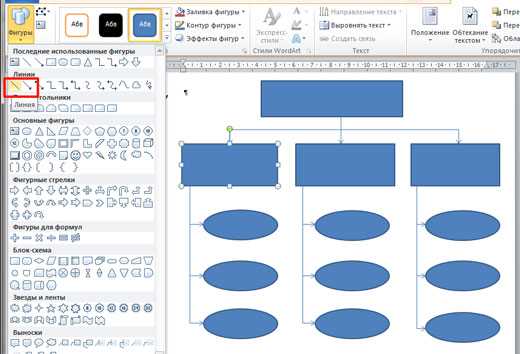
Первый шаг проверки – тщательный визуальный контроль всех элементов и связей. Убедитесь, что блоки расположены логично, стрелки направлены корректно и отсутствуют пересечения линий, которые могут исказить смысл схемы.
Используйте встроенные средства программы для выявления логических ошибок. Многие редакторы поддерживают автоматическую проверку на несвязанные узлы, циклы без выхода и дублирование элементов. Запустите эти инструменты для обнаружения критичных недочетов.
Обратите внимание на корректность подписей и обозначений. Ошибки в текстовых метках приводят к неправильному пониманию схемы. Проверьте, что все подписи соответствуют стандартам и однозначно описывают назначение блоков и связей.
Исправляйте ошибки поочередно, начиная с критичных для структуры, таких как неправильные соединения или отсутствующие связи. После каждого изменения повторно проводите проверку, чтобы убедиться в устранении дефекта и отсутствии новых проблем.
При необходимости протестируйте схему на примерах, моделируя рабочие процессы или потоки данных. Это поможет выявить скрытые ошибки, которые не видны при статическом просмотре.
Если программа поддерживает версии или резервные копии, сохраняйте промежуточные варианты перед исправлениями. Это позволит откатиться к предыдущему состоянию при ошибочных действиях.
Вопрос-ответ:
Какие программы подходят для создания схем на компьютере без специальных знаний?
Для новичков подойдут простые и бесплатные программы с интуитивным интерфейсом. Например, draw.io — это онлайн-сервис с большим набором готовых элементов и шаблонов. Также можно использовать Microsoft Visio, если требуется более профессиональный инструмент, но он платный и сложнее. Еще вариант — LibreOffice Draw, бесплатная программа с базовыми возможностями для схем и диаграмм.
Как правильно структурировать схему, чтобы она была понятной и удобной для восприятия?
Сначала определите главные блоки и логическую последовательность элементов. Размещайте связанные объекты близко друг к другу, а стрелки и линии используйте для связи. Избегайте пересечений линий — это усложняет понимание. Хорошо, если на схеме есть четкие заголовки или подписи для каждого блока. Цвета можно применять для группировки похожих элементов, но не стоит перегружать схему яркими оттенками.
Можно ли сохранить схему в формате, который легко использовать в презентациях или документах?
Да, большинство программ позволяют сохранять схемы в универсальных форматах. Например, PNG или JPEG подходят для вставки в презентации и документы, так как это растровые изображения. Если важна возможность масштабирования без потери качества, лучше сохранить в формате SVG — это векторное изображение. Также некоторые программы поддерживают экспорт в PDF или собственные форматы, которые можно редактировать позже.
Какие основные ошибки допускают при создании схем и как их избежать?
Частая ошибка — слишком сложная и перегруженная схема с большим количеством элементов и пересекающихся линий. Это затрудняет чтение и понимание. Еще одна ошибка — отсутствие четкой логики расположения блоков, из-за чего теряется связь между частями. Чтобы избежать, нужно тщательно планировать структуру, использовать одинаковые стили для похожих элементов и проверять схему на читаемость перед завершением.
Как настроить внешний вид схемы, чтобы она выглядела аккуратно и профессионально?
Рекомендуется использовать единый стиль оформления: одинаковые шрифты, размеры и цвета для одного типа объектов. Отступы между блоками должны быть равномерными. Линии связи лучше делать одного типа — сплошными или пунктирными в зависимости от значения. Добавление теней и градиентов возможно, но стоит избегать излишних украшений, чтобы не отвлекать внимание от содержания. Хорошо работают простые и четкие дизайны.
Какие программы лучше всего подходят для создания схем на компьютере самостоятельно?
Выбор программы зависит от типа схемы и уровня ваших навыков. Для простых блок-схем часто используют бесплатные онлайн-сервисы, например, draw.io или Lucidchart. Если нужна техническая схема с электрическими символами, подойдут программы вроде KiCad или EasyEDA. Для более универсальных задач подойдут Microsoft Visio или LibreOffice Draw. При выборе важно учитывать удобство интерфейса и наличие необходимых инструментов для конкретного типа схемы.
Как проверить созданную схему на наличие ошибок и неточностей перед её использованием?
Проверка схемы начинается с внимательного осмотра всех соединений: важно убедиться, что линии связей не пересекаются случайным образом и что все элементы подключены правильно. Затем рекомендуется использовать встроенные функции проверки, если программа их поддерживает — например, автоматический анализ на замыкания или отсутствие связей. Полезно также протестировать схему «на бумаге» или в тестовой среде, чтобы проверить логику работы и выявить возможные несоответствия. Если схема сложная, можно попросить коллегу взглянуть на неё свежим взглядом.

 Загрузка...

