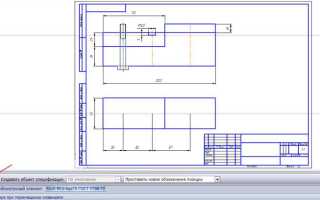
Для создания чертежа с полностью черным фоном в Компасе потребуется изменить параметры цветовой схемы и настройки визуализации. Важно точно настроить фон листа, чтобы он отображался без оттенков и градиентов. В разделе «Параметры документа» необходимо выбрать цвет фона и установить его на чистый черный (RGB 0,0,0).
Кроме фона, следует скорректировать цвета линий и текста, чтобы они были видимы на черном фоне. Для этого в палитре цветов замените стандартные цвета на светлые оттенки – белый или светло-серый. При работе с слоями можно задать индивидуальные цвета для каждой группы элементов, что позволит повысить контрастность и читаемость чертежа.
Настройка цвета линий и элементов в свойствах слоев

В Компасе цвет линий и элементов задаётся на уровне свойств каждого слоя. Для полного затемнения чертежа необходимо изменить цвет всех активных слоев на чёрный.
Откройте окно «Слои» через меню «Вид» → «Слои» или нажатием сочетания клавиш Ctrl+L. В списке слоев выберите нужный слой и кликните по его имени правой кнопкой мыши, затем выберите «Свойства слоя».
В открывшемся окне в разделе «Цвет» выберите оттенок чёрного (обычно RGB 0,0,0). Этот цвет применится ко всем линиям и элементам, которые находятся на данном слое.
Повторите процедуру для всех слоев, участвующих в построении чертежа. Для ускорения процесса можно использовать массовое редактирование свойств, выделив несколько слоев и вызвав их свойства.
Обратите внимание, что некоторые объекты могут иметь индивидуальные настройки цвета, отличные от цвета слоя. Чтобы гарантировать полное затемнение, убедитесь, что индивидуальные цвета элементов не переопределяют цвет слоя. Для этого выделите объект, откройте его свойства и сбросьте цвет на «По слою».
Изменение цветовой палитры интерфейса для черного отображения
Для создания полностью черного чертежа в Компасе необходимо настроить цветовую палитру интерфейса и элементов. Это позволяет избежать стандартных светлых оттенков и сделать линии, заливки и фон темными.
- Откройте меню «Сервис» → «Параметры». Перейдите в раздел «Цвета».
- Выберите вкладку, отвечающую за отображение элементов чертежа, например, «Основные цвета» или «Линии».
- Измените цвет фона на черный (#000000). Это гарантирует, что рабочее поле будет темным.
- Настройте цвета линий и объектов, выбрав максимально светлые оттенки серого или белого для контраста на черном фоне. Например, для основных линий установите цвет #FFFFFF или #CCCCCC.
- Для элементов с заливкой выберите темные оттенки с небольшим контрастом, чтобы сохранить читаемость и детализацию.
- Сохраните изменения и перезапустите Компас для применения новых настроек интерфейса.
Дополнительно можно настроить цвета отдельных слоев в «Свойствах слоев», назначив им необходимые оттенки для лучшей видимости на черном фоне.
Рекомендуется сохранять настройки цветовой палитры как пользовательский шаблон, чтобы быстро переключаться между стандартным и черным режимом отображения.
Использование параметров штриховки и заливки для черного цвета
В Компасе цвет штриховки и заливки регулируется через свойства конкретного элемента или слоя. Для получения полностью черного отображения нужно задать цвет заливки и штриховки как RGB (0,0,0) или выбрать готовый черный цвет из палитры.
При создании штриховки в диалоговом окне «Свойства штриховки» необходимо установить параметр «Цвет» на черный. Если заливка используется, её цвет также должен быть черным, иначе цвет фона может «выбиваться» из общего черного оформления чертежа.
Если в чертеже задействованы разные типы штриховок, рекомендуется проверить цвет каждой отдельно и привести к единому черному тону. Для автоматизации используйте редактирование свойств слоев: назначьте всем слоям, отвечающим за заливку и штриховку, черный цвет линий и заливки.
При экспорте чертежа важно проверить, чтобы параметры цвета не преобразовывались в оттенки серого или RGB, отличные от нуля, иначе черный цвет будет выглядеть блекло. В настройках печати или экспорта выберите профиль с сохранением точного цветового отображения.
Настройка стилей линий для однородного черного цвета
Для достижения однородного черного цвета на чертеже в Компасе необходимо настроить параметры линий в свойствах каждого слоя. В первую очередь нужно установить цвет линий на чёрный (RGB 0,0,0) в разделе «Свойства слоя».
Далее следует проверить тип линии: для сохранения однородности рекомендуется использовать сплошную линию без дополнительных эффектов, таких как штриховка или пунктир. Все нестандартные типы линий нужно заменить на «Сплошная».
Толщина линий должна быть одинаковой или подобранной с учётом масштабирования, чтобы избежать визуальных различий в цвете. Рекомендуется установить толщину в диапазоне от 0,18 до 0,35 мм для печати, так как слишком тонкие линии могут казаться серыми.
В свойствах линий важно отключить любые эффекты прозрачности и сглаживания, если они активированы, так как они могут изменять оттенок чёрного.
Для элементов, созданных с использованием штриховки или заливки, цвет линий контура также необходимо выставить в чёрный, чтобы не было разрывов или оттенков.
После настройки следует проверить визуальное отображение на экране и в режиме печати, чтобы убедиться в одинаковом насыщенном чёрном цвете всех линий и элементов.
Экспорт чертежа с сохранением черного цвета
Для сохранения однородного черного цвета при экспорте из Компаса необходимо выбрать подходящий формат файла. Рекомендуется использовать форматы PDF или DWG с настройками, исключающими конвертацию цветов.
Перед экспортом проверьте свойства всех слоев и элементов: все линии должны иметь цвет RGB 0,0,0 или стандартный черный цвет Компаса. В настройках экспорта отключите опции автоматической цветокоррекции и преобразования цветовой палитры.
Для экспорта в DWG или DXF укажите, чтобы все цвета сохранялись в исходном виде, без автоматической замены на серые или цветные аналоги. Это важно для последующей печати или передачи файла другим системам.
Если используется печать через виртуальный PDF-принтер, убедитесь, что драйвер поддерживает сохранение насыщенного черного цвета и не применяет профили цветового преобразования.
После экспорта рекомендуется открыть файл в стороннем просмотрщике для проверки сохранения черного цвета. Если оттенки изменились, вернитесь к настройкам и повторите процесс с корректировками.
Проверка отображения чертежа на разных устройствах и принтерах

Перед окончательной печатью и передачей чертежа рекомендуется проверить корректность отображения на разных устройствах. Разные мониторы и драйверы принтеров могут влиять на восприятие цвета и толщину линий.
Для контроля цветопередачи используйте функцию предварительного просмотра печати в Компасе. Обратите внимание на режимы печати – в настройках драйвера установите «Монохромный» или «Черно-белый» без сглаживания. Это исключит появление серых оттенков и обеспечит ровный черный цвет.
Для проверки на экране используйте калибровку монитора. Важно убедиться, что параметры яркости и контрастности не искажают черный цвет. Также рекомендуется открывать чертеж в PDF-формате, экспортированном из Компаса, на разных программах просмотра, чтобы выявить возможные отличия в отображении.
Если на каком-либо устройстве линии кажутся серыми или блеклыми, пересмотрите настройки стилей линий и цвета в свойствах слоев. В Компасе лучше использовать 100% черный цвет (RGB 0,0,0) и исключить прозрачности. Для повышения четкости линий в печати выставляйте минимальную толщину не менее 0,1 мм.
В случае обнаружения проблем с цветом при печати, применяйте профиль печати, соответствующий вашему принтеру, либо вручную корректируйте настройки драйвера, отключая цветокоррекцию и автоматическую оптимизацию.
Исправление проблем с цветом при импорте и вставке объектов

При импорте или вставке объектов в Компас часто возникают ситуации, когда цвета не соответствуют требованиям черного оформления чертежа. Основные причины – сохранённые цветовые свойства в исходном файле или особенности формата импорта.
Чтобы исправить цвета и привести все элементы к чёрному, выполните следующие действия:
- Выделите импортированные объекты и откройте свойства слоев.
- Установите для всех слоев чёрный цвет в параметрах цвета линий и заливок.
- Если объекты содержат цветные градиенты или штриховки, замените их на сплошную заливку чёрного цвета через параметры штриховки.
- При импорте из форматов DWG или DXF используйте функцию «Преобразовать цвета» с принудительным заменой всех цветовых индексов на чёрный.
- Проверьте наличие блоков и групп с собственными цветовыми настройками – при необходимости разберите блоки и вручную примените чёрный цвет к элементам.
- Используйте команду «Поиск и замена» цвета в настройках редактирования, чтобы быстро заменить все вхождения цветных линий на чёрные.
Для предотвращения повторных проблем при импорте рекомендуется заранее настроить шаблоны цветов в исходных файлах или использовать экспорт в формате с минимальной цветовой информацией.
Вопрос-ответ:
Как настроить цвет линий в Компасе, чтобы все элементы на чертеже были только черного цвета?
Для установки черного цвета линий необходимо открыть свойства слоев и объектов. В свойствах слоя или выбранных элементов укажите цвет линии — чёрный (обычно это RGB 0,0,0). При этом важно проверить, чтобы ни один из элементов не имел прозрачности или дополнительных эффектов цвета. Если на чертеже используются штриховки, то их цвет заливки тоже нужно изменить на черный. Следует также отключить автоматическую цветовую коррекцию при импорте, чтобы избежать замены цвета.
Почему после импорта объектов из других программ цвета не отображаются черными, хотя я настроил черный цвет в Компасе?
Импортированные объекты могут сохранять цвета, заданные в исходной программе, включая оттенки серого или цвета, отличные от черного. Компас при импорте иногда применяет собственные цветовые настройки или сохраняет цвета из файла, что мешает однородному черному цвету. Чтобы исправить это, после импорта следует вручную изменить цвет всех слоев и объектов на черный. Также проверьте параметры импорта — отключите сохранение исходных цветов, если такая опция доступна.
Как сделать, чтобы при печати чертежа в Компасе все линии и заливки оставались черными, а не светлыми или серыми?
Печатные настройки в Компасе могут влиять на отображение цветов. Для сохранения черного цвета на печати откройте параметры печати и установите режим печати в градациях серого или чёрно-белый режим, если он есть. Также проверьте, чтобы в настройках принтера не было активировано сглаживание или замена цветов. Важно настроить в Компасе толщину линий и цвет заливки на максимально насыщенный черный. Для теста сделайте пробную печать на принтере, чтобы проверить результат.
Какие настройки штриховки и заливки нужно применять, чтобы они выглядели одинаково черными на экране и при печати?
Для получения одинакового черного цвета штриховки и заливки рекомендуется использовать стандартный черный цвет с RGB 0,0,0 без прозрачности. При выборе типа штриховки отдайте предпочтение плотным и плотностным вариантам, чтобы при печати штриховка не выглядела серой. Толщина линий штриховки тоже влияет на восприятие цвета, поэтому стоит увеличить ее при необходимости. Также отключите градиенты и эффекты прозрачности, которые могут осветлять цвет при выводе на экран и на бумагу.
Можно ли изменить цвет интерфейса Компаса, чтобы лучше видеть чертеж с черными линиями и облегчить работу?
Да, в Компасе есть возможность изменить цветовую палитру интерфейса. В настройках программы можно выбрать тёмную тему или вручную настроить цвета фона и элементов интерфейса. Это помогает снизить нагрузку на глаза при работе с чертежами, выполненными в черном цвете, и улучшить контраст между линиями и фоном. Для этого зайдите в параметры интерфейса и выберите подходящую цветовую схему или задайте собственные цвета для фона и вспомогательных элементов.
Как сделать все элементы чертежа в Компасе черными?
Для того чтобы чертеж стал полностью черным, необходимо выполнить несколько действий. Начните с установки черного цвета линий и текста в свойствах слоев. Включите редактор стилей линий и выберите черный цвет в палитре. Также стоит убедиться, что все объекты на чертеже, включая текст, линии и заливки, не имеют других цветов, которые могут менять их вид при печати. Используйте инструмент «Палитра цветов» в настройках, чтобы каждый элемент был одинакового черного оттенка.
Как сохранить чертеж в Компасе с черным цветом для экспорта?
Чтобы сохранить чертеж с черным цветом при экспорте, необходимо перед сохранением проверить настройки цвета в экспортируемом файле. В меню экспорта выберите формат, поддерживающий точную передачу цветов (например, PDF или SVG). Убедитесь, что в параметрах цвета указано использование черного в качестве основного для всех объектов чертежа. Также стоит проверить параметры вывода, чтобы избежать изменений цвета при конвертации.

 Загрузка...