Оформление чертежа в Компас 3D – завершающий этап проектирования, от которого зависит соответствие документации ГОСТ и удобство её восприятия. Программа предоставляет встроенные инструменты для автоматической и ручной расстановки элементов оформления, включая штампы, основные надписи, технические требования и обозначения шероховатости.
Перед началом оформления рекомендуется убедиться, что выбран нужный формат листа, ориентация и масштаб. Эти параметры задаются в свойствах модели при создании нового чертежа. Для стандартных проектов чаще всего используется формат А4 или А3 с масштабом 1:1, 1:2 или 2:1, в зависимости от габаритов изделия и требований к детализации.
Блок основной надписи добавляется через меню Вставка → Основная надпись с выбором стандарта: ЕСКД (ГОСТ 2.104), ОСТ, либо произвольный шаблон. Компас позволяет редактировать шаблон под нужды предприятия: изменить шрифты, логотипы, подписи и координатную сетку. Для автоматического заполнения полей можно использовать переменные, связанные с параметрами модели или данными проекта.
Штампы, обозначения шероховатости, допуски формы и расположения, технические требования и спецификации добавляются через соответствующие команды панели Оформление. Элементы размещаются строго по сетке и выравниваются относительно границ чертежа. Отступы и размеры объектов контролируются автоматически в соответствии с ГОСТ.
После расстановки всех элементов оформление проверяется через функцию Проверка чертежа, где отображаются предупреждения о несоответствии стандартам. При необходимости выполняется правка, а затем сохраняется итоговая версия в формате *.cdw или экспортируется в PDF для печати.
Создание рамки и основной надписи по ГОСТ

Для вставки рамки и основной надписи в Компас 3D необходимо использовать встроенные шаблоны, соответствующие требованиям ЕСКД. Откройте чертёж и перейдите во вкладку «Файл» → «Шаблоны» → «Шаблон оформления». Выберите формат листа (А4, А3, А2 и т.д.) и соответствующий ГОСТ, например, ГОСТ 2.104-2006.
После выбора нужного шаблона рамка с основной надписью автоматически появится на рабочем поле. Если требуется нестандартный формат, настройте его вручную через «Формат» → «Размер листа» и выберите пункт «Пользовательский».
Основная надпись редактируется через двойной щелчок по полю. Обязательно укажите следующие данные: наименование изделия, обозначение, масштаб, фамилии разработчика и проверяющего, дату. Все текстовые поля должны заполняться в соответствии с ГОСТ 2.104, соблюдая размер шрифта и выравнивание.
Если необходимо добавить дополнительные графы (например, технический контроль или примечания), откройте свойства рамки и воспользуйтесь редактором формуляра. Там можно включить или отключить отдельные поля и задать их содержимое вручную.
Для сохранения шаблона с пользовательскими изменениями рекомендуется использовать команду «Сохранить как шаблон». Это позволяет повторно использовать макет с уже настроенными рамкой и надписью на других чертежах.
Настройка формата листа и ориентации чертежа

Перед началом создания чертежа в Компас 3D необходимо задать формат листа и выбрать ориентацию. Для этого в режиме оформления откройте меню «Файл» и выберите пункт «Параметры страницы». Откроется диалоговое окно, в котором можно задать размер листа и его положение.
В списке доступных форматов представлены стандартные значения по ГОСТ: A0, A1, A2, A3, A4. Если требуется нестандартный размер, активируйте опцию «Задать размеры вручную» и укажите точные значения ширины и высоты в миллиметрах.
Ориентация листа настраивается в этом же окне. Выберите «Книжная» для вертикального расположения или «Альбомная» для горизонтального. При создании сборочных чертежей чаще используется альбомная ориентация, так как она обеспечивает большее полезное пространство для размещения элементов.
После выбора нужных параметров нажмите «ОК», чтобы применить изменения. Настройки можно изменить в любой момент, но рекомендуется выполнять их до начала вставки рамки и основной надписи, чтобы избежать смещений и повторного масштабирования.
Для стандартизированной работы с форматами можно использовать шаблоны Компас 3D. Они позволяют автоматически применять нужные размеры листа, ориентацию и дополнительные параметры, соответствующие требованиям предприятия или ГОСТ.
Добавление штампа и заполнение полей

Для вставки штампа в Компас 3D откройте чертеж и перейдите во вкладку «Форматы». Выберите пункт «Штамп» и укажите его расположение. Обычно штамп размещается в нижнем правом углу листа.
В диалоговом окне выберите подходящий формат штампа: основной, упрощённый или специальный. При необходимости загрузите шаблон из каталога ГОСТ, если он не подгрузился автоматически.
После вставки штампа щёлкните по нему дважды – откроется окно редактирования. Здесь вручную заполняются поля: наименование изделия, обозначение, масштаб, материал, номер чертежа, фамилия разработчика, проверяющего, дата создания. Используйте единый стиль ввода данных, соблюдая прописные и строчные буквы по требованиям ЕСКД.
Если проект состоит из нескольких листов, используйте поле «Лист № / Листов №» для нумерации. Поле «Примечание» заполняется только при наличии дополнительных указаний, например, при использовании особых материалов или технологий.
Чтобы ускорить процесс, можно сохранить предварительно заполненный штамп как шаблон. Для этого выделите область со штампом, нажмите правой кнопкой и выберите «Сохранить как фрагмент». В дальнейшем вставка будет выполняться через панель библиотек.
Установка и редактирование размеров

Для добавления размеров на чертёж в Компас 3D необходимо выбрать инструмент из панели «Размеры». Доступны линейные, угловые, радиальные и диаметральные размеры. После выбора нужного типа достаточно указать два объекта (точки, линии, дуги), между которыми требуется проставить размер, и задать его положение.
Размеры автоматически ориентируются в зависимости от геометрии и направления объектов. Если необходимо изменить ориентацию, используйте параметры в свойствах размера: горизонтальная, вертикальная, произвольная или параллельная.
Чтобы изменить числовое значение, двойной щелчок по размеру откроет окно редактирования. Здесь можно задать точное значение, изменить допуски, обозначения, добавить текст до или после числа. Для добавления символов (например, Ø или ±) используется панель специальных знаков.
Формат размеров регулируется через стиль оформления. Перейдите в меню Формат → Стиль, откройте вкладку Размер и настройте высоту чисел, отступы, стрелки, линии выноски. Это позволяет применять единый стандарт ко всем размерам на чертеже.
Если требуется привязать размер к конкретной геометрии, а не к точке, используйте привязки. Например, при измерении отрезка выберите его как объект, а не его конечные точки. В случае изменения геометрии размер будет обновляться автоматически.
Для перемещения размера выберите его и перетащите за рамку текста. Чтобы изменить положение стрелок или линии выноски, перетащите соответствующий элемент мышью. При необходимости можно отключить автоматическое размещение компонентов в свойствах размера.
Удаление размеров производится стандартной функцией Удалить после выделения. При работе с чертежами в сборках рекомендуется использовать Ассоциативные размеры, которые сохраняют связь с деталями при изменении модели.
Применение обозначений шероховатости, допусков и посадок

Для указания шероховатости поверхности в Компас 3D используется инструмент «Обозначение шероховатости», расположенный на панели «Оформление». После выбора инструмента необходимо щёлкнуть в нужной точке чертежа и задать параметры в открывшемся окне. Указывается тип обозначения (например, без удаления слоя, с удалением, по ГОСТ), численное значение Ra, направление обработки и, при необходимости, дополнительные требования.
Допуски размеров добавляются через свойства размеров. После нанесения размера достаточно дважды щёлкнуть по нему, открыть вкладку «Допуски» и выбрать предельные отклонения из выпадающих списков. Допуски соответствуют ГОСТ 2.307 и отображаются рядом с размерным числом в автоматическом режиме. Значения можно вводить вручную либо выбирать из встроенного справочника.
Для обозначения посадок используется режим «Проставить посадку», который активируется при создании размерной линии между сопрягаемыми отверстиями и валами. В открывшемся диалоге задаётся номинальный размер и класс посадки, например H7/h6. После подтверждения на чертеже автоматически появится надпись с посадкой согласно ГОСТ 25346. Важно выбирать только допустимые комбинации полей допуска, иначе система выдаст предупреждение.
Все обозначения автоматически сохраняются в структуре модели и могут быть включены в спецификацию. При необходимости их можно редактировать в свойствах элемента. Рекомендуется проверять корректность всех обозначений через режим «Проверка оформления» для соответствия требованиям ЕСКД.
Добавление технических требований и примечаний
Для внесения технических требований и примечаний в чертеж Компас 3D применяются стандартные инструменты текстового оформления и специальные поля документа.
- Откройте вкладку «Аннотации» и выберите инструмент «Текст» или «Многострочный текст» для ввода подробных требований.
- Используйте текстовые рамки, чтобы ограничить область примечаний и обеспечить читаемость.
- Для технических требований применяйте стандартные обозначения и сокращения согласно ГОСТ, избегайте свободных формулировок.
Рекомендуется создавать отдельный блок для технических требований в нижней части листа или в отведённом поле, чтобы не загромождать основной чертёж.
- Для добавления примечаний выделите объект и используйте команду «Примечание» из контекстного меню или панели инструментов.
- Применяйте номера или символы-ссылки для связи примечаний с соответствующими элементами чертежа.
- Используйте список с нумерацией или маркированный список для структурирования требований и указаний.
При редактировании текста учитывайте требования к размеру шрифта и расстояниям, чтобы соблюсти стандарты оформления чертежа.
Для автоматизации заполнения технических требований можно использовать пользовательские шаблоны или импортировать данные из внешних файлов через интерфейс Компас 3D.
Размещение спецификации на чертеже

Спецификация в Компас 3D размещается на листе чертежа для удобства восприятия и соответствия ГОСТ. Ее расположение зависит от формата листа и комплекта чертежа.
Основные рекомендации по размещению спецификации:
- Выбор свободной области листа, обычно справа или снизу от основной проекции изделия.
- Обеспечение достаточного пространства для полного отображения всех строк спецификации без сокращений.
- Выравнивание спецификации по рамке листа для аккуратного оформления.
- Соблюдение порядка чтения: спецификация должна находиться так, чтобы не перекрывать основные виды и не мешать нанесению размеров.
Для вставки спецификации в Компас 3D выполняется следующая последовательность:
- Открыть чертеж и перейти во вкладку «Вставка».
- Выбрать инструмент «Спецификация».
- Выбрать элемент модели или сборки, для которой создается спецификация.
- Настроить параметры спецификации: тип, состав колонок, фильтрацию по компонентам.
- Указать область на листе, где будет размещена таблица спецификации.
После размещения таблицу можно перемещать и изменять размеры с помощью мыши. Для улучшения читаемости рекомендуется использовать стандартные шрифты и соблюдать размеры ячеек, установленные ГОСТ.
Если спецификация занимает слишком много места, стоит рассмотреть вариант разделения на несколько листов или использование сводной спецификации.
Подготовка чертежа к печати и экспорту в PDF
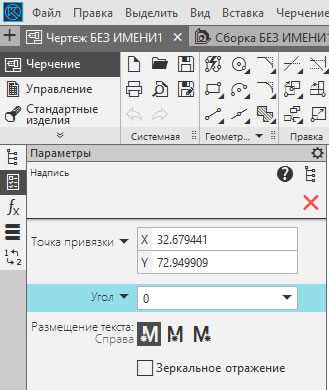
Перед печатью или экспортом в PDF необходимо проверить масштаб и формат листа. В Компас 3D формат выбирается в свойствах листа – убедитесь, что размеры соответствуют требованиям документации.
Установите ориентацию листа – альбомную или книжную – в зависимости от компоновки чертежа. Неправильная ориентация приведёт к обрезке важных элементов при печати.
Перед созданием PDF проверьте наличие всех необходимых слоёв и их видимость. Отключите временно ненужные слои, чтобы уменьшить размер файла и избежать захламления.
Для печати используйте встроенный диалог Печать. В параметрах выберите нужный принтер или PDF-принтер, укажите количество копий и диапазон страниц, если документ многостраничный.
При экспорте в PDF через Файл – Сохранить как – PDF настройте качество графики. Для технических чертежей рекомендуется сохранять в максимальном качестве без сжатия.
Проверьте, что все шрифты и графические элементы корректно отображаются в предварительном просмотре. Ошибки могут возникнуть из-за отсутствия шрифтов или некорректного масштабирования.
Если в чертеже используются растровые изображения, убедитесь, что их разрешение соответствует печатным стандартам – минимум 300 dpi для чёткой печати.
При необходимости добавьте в PDF метаданные: название документа, автора, дату создания. Это облегчает дальнейшую идентификацию и архивирование файлов.
После сохранения PDF рекомендуем открыть файл в просмотрщике для проверки корректности отображения всех элементов и соответствия размера листа.
Вопрос-ответ:
Как правильно настроить формат листа и ориентацию в Компас 3D для чертежа?
В Компас 3D формат листа задаётся через меню параметров документа. Нужно выбрать стандартный размер листа (например, А4, А3) или задать пользовательские размеры. Ориентация может быть книжной или альбомной — выбирается в том же меню. После выбора параметров рекомендуется проверить расположение рамки и основной надписи, чтобы они соответствовали выбранному формату. Некорректная ориентация приведёт к неправильному отображению элементов на распечатке или в PDF.
Как добавить и отредактировать размеры на чертеже в Компас 3D?
Для установки размеров используйте инструмент «Размер» на панели аннотаций. Можно выбрать линейный, радиусный, угловой размер и другие типы. Чтобы изменить параметры размера, выделите его и откройте свойства, где можно настроить шрифт, точность, положение текста и стрелок. Важно соблюдать требования ГОСТ к размерам, чтобы чертёж был корректным и понятным. При необходимости можно использовать цепные размеры или выносные линии для улучшения читаемости.
Каким образом добавить штамп и заполнить поля в Компас 3D?
Штамп создаётся с помощью специального шаблона, который соответствует ГОСТу. В меню «Вставка» или в панели оформления выбирается стандартный штамп, после чего открывается форма для заполнения полей: название изделия, номер документа, дата, фамилия исполнителя и т.д. Все данные можно ввести вручную или настроить автоматическое обновление из базы данных проекта. После заполнения штамп фиксируется на листе и становится частью оформления чертежа.
Как подготовить чертёж в Компас 3D к экспорту в PDF с сохранением качества и масштаба?
Перед экспортом проверьте настройки печати: формат листа, ориентацию, масштаб и границы области печати. В меню экспорта выберите формат PDF и убедитесь, что активирована опция сохранения векторной графики для чёткости линий. Для контроля масштаба нужно использовать предустановленные параметры или вручную задать коэффициент масштабирования. Экспортируя в PDF, стоит проверить итоговый файл в просмотрщике, чтобы убедиться в правильном отображении всех элементов и отсутствии сдвигов.

 Загрузка...