Неисправная кнопка питания на мониторе – распространённая проблема, особенно у устройств с длительным сроком службы. В большинстве случаев экран остаётся работоспособным, и его можно включить без физического нажатия кнопки. Существует несколько практических способов, позволяющих обойти это ограничение, используя доступные интерфейсы и инструменты.
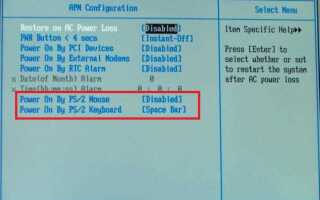
Первый метод – активация через автоматическое включение при подаче питания. Многие модели мониторов поддерживают настройку Power On Auto или AC Power Recovery в сервисном меню или BIOS монитора. При включении этой опции монитор запускается сразу после подключения к электросети, даже без участия кнопки.
Если доступ к внутреннему меню невозможен, можно воспользоваться функцией Wake-on-Signal. Некоторые мониторы включаются автоматически при получении видеосигнала от компьютера. Для этого нужно отключить монитор от сети, выключить ПК, затем подключить всё обратно и включить системный блок. Если модель поддерживает этот режим, экран активируется сам.
Дополнительный вариант – программное управление питанием через Display Data Channel (DDC/CI). Установив утилиты вроде ClickMonitorDDC или ControlMyMonitor, можно изменять состояние монитора из операционной системы. Однако данный способ работает только при условии, что монитор уже находится в режиме ожидания и реагирует на DDC-команды.
Если ни один из описанных вариантов не подходит, остаётся возможность физического вмешательства. Кнопка может быть перепаяна, замкнута временно внешним контактом или заменена. Эти действия требуют базовых знаний электроники и соблюдения мер безопасности при работе с электричеством.
Проверка автоматического включения при подаче питания
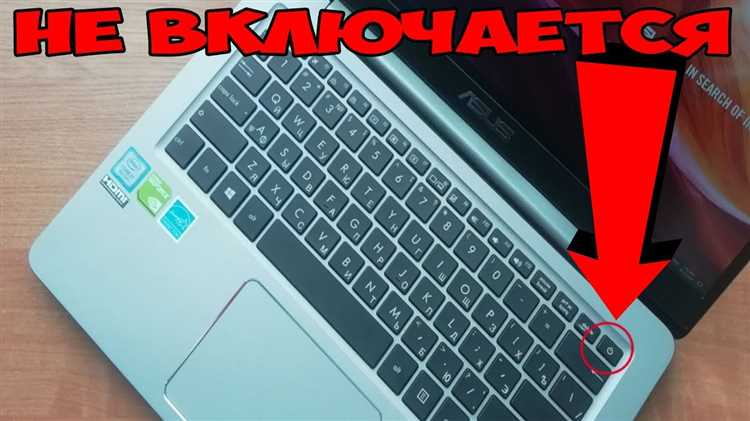
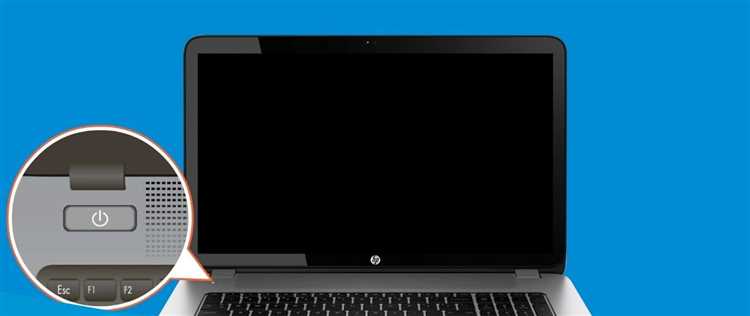
Если автоматическое включение не работает, проверьте настройки встроенного меню монитора. На некоторых устройствах функция называется Power On After AC Loss или Auto Power On. Для доступа к меню может потребоваться временно использовать рабочую кнопку или подключить кнопку от аналогичной модели, если разъём стандартный.
Если экран не реагирует, несмотря на подачу питания, можно попробовать кратковременно замкнуть контакты кнопки включения – на плате они часто подписаны как PWR или SW. Делать это нужно при полной разрядке и соблюдении мер безопасности. Если запуск происходит, имеет смысл зафиксировать контакты в замкнутом положении, чтобы монитор включался сразу при подаче тока.
В мониторах с прошивкой можно активировать функцию через инженерное меню. Доступ к нему зависит от конкретной модели и чаще всего требует особой комбинации клавиш. Информацию об этом можно найти в технической документации или на форумах по ремонту электроники.
Использование функции AC Back в настройках BIOS
Параметр AC Back (он же Restore on AC Power Loss или After Power Loss) в BIOS отвечает за поведение компьютера после восстановления питания. При правильной настройке этой функции можно добиться автоматического включения монитора при подаче напряжения, если питание подаётся через системный блок и монитор получает сигнал от включённого компьютера.
Для настройки функции AC Back необходимо перезагрузить компьютер и войти в BIOS/UEFI, обычно с помощью клавиш Del, F2 или Esc, в зависимости от модели материнской платы. Далее следует найти раздел с параметрами питания – это может быть Power Management, ACPI Settings или аналогичный пункт.
Нужный параметр может называться по-разному: AC Back, Restore on AC Power Loss, State After Power Loss, AC Power Recovery. Значения, доступные для выбора, как правило:
- Power Off – оставлять выключенным (по умолчанию);
- Power On – включать автоматически при подаче питания;
- Last State – возвращать состояние, в котором был до отключения.
Для целей автоматического запуска монитора через включение ПК нужно установить значение Power On. После этого сохранить настройки и перезагрузить систему. При следующем отключении и подаче питания компьютер включится сам, а вместе с ним и монитор, если он корректно реагирует на появление сигнала по HDMI, DVI или DisplayPort.
Функция особенно полезна при использовании ПК в качестве части автоматизированной системы, медиацентра или в условиях ограниченного доступа к кнопке питания. При использовании внешнего блока бесперебойного питания (UPS) стоит учитывать задержку включения, которую могут вводить некоторые модели ИБП при переключении на сетевое питание.
Запуск монитора через удалённое управление

Некоторые модели мониторов поддерживают включение через команды удалённого доступа. Это возможно при наличии встроенного интерфейса управления, такого как HDMI-CEC, DisplayPort Link или через сетевые протоколы управления (например, Wake-on-LAN в сочетании с управлением питанием по SNMP или Web API).
Если монитор подключён к устройству с поддержкой HDMI-CEC, можно использовать команды включения напрямую с источника сигнала. Например, медиаплееры на базе Raspberry Pi или телевизионные приставки часто позволяют отправить команду активизации экрана при запуске.
Для мониторов с RJ-45 разъёмом и поддержкой управления по сети необходимо включить поддержку протокола управления (например, PJLink, Crestron или Web Control) в меню настроек. После этого можно использовать соответствующее ПО или отправлять HTTP-запросы на включение питания дисплея.
На корпоративных мониторах Dell, HP, NEC и других производителей удалённое включение может быть реализовано через утилиты вроде Dell Display Manager, NEC NaViSet или HP Display Assistant. Утилита должна быть установлена на ПК, соединённом с монитором через USB или DisplayPort, и позволять отправлять команды включения/выключения дисплея.
Для некоторых моделей возможно использование Wake-on-USB или Wake-on-DisplayPort. В этом случае достаточно подать сигнал с хоста (например, при выходе ПК из сна), чтобы монитор автоматически активировался. Настройки таких функций доступны в BIOS или UEFI материнской платы, а также в меню самого монитора.
Перед использованием любого из методов рекомендуется проверить техническую документацию конкретной модели монитора. Не все устройства поддерживают удалённое управление питанием, особенно модели начального уровня.
Подключение к другому источнику сигнала для активации
Некоторые модели мониторов автоматически включаются при обнаружении активного видеосигнала. Это можно использовать, если основной источник сигнала (например, выключенный ПК) не запускает монитор.
Алгоритм действий:
- Отключите кабель от текущего источника (HDMI, DisplayPort, DVI или VGA).
- Подключите монитор к другому устройству, которое гарантированно подаёт сигнал – например, ноутбук, медиаплеер или другая рабочая система.
- Дождитесь появления изображения. Монитор при наличии сигнала должен включиться сам, без использования кнопки питания.
- После активации монитора отсоедините временный источник сигнала и верните подключение к исходному устройству.
Если монитор не реагирует, можно попробовать изменить активный вход вручную (если доступно на панели управления), либо использовать другой тип кабеля. Некоторые старые модели могут игнорировать сигнал через HDMI, но включаться от VGA или DVI.
Рекомендуется отключить функцию «Energy Saving» или «Eco Mode» в меню монитора, если она активирована – такие настройки могут препятствовать включению от нового источника.
Использование таймера включения в сервисном меню
Некоторые модели мониторов, особенно профессиональные или коммерческие дисплеи, оснащаются функцией таймера автоматического включения, доступной через сервисное меню. Эта функция позволяет задать точное время запуска устройства без необходимости нажимать кнопку питания.
Чтобы активировать таймер включения, необходимо получить доступ к сервисному меню. У каждого производителя комбинация для входа может отличаться. Ниже приведены примеры для популярных брендов:
- Samsung: Выключить монитор, затем удерживать кнопки «Menu» и «Power» одновременно несколько секунд.
- LG: Одновременное нажатие кнопок «Menu» на пульте и самом мониторе (в течение 5–10 секунд).
- Philips: Зажать кнопку «Power» и подключить кабель питания, не отпуская кнопку ещё 10 секунд.
После входа в сервисное меню:
- Перейдите к разделу Timer или RTC (Real Time Clock).
- Установите текущее время и день недели, если необходимо.
- Задайте время автоматического включения (например, 08:00).
- Сохраните изменения и перезагрузите монитор, отключив питание и снова подключив его.
Некоторые модели требуют точной установки текущего времени, иначе включение по таймеру работать не будет. Также возможно потребуется сохранить изменения через отдельный пункт меню (например, Save NVM).
Если в модели отсутствует встроенный RTC-модуль, функция таймера может быть недоступна. В этом случае стоит проверить прошивку устройства или обратиться к документации.
Применение программируемых розеток с задержкой
Программируемые розетки с функцией задержки включения позволяют автоматизировать подачу питания на монитор без использования кнопки питания. Такие устройства подключаются к электросети, а монитор – к самой розетке.
Настройка задержки позволяет задать время, после которого питание подается на монитор. Это удобно, если необходимо избежать кратковременных отключений или обеспечить плавный старт оборудования. Задержка варьируется от нескольких секунд до нескольких минут в зависимости от модели розетки.
Для корректной работы нужно проверить, чтобы монитор поддерживал автоматический запуск при появлении питания. Если функция отсутствует, монитор может оставаться в выключенном состоянии даже после подачи тока.
Использование программируемых розеток подходит для рабочих мест, где доступ к кнопке питания затруднен или она неисправна. Розетка может быть настроена на включение в определённое время или по расписанию, что упрощает управление оборудованием.
Важно выбирать устройства с достаточной максимальной нагрузкой, учитывая потребление монитора, и с надёжной системой программирования. Некоторые модели оснащены дистанционным управлением, что добавляет удобство в эксплуатации.
Механическое замыкание контактов кнопки включения
Для включения монитора без штатной кнопки питания можно напрямую замкнуть контакты кнопочного разъема на плате. Обычно кнопка представляет собой тактовый переключатель с двумя контактами, замыкающими цепь при нажатии.
Перед выполнением процедуры необходимо отключить монитор от сети и снять заднюю крышку для доступа к плате управления. Контакты кнопки часто подписаны на плате или легко опознаются по расположению и следам пайки.
Для замыкания контактов используйте тонкую металлическую пластину, пинцет с изолированными ручками или зачищенный кусочек провода. Контакты нужно кратковременно соединить, имитируя нажатие кнопки.
Важно соблюдать осторожность, чтобы не замкнуть соседние элементы и не повредить плату. Желательно использовать мультиметр для проверки нужных контактов по схеме или прозвонке.
Если кнопка полностью отсутствует или неисправна, можно подключить внешнюю кнопку или тумблер параллельно контактам и закрепить его для удобного управления монитором.
После замыкания контактов питание монитора обычно включается, если остальные системы исправны. В случае отсутствия реакции следует проверить цепь питания и сигнальные линии на плате.
Вопрос-ответ:
Можно ли включить монитор, если кнопка питания полностью сломалась и не реагирует на нажатия?
Да, возможно включить монитор без кнопки питания, если она не работает. Один из способов — механически замкнуть контакты кнопки на плате питания, что имитирует её нажатие. Также можно настроить функцию автоматического включения при подаче питания через BIOS или использовать внешний таймер или программируемую розетку для подачи питания с задержкой. Однако для выполнения таких действий необходимы базовые навыки работы с электроникой и осторожность, чтобы не повредить устройство.
Что такое функция AC Back в BIOS, и как она помогает включить монитор без кнопки?
Функция AC Back в BIOS отвечает за поведение компьютера при восстановлении питания после отключения. Если её включить, компьютер автоматически запускается сразу после подачи питания. Поскольку многие мониторы включаются вместе с компьютером, при такой настройке питание монитора тоже активируется. Это позволяет обойтись без нажатия кнопки питания на мониторе, если он поддерживает автоматический запуск при появлении сигнала.
Можно ли включить монитор без кнопки, если использовать программируемую розетку с задержкой включения?
Да, использование программируемой розетки с задержкой позволяет автоматически подавать питание на монитор с отложенным временем. Это может сработать, если монитор включается сразу после подачи питания. Задержка помогает избежать проблем с резким включением и позволяет настроить устройство так, чтобы оно включалось без прямого нажатия на кнопку. Такой метод прост в реализации и не требует вмешательства внутрь монитора.
Насколько безопасно замыкать контакты кнопки включения напрямую, чтобы запустить монитор?
Замыкание контактов кнопки напрямую — метод, который можно использовать, но он требует аккуратности. Нужно точно определить соответствующие контакты и замыкать их короткими замыканиями, чтобы не повредить электронику. Нельзя допускать длительного замыкания, так как это может привести к поломке схемы. Если нет уверенности в своих действиях, лучше обратиться к специалисту или использовать другие способы включения.
Можно ли включить монитор удалённо через управление компьютером, если кнопка питания не работает?
В некоторых случаях возможно включение монитора через удалённое управление, если монитор и компьютер поддерживают технологии управления питанием, например, через протоколы Wake-on-LAN или специальные настройки в системе. Однако это зависит от модели монитора и видеокарты. Если монитор полностью отключён от питания, такой способ не сработает — монитор должен иметь подачу питания или находиться в режиме ожидания с активным входом сигнала.
Можно ли включить монитор, если кнопка питания сломалась или отсутствует?
Да, существует несколько способов запустить монитор без использования штатной кнопки включения. Один из вариантов — использовать функцию автоматического включения при подаче питания, которая есть у некоторых моделей. Для этого достаточно отключить монитор от сети и снова подключить. Если эта функция не поддерживается, можно попробовать подать сигнал с компьютера или другого устройства через видеокабель, что иногда заставляет монитор включиться. Также можно механически замкнуть контакты кнопки питания напрямую на плате, но это требует осторожности и навыков работы с электроникой. В некоторых случаях помогает использование программируемых розеток с задержкой подачи питания или настройка BIOS, если монитор подключен к ПК. Все эти методы зависят от конкретной модели монитора и конструкции устройства.

 Загрузка...