Пульт управления С2000М используется в составе охранно-пожарных систем на базе оборудования НПП «Болид» и требует предварительной настройки перед вводом в эксплуатацию. Конфигурация пульта включает в себя параметры разделов, устройств, логики управления и взаимодействия с другими компонентами системы.
Для записи конфигурации в С2000М применяется программное обеспечение UProg или PProg, установленное на персональном компьютере под управлением Windows. Подключение осуществляется через интерфейс RS-232 или с использованием преобразователя интерфейса USB–RS-485. Важно, чтобы COM-порт был корректно настроен и не конфликтовал с другими приложениями.
Перед записью необходимо создать проект конфигурации с учетом всех особенностей объекта: количества подключаемых приборов, адресов, логических взаимосвязей, уровней доступа и режимов работы. Файл проекта сохраняется в формате .upp или .ppg и должен быть согласован с текущей версией прошивки пульта.
Сам процесс записи занимает от 30 секунд до нескольких минут в зависимости от объема данных. Рекомендуется предварительно стереть текущую конфигурацию пульта, чтобы избежать наложения параметров. После завершения передачи данных важно выполнить контрольную проверку считанным файлом для исключения искажений.
Подключение пульта С2000М к компьютеру через интерфейс RS-232 или USB

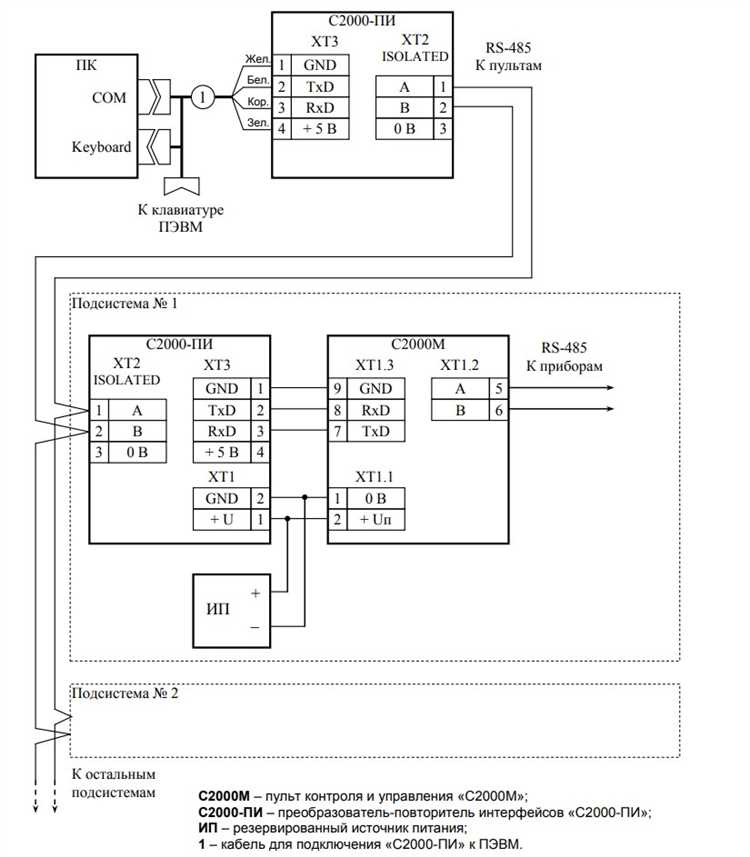
Пульт С2000М оснащён разъёмом RS-232 (COM-порт), расположенным на передней панели устройства. Для подключения к современным ПК, не имеющим физического COM-порта, требуется переходник USB-RS232 на чипе FTDI или Silicon Labs, обеспечивающий корректную эмуляцию последовательного порта.
Перед подключением установите драйвер устройства, соответствующий модели адаптера. После подключения адаптера к USB-порту системы и установки драйвера в диспетчере устройств появится виртуальный COM-порт (например, COM3). Этот номер необходимо будет указать в конфигурационном ПО «ПО С2000» или «UProg» при установлении соединения с пультом.
Кабель между адаптером и пультом должен быть прямой (не кроссовый) с распиновкой: 2–2, 3–3, 5–5, где 2 – RX, 3 – TX, 5 – GND. Используйте экранированный кабель длиной не более 1,5 метров, чтобы избежать помех и нестабильной связи. Подключение к разъёму RS-232 на пульте осуществляется через стандартный разъём DB9F.
Перед запуском передачи конфигурации убедитесь, что:
-
Пульт находится в режиме программирования (индикация «ПРГ» активна);
-
Ни одно из подключённых устройств по линии RS-485 не мешает связи (желательно отключить интерфейс RS-485 временно);
-
Используется оригинальный блок питания с исправным заземлением;
-
В настройках программы выбран корректный COM-порт, скорость 9600 бит/с, 8 бит данных, чётность – нет, стоп-бит – 1.
При наличии проблем со связью проверьте кабель на целостность, убедитесь в отсутствии конфликтов COM-портов, и при необходимости, установите значение FIFO Buffers в драйвере на минимальное. Надёжное соединение – ключ к успешной записи конфигурации без ошибок CRC.
Выбор и установка программного обеспечения для работы с пультом
Для записи конфигурации в пульт С2000М используется программное обеспечение «Конфигуратор С2000», разработанное компанией НВП «Болид». Актуальную версию следует загружать исключительно с официального сайта производителя, чтобы избежать проблем с совместимостью и безопасностью. Текущая стабильная версия на июль 2025 года – Конфигуратор С2000 версии 2.17.1.
Перед установкой необходимо убедиться, что операционная система Windows входит в перечень поддерживаемых: Windows 7, 8.1, 10 или 11 (x64). Для корректной работы программы требуются права администратора, а также установленный пакет Microsoft .NET Framework версии не ниже 4.6.1. При отсутствии нужной версии установщик предложит её загрузить автоматически.
После скачивания архива с программой его следует распаковать в отдельную папку, избегая путей с кириллическими символами. Установка не требует отдельного инсталлятора – достаточно запустить файл Cfg2000.exe. Для сохранения всех параметров рекомендуется запускать программу от имени администратора.
Если предполагается работа через USB-интерфейс с использованием преобразователя USB-RS232, дополнительно потребуется установка драйвера соответствующего чипа, например, FTDI или Prolific. Модель преобразователя можно определить по маркировке на корпусе, а драйвер – загрузить с официального сайта производителя микросхемы.
После установки программного обеспечения необходимо в параметрах конфигуратора указать правильный COM-порт, соответствующий подключённому пульту. Проверить номер порта можно в диспетчере устройств Windows в разделе «Порты (COM и LPT)». Неправильно выбранный порт приведёт к невозможности установить связь с устройством.
Создание новой конфигурации в программе Конфигуратор
Для начала работы с программой Конфигуратор, необходимо запустить приложение на ПК и подключить пульт С2000М через интерфейс RS-232 или USB. После этого откроется главное окно программы, где будет доступна опция создания новой конфигурации.
1. В главном меню программы выберите пункт «Файл», затем «Новая конфигурация». Это откроет диалоговое окно, в котором необходимо выбрать тип устройства – в данном случае, пульт С2000М.
2. На следующем этапе введите название конфигурации. Оно должно быть уникальным, чтобы избежать путаницы при дальнейшем управлении проектами.
3. После задания имени, программа предложит выбрать версию прошивки для пульта. Выберите актуальную версию, так как это влияет на доступные функции и совместимость с устройствами.
4. В окне конфигуратора появится пустое дерево элементов системы. Здесь нужно добавить все устройства, которые будут взаимодействовать с пультом, такие как датчики, реле, интерфейсы. Для этого выберите соответствующие элементы из списка и перетащите их в рабочее пространство.
5. После добавления элементов необходимо настроить их параметры. Это включает в себя установку типа подключения, адреса устройства и другие специфичные настройки, зависящие от того, какие функции требуются для работы системы безопасности.
6. После завершения настройки элементов, необходимо сохранить конфигурацию. Для этого выберите «Сохранить» в меню «Файл» и укажите путь для сохранения проекта.
7. Для того чтобы убедиться в правильности настроек, можно выполнить проверку конфигурации. Программа предложит провести тестирование, чтобы убедиться, что все устройства корректно взаимодействуют друг с другом.
8. Когда конфигурация будет готова, можно приступить к загрузке на пульт. Для этого используйте функцию «Записать конфигурацию на пульт», которая доступна в главном меню программы.
Обратите внимание, что в процессе создания новой конфигурации важно следить за корректностью ввода данных и правильным выбором параметров для каждого устройства. Ошибки на этом этапе могут привести к сбоям в работе системы.
Загрузка существующей конфигурации из пульта в программу

Процесс загрузки конфигурации из пульта С2000М в программу необходим для получения текущих настроек системы и дальнейшей работы с ними на ПК. Этот процесс включает несколько ключевых этапов, которые требуют внимания к деталям для успешного завершения операции.
Для начала убедитесь, что пульт С2000М подключен к компьютеру через интерфейс RS-232 или USB. Далее выполните следующие шаги:
-
Запустите программу конфигуратор, предназначенную для работы с пультом С2000М.
-
Откройте вкладку «Загрузка конфигурации» в меню программы.
-
Выберите необходимый COM-порт или USB-интерфейс, через который подключен пульт, и убедитесь в корректности настроек связи.
-
Нажмите кнопку «Загрузить», чтобы начать процесс получения данных из пульта. Во время загрузки рекомендуется не прерывать подключение и не выполнять других операций с программой.
После завершения загрузки конфигурации, программа отобразит все текущие настройки пульта. На этом этапе можно провести их анализ или внести изменения в соответствии с требованиями.
Если загрузка не удалась, убедитесь, что:
- Пульт и компьютер подключены правильно.
- Выбран правильный порт или интерфейс связи.
- Не используются другие программы, которые могут блокировать доступ к порту.
Для предотвращения ошибок рекомендуется регулярно сохранять загруженные конфигурации в виде резервных копий, чтобы иметь возможность быстро восстановить настройки в случае необходимости.
Редактирование настроек разделов, приборов и пользователей
Редактирование настроек в программе «Конфигуратор» для пульта С2000М позволяет настроить параметры разделов, приборов и пользователей с максимальной гибкостью. Это важный этап, поскольку правильно настроенные разделы и приборы обеспечивают корректную работу системы безопасности.
Для редактирования настроек разделов, приборов и пользователей, необходимо выполнить следующие действия:
Редактирование разделов
Каждый раздел отвечает за определенную часть охранной системы. Чтобы отредактировать настройки раздела, нужно выполнить следующие шаги:
- Откройте меню «Разделы» в программе «Конфигуратор».
- Выберите раздел, который требуется отредактировать.
- Измените параметры, такие как тип охраны, режим работы (день/ночь), задержку включения и выключения.
- После внесения изменений сохраните настройки и отправьте их в пульт.
Редактирование настроек приборов
Приборы, подключенные к пульту, имеют свои собственные параметры, которые также можно редактировать. Это может включать настройки датчиков движения, контроля дверей или панелей управления.
- Выберите в списке нужный прибор.
- Отредактируйте его параметры, такие как чувствительность, время реакции и тип сигнализации.
- Если прибор поддерживает дополнительные функции, настройте их, например, алгоритмы работы с тревогами или условия активации.
- Сохраните изменения и синхронизируйте их с пультом.
Редактирование пользователей
Управление правами пользователей позволяет ограничить доступ к различным частям системы в зависимости от их роли.
- Перейдите в раздел «Пользователи» в программе.
- Для редактирования существующего пользователя выберите его в списке и измените имя, пароль или права доступа.
- Настройте права для пользователей: кто может изменять конфигурацию, кто только отслеживать состояние системы, а кто имеет полный доступ.
- Для добавления нового пользователя укажите имя, пароль, и выберите его роль в системе.
- После завершения редактирования сохраните изменения и синхронизируйте их с пультом С2000М.
Внесение изменений в настройки разделов, приборов и пользователей должно быть выполнено с осторожностью, чтобы не нарушить нормальную работу системы. После редактирования всех параметров рекомендуется проверить корректность их работы в реальных условиях.
Проверка конфигурации на наличие ошибок перед записью

Перед началом записи конфигурации в пульт С2000М через ПК необходимо убедиться в её корректности. Это позволит избежать проблем в процессе работы системы и повысить её стабильность. Проверку следует начинать с анализа структуры конфигурации и корректности всех её компонентов.
1. Проверка целостности данных: Убедитесь, что все данные, включая параметры устройств, разделов и пользователей, корректно введены и связаны между собой. Любые несоответствия могут привести к сбоям в работе пульта. Проверьте, что каждый прибор связан с нужным разделом и что не возникло дублирования настроек.
2. Валидность адресов и идентификаторов: Проверьте правильность назначения адресов и идентификаторов для всех приборов и разделов. Ошибки в адресах могут привести к неправильному взаимодействию между устройствами и невозможности их корректной работы. Используйте стандартные диапазоны адресов, предусмотренные для конкретных типов оборудования.
3. Проверка связи устройств: Убедитесь, что все устройства, указанные в конфигурации, имеют активные каналы связи с пультом. Для этого проверьте настройки интерфейса и наличие подключений. При необходимости выполните диагностику связи с устройствами.
4. Валидация пользовательских настроек: Пройдитесь по настройкам пользователей системы и проверьте права доступа. Убедитесь, что нет конфликтов в разрешениях и что доступ к критически важным разделам системы ограничен только авторизованными пользователями.
5. Логирование ошибок: Используйте встроенные средства для логирования ошибок, чтобы выявить и устранить возможные проблемы на ранних этапах. Включите журнал ошибок и внимательно изучите сообщения об ошибках или предупреждениях перед загрузкой конфигурации в пульт.
6. Симуляция работы: Перед записью конфигурации рекомендуется провести её симуляцию. Это позволит выявить потенциальные проблемы без воздействия на реальное оборудование. Программа конфигуратор часто предоставляет инструменты для тестирования работы конфигурации в виртуальном режиме.
7. Проверка обновлений ПО: Убедитесь, что используемая версия программы-конфигуратора актуальна. Старая версия ПО может не поддерживать все новые функции или не учитывать изменения в прошивке пульта, что может привести к ошибкам при записи.
Запись конфигурации из программы в пульт С2000М
Запись конфигурации из программы в пульт С2000М осуществляется с использованием специального программного обеспечения, например, «Конфигуратор». Важно выполнить несколько подготовительных шагов, чтобы избежать ошибок и повреждений данных.
Перед тем как начать запись, убедитесь, что пульт С2000М правильно подключен к компьютеру через интерфейс RS-232 или USB. Важно, чтобы соединение было стабильным, так как любые сбои могут привести к некорректной записи и необходимости повторной настройки устройства.
Для записи конфигурации откройте соответствующую программу и выберите пункт меню «Записать конфигурацию в пульт». На экране появится окно, где необходимо подтвердить подключение устройства и выбрать нужную конфигурацию. Программа автоматически проверит, корректно ли настроены все параметры.
Особое внимание следует уделить проверке параметров подключения, таких как скорость передачи данных и тип интерфейса. Эти параметры должны соответствовать настройкам, установленным в пульте. Рекомендуется использовать стандартные параметры, такие как скорость 9600 бод и режим 8N1, если иное не указано в документации.
После выбора конфигурации и проверки параметров нажмите кнопку «Записать». Программа начнёт передачу данных на пульт. Процесс может занять несколько минут в зависимости от объема данных. Важно не прерывать процесс записи, чтобы избежать повреждения конфигурации.
После успешной записи программа отобразит сообщение о завершении операции. Для проверки правильности записи можно выполнить диагностику состояния пульта, запустив соответствующую функцию в программе. Если конфигурация была записана корректно, пульт перейдет в рабочий режим без ошибок.
Проверка корректности работы пульта после записи
После завершения записи конфигурации в пульт С2000М важно провести проверку его работы для обеспечения правильности всех настроек и функций. Начинать проверку следует с визуальной диагностики состояния индикаторов на пульте, чтобы убедиться в отсутствии ошибок и нештатных режимов.
Следующим шагом является проверка связи между пультом и компьютером. Для этого необходимо убедиться, что пульт корректно отображает состояние подключения и не выдает сообщений о неполадках, таких как сбои в передаче данных.
После этого рекомендуется выполнить тестирование всех функциональных элементов системы, которые были настроены. Это включает проверку работы разделов, приборов, а также корректность настроек пользователей. Например, если в конфигурации были внесены изменения в систему сигнализации, нужно убедиться, что система реагирует на сигналы с корректной задержкой и в полном объеме.
Также стоит выполнить проверку функционирования интерфейсов, таких как RS-232 или USB, для передачи данных между пультом и внешними устройствами. Это позволит исключить возможность сбоев в связи, которые могут повлиять на работу системы.
Особое внимание стоит уделить тестированию системы оповещения, чтобы гарантировать, что все сигналы поступают на нужные устройства, и система реагирует правильно. Например, можно вручную вызвать тревогу или проверку на выходных устройствах, чтобы убедиться в их корректной реакции на событие.
В случае обнаружения любых отклонений в работе пульта необходимо сразу вернуться к настройкам, проверить их на наличие ошибок и повторить процедуру записи. При необходимости можно использовать диагностические утилиты для поиска и устранения проблем.
Вопрос-ответ:
Какие шаги нужно предпринять для записи конфигурации в пульт С2000М через ПК?
Для записи конфигурации в пульт С2000М через ПК, необходимо выполнить несколько шагов. Во-первых, нужно установить и настроить программу «Конфигуратор». После этого подключите пульт к компьютеру с помощью интерфейса RS-232 или USB. Далее откройте программу и выберите созданную конфигурацию для записи. Нажмите на кнопку «Записать в пульт» и дождитесь завершения процесса. Важно убедиться, что пульт и программа правильно взаимодействуют друг с другом.
Как проверить, что конфигурация была корректно записана в пульт С2000М?
Для проверки корректности записи конфигурации в пульт, после завершения записи, следует провести несколько тестов. Во-первых, можно проверить работоспособность каждого подключенного устройства через меню пульта. Также важно убедиться, что настройки разделов и приборов совпадают с теми, что были заданы в программе. В случае возникновения ошибок, программа должна выдать соответствующие сообщения.
Можно ли записывать конфигурацию в пульт С2000М без использования ПК?
Запись конфигурации в пульт С2000М без ПК невозможна, так как пульт не имеет интерфейса для прямого ввода данных без подключения к компьютеру. Однако, можно использовать специализированное оборудование для настройки пульта, но это, как правило, более сложный процесс.
Как настроить правильное подключение пульта С2000М к компьютеру через интерфейс RS-232?
Для подключения пульта С2000М через интерфейс RS-232, сначала необходимо правильно подключить кабель от пульта к ПК. Важно, чтобы кабель соответствовал стандартам и был подключен к правильным COM-портам. Далее в настройках программы «Конфигуратор» нужно выбрать соответствующий COM-порт для соединения с пультом. После этого можно проверить соединение с помощью функции тестирования связи в программе.
Какие ошибки могут возникнуть при записи конфигурации в пульт и как их устранить?
Одной из наиболее распространенных ошибок при записи конфигурации является неправильное подключение пульта к ПК. Также могут возникнуть проблемы, если выбран неверный COM-порт или пульт не распознал программу. В таких случаях следует перепроверить подключения и настройки. Другие ошибки могут быть связаны с некорректной конфигурацией или несовместимостью используемой версии ПО с пультом. В этом случае рекомендуется обновить программу или проверить настройки конфигурации.

 Загрузка...