

Подключение модема к телефонной линии – ключевая операция для организации интернета через ADSL. Этот процесс требует внимательности, поскольку от правильности подключения зависит стабильность работы интернета. В данной статье подробно рассмотрены все шаги, которые нужно выполнить для правильного подключения модема к телефонной линии, а также рекомендации по настройке устройства.
Перед началом подключения важно проверить, что у вас есть все необходимые компоненты: модем, телефонная линия с активным подключением, адаптеры, кабели и фильтр. Для корректной работы интернет-соединения потребуется использовать ADSL-фильтр, который предотвратит помехи от голосовых вызовов и обеспечит стабильную передачу данных.
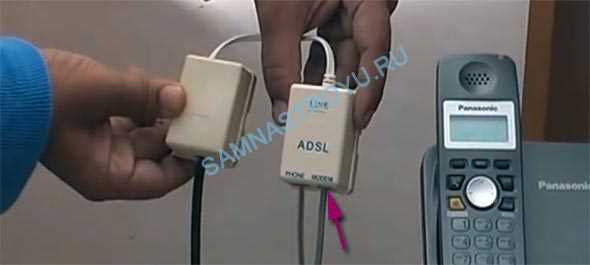
Первый шаг – это подключение телефона и модема к телефонной линии. Для этого необходимо использовать телефонный кабель, который подключается в разъем «Line» на модеме. Далее, подключите фильтр: один его конец вставляется в телефонный разъем, а второй – в телефон и модем. Это обеспечит оптимальное распределение сигнала между устройствами.
После этого потребуется подключить модем к компьютеру с помощью USB-кабеля или через Ethernet-порт, в зависимости от типа устройства. Если используется Ethernet-соединение, важно убедиться в правильности подключения кабеля в порт «WAN» или «Ethernet» на модеме и в компьютер.
Когда все устройства подключены, включите модем и дождитесь, пока он пройдет процедуру самоинициализации. Как правило, индикаторы на устройстве подскажут о корректности подключения. Важно также настроить параметры сети на компьютере, чтобы он мог обнаружить модем и настроить интернет-соединение автоматически.
После выполнения всех шагов можно протестировать подключение. Если интернет не работает сразу, перезагрузите модем и проверьте, что все кабели подключены правильно. В случае возникновения проблем с подключением можно обратиться к инструкции, прилагаемой к модему, или связаться с технической поддержкой.
Проверка наличия необходимого оборудования
Перед подключением модема к телефонной линии важно убедиться в наличии всех нужных компонентов. В первую очередь вам понадобится сам модем, кабель для подключения, телефонная линия и адаптер, если модем не поддерживает прямое подключение к розетке. Также убедитесь, что у вас есть компьютер или другое устройство для тестирования соединения.
Проверьте модем на наличие всех портов, соответствующих кабелям. Для подключения по телефонной линии обычно используется разъём RJ-11. Убедитесь, что кабель для модема подходит для вашего разъема и не повреждён.
Если вы используете ADSL-модем, проверьте, что у вас есть разделитель фильтра, который необходим для разделения интернет-сигнала от телефонного. Без него подключение может не работать должным образом.
Не забудьте проверить состояние телефонной линии. Убедитесь, что линия исправна и не имеет повреждений, так как это может повлиять на качество интернет-соединения. Также проверьте, нет ли на линии других устройств, таких как телефоны или факсы, которые могут создавать помехи.
Наконец, перед подключением удостоверьтесь, что модем настроен правильно и готов к использованию, а также что на компьютере установлены все необходимые драйвера для работы устройства.
Выбор подходящего модема для телефонной линии
При выборе модема для подключения к телефонной линии важно учитывать несколько ключевых факторов, которые влияют на стабильность и скорость соединения. Следующие рекомендации помогут вам выбрать лучший вариант.
Во-первых, убедитесь, что модем поддерживает тип вашей телефонной линии. Для стандартных телефонных линий обычно используется модем с интерфейсом RJ-11. Однако для новых технологий, таких как DSL или VDSL, потребуются специализированные модемы, поддерживающие эти стандарты.
Второй важный аспект – это скорость передачи данных. Если вам нужно высокоскоростное соединение для работы с большими файлами или видео-конференциями, выбирайте модемы с поддержкой технологий ADSL2+ или VDSL. Эти модели обеспечивают более высокую пропускную способность по сравнению с обычными модемами.
Рассмотрите также совместимость модема с вашим провайдером. Не все модемы поддерживают все стандарты, поэтому важно заранее проверить у провайдера, какие устройства они рекомендуют или предоставляют.
При выборе модема обратите внимание на его дополнительные функции. Некоторые модели предлагают встроенные маршрутизаторы, которые позволяют подключать несколько устройств к сети через Wi-Fi или проводное соединение. Если у вас есть необходимость в подключении нескольких устройств, такой модем будет более удобен.
Не забывайте о возможности настройки безопасности. Модемы с встроенными функциями шифрования помогут защитить ваше соединение от внешних угроз. Важно также учитывать наличие встроенного брандмауэра и поддержки защиты от DoS-атак.
- Поддержка стандарта ADSL или VDSL для стабильного и быстрого соединения.
- Наличие встроенного маршрутизатора для подключения нескольких устройств.
- Совместимость с вашим провайдером.
- Функции безопасности, такие как шифрование и брандмауэр.
Выбор модема зависит от ваших нужд, но важно помнить, что правильный модем – это залог качественного и стабильного интернета по телефонной линии.
Подключение модема к телефонной розетке

Для подключения модема к телефонной розетке необходимо использовать стандартный телефонный кабель с разъемом RJ-11. Убедитесь, что оба конца кабеля соответствуют нужному типу разъема: один должен быть подключен к порту «Line» на модеме, а другой – к телефонной розетке.
Подключите один конец кабеля к порту на модеме, убедившись, что он правильно фиксируется в разъеме. Второй конец вставьте в телефонную розетку, которую обычно можно найти на стене в помещении. Важно, чтобы кабель был полностью вставлен и не имел повреждений, таких как перегибы или изломы, что может повлиять на качество сигнала.
Проверьте, чтобы в процессе подключения не было сильных натяжений или перегибов кабеля, так как это может повлиять на стабильность соединения. После подключения можно проверить индикаторы на модеме – если они загорелись или мигнули, значит соединение с телефонной сетью установлено корректно.
При подключении следите за тем, чтобы между разъемом кабеля и розеткой не было загрязнений или пыли. Это поможет избежать потери сигнала и обеспечит стабильную работу модема.
Настройка модема для работы с интернет-поставщиком

Для настройки модема необходимо правильно указать параметры, предоставленные вашим интернет-поставщиком. В большинстве случаев это включает в себя настройки типа подключения, логин и пароль.
1. Подключите модем к компьютеру через Ethernet-кабель или по Wi-Fi, если модем поддерживает беспроводное соединение. Убедитесь, что модем включён и работает корректно.
2. Откройте браузер и в адресной строке введите IP-адрес, указанный в инструкции к модему (чаще всего это 192.168.1.1 или 192.168.0.1). Введите логин и пароль для доступа к веб-интерфейсу модема. Эти данные можно найти в руководстве пользователя или на корпусе устройства.
3. В разделе настроек интернета выберите тип подключения, предоставляемый вашим интернет-поставщиком. Это может быть PPPoE, Dynamic IP, Static IP или другие типы подключения. Если ваш поставщик использует PPPoE, введите логин и пароль, которые вам предоставил провайдер.
4. Для динамического IP-адреса достаточно выбрать соответствующий режим, при котором модем будет автоматически получать IP-адрес от провайдера. Для статического IP необходимо вручную ввести значения IP-адреса, маски подсети, шлюза и DNS-серверов, которые предоставит провайдер.
5. Сохраните изменения и перезагрузите модем. Проверьте статус подключения через веб-интерфейс. Если интернет-соединение активно, индикатор модема должен сигнализировать об этом, а ваше устройство будет подключено к сети.
6. В случае возникновения проблем с подключением, проверьте правильность введённых данных, а также убедитесь, что линии и оборудование работают исправно. Иногда потребуется перезагрузить модем или обратиться в техническую поддержку провайдера для уточнения настроек.
Проверка подключения и тестирование работы модема
После того как модем подключен к телефонной линии и источнику питания, необходимо выполнить несколько шагов для проверки корректности его работы и подключения к интернету.
1. Подключение к сети:
- Убедитесь, что индикатор питания на модеме горит стабильно. Если индикатор мигает, проверьте подключение питания.
- Проверьте, что индикатор состояния связи (например, «DSL» или «LAN») стабилен. Если индикатор не горит, проблема может быть в подключении телефонной линии или в настройках модема.
2. Проверка соединения с интернетом:
- Откройте браузер и попытайтесь зайти на любой сайт. Если страница загружается, значит, модем подключен корректно.
- Если страницы не загружаются, проверьте настройки модема через его веб-интерфейс, убедитесь, что параметры подключения соответствуют требованиям вашего интернет-поставщика.
3. Тестирование скорости интернета:
- Используйте онлайн-сервисы для проверки скорости интернет-соединения, такие как Speedtest.net. Это позволит оценить реальную скорость, которую предоставляет ваш провайдер.
- Если результат значительно отличается от заявленной скорости, проверьте кабели и подключения или обратитесь к провайдеру для диагностики проблем.
4. Диагностика ошибок:
- Если модем не подключается к сети, попробуйте перезагрузить его, отключив питание на 10 секунд и затем включив снова.
- В случае частых разрывов соединения проверьте наличие помех на телефонной линии, возможно, потребуется замена кабеля или фильтров.
5. Обновление прошивки:
- Проверьте, не доступна ли новая версия прошивки для вашего модема. Это можно сделать через веб-интерфейс устройства.
- Обновление прошивки может улучшить стабильность работы и добавить новые функции.
Общие ошибки при подключении и способы их исправления

При подключении модема к телефонной линии могут возникнуть несколько распространенных ошибок. Основные из них связаны с неправильной установкой оборудования, ошибками в настройках и проблемами с совместимостью. Рассмотрим наиболее частые проблемы и их решения.
1. Несоответствие типа модема и линии
Некоторые модемы предназначены исключительно для цифровых, а другие – для аналоговых линий. Использование модема, не соответствующего типу телефонной линии, приведет к отсутствию сигнала или нестабильной работе. Убедитесь, что выбранный вами модем поддерживает нужный стандарт. Если вы сомневаетесь, проверьте документацию или обратитесь к провайдеру.
2. Неисправный телефонный кабель
Кабель между модемом и телефонной розеткой должен быть исправен. Если при подключении нет сигнала, попробуйте заменить кабель на новый или используйте другой рабочий порт. Иногда даже слегка поврежденный провод может блокировать сигнал.
3. Неверная настройка модема
Если настройки модема выполнены неправильно, устройство может не подключаться к сети. Для исправления этой ошибки проверьте параметры подключения (например, PPPoE, IP-адреса, DNS-серверы) и убедитесь, что они соответствуют требованиям вашего интернет-провайдера. Эти параметры можно найти в договоре с провайдером или на его официальном сайте.
4. Использование устаревших драйверов
Иногда проблема может заключаться в устаревших драйверах модема. Проверьте, доступны ли обновления для вашего устройства. Обновите драйвера через официальный сайт производителя или с помощью утилит для автоматического обновления.
5. Неактивный телефонный порт
Некоторые пользователи сталкиваются с ситуацией, когда телефонная линия не активна. Это может быть связано с неисправностью порта или с его отключением провайдером. Для устранения этой проблемы позвоните своему интернет-провайдеру и уточните, активен ли номер.
6. Подключение в неправильную розетку
Если вы подключаете модем в розетку, предназначенную для телефона, убедитесь, что она работает с интернет-сигналом. Иногда розетки могут быть только для обычных звонков, и подключение через них приведет к сбоям. Если модем подключается через аналоговую линию, используйте подходящий телефонный порт.
7. Ошибки в подключении питания
Модем требует стабильного электропитания для корректной работы. Проверьте, подключен ли адаптер питания правильно и не поврежден ли провод. Иногда даже небольшие перебои в питании могут вызвать сбои в соединении.
8. Конфликты с другими устройствами
Если рядом с модемом подключены другие устройства, такие как телефоны или факсы, могут возникнуть помехи. Используйте фильтры для предотвращения взаимодействия устройств, чтобы минимизировать возможные проблемы с подключением.
Рекомендации по безопасности при подключении модема

При подключении модема важно соблюдать несколько правил безопасности, чтобы предотвратить повреждение оборудования и защитить данные от возможных угроз.
1. Убедитесь, что оборудование полностью отключено от сети перед началом установки. Это поможет избежать случайных поражений электрическим током или коротких замыканий.
2. Используйте только качественные кабели и соединительные элементы. Поврежденные или низкокачественные провода могут стать причиной нестабильной работы модема или его повреждения.
3. Обратите внимание на место установки модема. Он должен быть расположен в сухом месте, вдали от источников влаги, чтобы избежать коротких замыканий. Избегайте установки устройства в местах с высокой температурой.
4. Для защиты от внешних угроз настройте пароль для подключения к модему. Включите функции шифрования (например, WPA2) для беспроводной сети, чтобы предотвратить несанкционированный доступ.
5. Если модем подключается через телефонную линию, убедитесь, что используется фильтр для предотвращения помех и защиты от перенапряжений, которые могут повредить оборудование.
6. Убедитесь, что все обновления программного обеспечения устройства установлены. Часто производители выпускают патчи, которые устраняют уязвимости безопасности.
7. Регулярно проверяйте систему на наличие вирусов или вредоносных программ, если модем используется для подключения к интернету. Это поможет предотвратить утечку данных и другие угрозы безопасности.
8. Для защиты от перенапряжений используйте устройства защиты от скачков напряжения, такие как сетевые фильтры или стабилизаторы напряжения.
Вопрос-ответ:
Как правильно подключить модем к телефонной линии?
Для подключения модема к телефонной линии нужно использовать специальный телефонный кабель с разъемом RJ-11. Один конец кабеля вставляется в разъем на модеме, а второй — в телефонную розетку. Убедитесь, что подключение надежное, и кабель не поврежден. После этого можно переходить к настройке модема для подключения к интернету.
Что делать, если модем не подключается к телефонной линии?
Если модем не подключается, первое, что нужно проверить — это работоспособность телефонной линии. Убедитесь, что линия не занята и исправна. Проверьте, правильно ли подключен кабель и нет ли повреждений на нем. Также стоит убедиться, что на модеме включен правильный режим работы. Если проблема сохраняется, попробуйте перезагрузить модем и проверить настройки.
Какие ошибки могут возникнуть при подключении модема к телефонной линии?
Одной из распространенных ошибок является неправильное подключение кабеля: кабель может быть неправильно вставлен в разъем или поврежден. Также могут быть проблемы с самим модемом — устаревшие драйвера или неверные настройки. Иногда проблема в телефоне, если он подключен к той же линии, что и модем, и использует ее слишком часто. В таком случае, стоит использовать фильтр для разделения сигнала.
Нужно ли устанавливать драйвера для модема при подключении к телефонной линии?
Да, обычно для полноценной работы модема необходимо установить драйвера, которые поставляются в комплекте с устройством. Если модем подключается к компьютеру через USB, система может автоматически распознать устройство и установить необходимые драйвера. Однако в некоторых случаях, особенно если модем старого типа, драйвера нужно установить вручную с CD-диска или с официального сайта производителя.
Как проверить, работает ли модем после подключения к телефонной линии?
После подключения модема к телефонной линии, можно проверить его работоспособность, подключив его к компьютеру и запустив тест подключения. На большинстве современных модемов есть индикаторы, которые показывают статус подключения. Если светодиоды горят зелеными, это означает, что модем подключен и работает корректно. Также можно попробовать открыть веб-страницу в браузере — если интернет работает, значит, все настроено верно.

 Загрузка...


