

Подсветка под музыку – это не только красивое дополнение к интерьеру, но и интересный способ выразить свою индивидуальность. С помощью компьютера можно легко создать динамичные световые эффекты, синхронизированные с аудиотреками. Для этого достаточно нескольких комплектующих и программного обеспечения, доступных для домашнего использования. В этой статье мы рассмотрим, как можно реализовать подсветку под музыку на компьютере своими руками, используя доступные инструменты и технологии.
Для начала, важно понимать, что подсветка под музыку предполагает взаимодействие двух основных элементов: сенсора аудио-сигнала и светодиодных лент. Аудио-сигнал может быть захвачен с помощью специального программного обеспечения, которое будет анализировать звук и передавать информацию на контроллеры светодиодов. Важно выбрать подходящие ленты и контроллеры, чтобы они соответствовали мощности и функциональности вашего оборудования.
Важным шагом является выбор программы для синхронизации. Наиболее популярными являются приложения, такие как OpenRGB и RGBFX, которые позволяют настроить световые эффекты в зависимости от звуковых частот и интенсивности звука. Эти программы поддерживают большое количество различных светодиодных лент и контроллеров, что делает процесс настройки максимально гибким и удобным для пользователя.
После выбора программы, необходимо настроить параметры работы системы. Важно правильно установить фильтры для работы с аудио, чтобы светодиоды реагировали на нужные частотные диапазоны. Это поможет добиться нужной динамики и синхронизации света с музыкой. Помимо базовых настроек, многие программы позволяют создавать пользовательские шаблоны световых эффектов, что дает возможность добиться уникальных результатов.
Выбор необходимых компонентов для подсветки

Для создания подсветки под музыку на компьютере потребуется несколько ключевых компонентов. Каждый из них играет свою роль, и правильный выбор обеспечит хорошее качество работы системы.
1. Светодиоды (LED) – основной элемент для подсветки. Лучший выбор – адресуемые RGB ленты, такие как WS2812 или SK6812. Эти ленты позволяют контролировать цвет каждого светодиода отдельно, создавая динамичные эффекты. Выбирайте ленты с плотностью 30 или 60 светодиодов на метр, в зависимости от требуемой яркости.
2. Контроллер для светодиодов управляет поведением ленты. Для адресуемых светодиодов необходим контроллер, поддерживающий соответствующий протокол, например, Arduino с установленным программным обеспечением или специальный USB-контроллер типа T-8000. Важно выбрать контроллер с достаточным количеством выходов для вашей ленты.
3. Звуковой датчик – для синхронизации подсветки с музыкой. Это может быть микрофонный модуль, такой как MAX4466, или специальный аудиоанализатор. Он будет преобразовывать звуковые колебания в сигналы, которые затем будут использоваться для управления яркостью и цветом светодиодов.
4. Источник питания должен быть достаточной мощности для вашей ленты. Для 5V RGB ленты с плотностью 60 светодиодов на метр рекомендуется использовать блок питания на 5V с мощностью 30W на 1 метр ленты. Обязательно учитывайте маржу по мощности, чтобы избежать перегрузки.
5. Кабели и соединители – необходимы для подключения компонентов между собой. Используйте качественные кабели с нужным сечением для передачи питания и данных. Соединители должны быть совместимы с типом ленты и контроллера.
6. Программное обеспечение для настройки эффектов подсветки. Программы вроде «Lightpack» или «AmbiBox» позволяют создавать анимации и эффекты на основе аудио. Эти программы синхронизируют подсветку с музыкой через микрофон или аудиовыход компьютера.
Как подключить светодиоды к компьютеру

Для подключения светодиодов к компьютеру потребуется несколько компонентов: сами светодиоды, резисторы для защиты от перегрузки, контроллер и питание. Начнем с самого простого способа – подключения через USB-порт.
1. Для начала, возьмите комплект RGB-светодиодов, которые обычно поставляются с контроллером и адаптером. Если вы хотите подключить их через USB, убедитесь, что контроллер поддерживает эту возможность.
2. Если у вас нет готового контроллера, его можно собрать на базе Arduino или Raspberry Pi. В этом случае подключение будет осуществляться через GPIO-порты. Для простоты использования можно найти готовые библиотеки для управления светодиодами.
3. Когда контроллер готов, подключите его к порту USB вашего компьютера. Для стабильного питания и работы светодиодов желательно использовать внешний источник питания, особенно если это лента с большим количеством диодов.
4. Используйте резисторы для защиты от перегрузки, особенно если светодиоды работают на высокой мощности. Подключите резисторы последовательно с каждым светодиодом или лентой. Обычно для 5V-диодов резистор 220 Ом подходит.
5. Программное обеспечение, управляющее светодиодами, может быть либо сторонним (например, OpenRGB или AmbiBox), либо встроенным в систему. В последнем случае потребуется настроить параметры через API или соответствующие настройки в операционной системе.
6. Подключив все компоненты, вы можете настроить эффекты подсветки, которые будут синхронизироваться с музыкой. Для этого потребуется специальное ПО для анализа звуковых волн и передачи данных контроллеру светодиодов.
Следуя этим шагам, вы сможете подключить светодиоды к компьютеру, настроить их работу и создать подсветку, реагирующую на музыку.
Настройка программного обеспечения для синхронизации с музыкой

Для создания подсветки под музыку на компьютере необходимо настроить специальное программное обеспечение, которое будет синхронизировать звук с LED-подсветкой. Существует несколько программ, которые позволяют это сделать, например, OpenRGB, iCUE от Corsair или Aura Sync от ASUS.
Программное обеспечение, как правило, предоставляет возможность выбора режима подсветки и ее синхронизации с музыкой. Обычно это происходит путем анализа аудиофайлов и преобразования звуковых данных в сигналы, которые могут управлять светодиодами.
Вот несколько шагов для настройки:
- Скачайте и установите программное обеспечение, совместимое с вашей системой и подсветкой.
- Подключите все необходимые устройства (LED-ленты, контроллеры и прочее).
- Запустите программу и выберите устройство для подсветки.
- В настройках программы выберите режим синхронизации с музыкой. Это может быть режим «Music» или «Audio Spectrum», в зависимости от программы.
- Настройте чувствительность системы к звуковым сигналам, чтобы подсветка реагировала на музыку корректно.
- Если доступна опция выбора визуальных эффектов, настройте их под личные предпочтения.
Для точной синхронизации с музыкой важно убедиться, что аудиовыход компьютера настроен правильно и программа может отслеживать аудиосигналы. Также стоит обратить внимание на настройки драйверов для устройств, поддерживающих RGB-подсветку.
Для пользователей с более сложными требованиями, некоторые программы позволяют настроить визуальные эффекты под различные частоты звуковых волн, что дает возможность создания более динамичной подсветки, отражающей различные аспекты музыки.
Как настроить звук для управления подсветкой

Если используется программное обеспечение для обработки звука, настройте входной канал на «Стерео Микшер» или аналогичный виртуальный аудиоканал, который захватывает весь системный звук. В настройках звука ОС проверьте, что уровень громкости установлен в пределах 70-90%, чтобы избежать искажений или слишком слабого сигнала.
Для управления подсветкой часто применяется анализ спектра звука. Рекомендуется разбить звуковой сигнал на диапазоны частот: низкие (бас), средние и высокие. Это позволит настроить подсветку на различные эффекты в зависимости от типа звука.
Ниже приведён пример рекомендуемых параметров для настройки звукового входа в программе, управляющей подсветкой:
| Параметр | Значение | Описание |
|---|---|---|
| Источник звука | Стерео Микшер | Виртуальный канал для захвата системного аудио |
| Громкость входа | 70-90% | Оптимальный уровень без клиппинга |
| Частотные диапазоны | Низкие: 20-250 Гц Средние: 250-4000 Гц Высокие: 4000-20000 Гц |
Разделение сигнала для различных эффектов подсветки |
| Частота дискретизации | 44100 Гц | Стандартное качество аудио для точного анализа |
| Буфер звука | 50-100 мс | Баланс между задержкой и стабильностью обработки |
Для улучшения чувствительности можно настроить порог срабатывания на уровне программного обеспечения. Он должен исключать фоновый шум и реагировать только на музыкальные пики.
В итоге, корректно настроенный звук обеспечит точное и динамичное управление подсветкой, отражая ритм и особенности трека.
Как установить и разместить светодиоды на мониторе или вокруг компьютера

Для равномерного распределения подсветки вокруг монитора используйте светодиодные ленты с клеевой основой. Перед установкой обезжирьте поверхность задней панели монитора или корпуса компьютера спиртовой салфеткой.
Начинайте монтаж с угла, постепенно приклеивая ленту по периметру. Оставляйте небольшой зазор (2–3 мм) от краёв для предотвращения отслаивания и перегрева. Избегайте перегибов и натяжения ленты.
Если лента слишком длинная, отрежьте её строго по отмеченным местам разреза, обычно через каждые 5 см, чтобы сохранить функциональность.
Для подключения используйте контроллер с совместимым разъёмом, питающийся от USB порта компьютера или внешнего адаптера 5В. Убедитесь в надежности контактов и правильной полярности.
Для улучшения крепления и защиты от пыли можно дополнительно зафиксировать ленту прозрачным двусторонним скотчем или силиконовыми клипсами.
Если подсветка устанавливается вокруг корпуса, прокладывайте ленту в местах, не препятствующих вентиляции, чтобы избежать перегрева компонентов.
Для равномерного свечения и уменьшения тёмных зон располагайте светодиоды с интервалом не более 2–3 см, особенно в углах и изгибах.
Тестирование и оптимизация работы подсветки под музыку
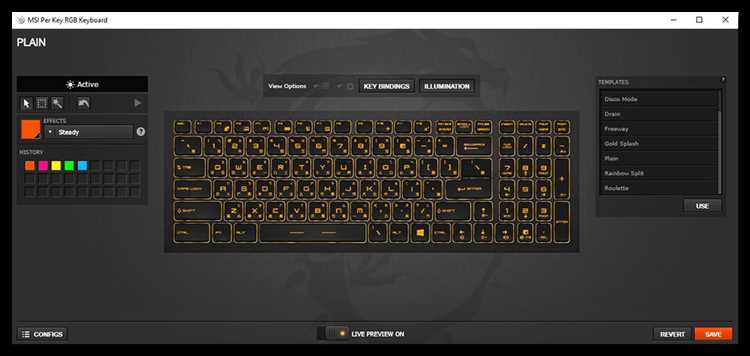
Первый этап – проверить корректность подключения светодиодов и контроллера. Для этого включите систему без звукового сигнала, убедитесь, что подсветка не мерцает и не включается случайно. Затем подайте тестовый звуковой сигнал с четкими пиками (например, синусоиду или ритмичный трек с выраженными ударами).
Проверьте реакцию подсветки на разные диапазоны частот. Если используется программное обеспечение с настройками эквалайзера, подкорректируйте пороги срабатывания для низких, средних и высоких частот. Это позволит добиться синхронизации света с басом, вокалом и высокими нотами, создавая более живой эффект.
Для уменьшения задержки между звуком и подсветкой уменьшите буферизацию звукового входа в настройках программы. Оптимальное значение – задержка не более 50-100 миллисекунд, чтобы свет реагировал почти мгновенно. Слишком большая задержка ухудшает восприятие синхронизации.
Регулируйте яркость и скорость смены цветов через параметры контроллера или ПО. Чрезмерная яркость может создавать дискомфорт и перегрев, а слишком медленные переходы – терять динамику музыки. Найдите баланс, основываясь на особенностях помещения и предпочитаемом музыкальном жанре.
Если подсветка использует микрофон для захвата звука, уменьшите чувствительность, чтобы исключить посторонние шумы и эхо. Для прямого подключения через аудиовыход усиление сигнала должно быть стабильным, без искажений и клиппинга.
Тестируйте систему с разными композициями: спокойными и агрессивными, чтобы оценить универсальность настроек. По итогам внесите корректировки в эквалайзер, пороги срабатывания и фильтры частот.
При необходимости обновите прошивку контроллера и используемое ПО для получения новых функций и улучшения стабильности работы. Регулярное тестирование позволит сохранить качество синхронизации и предотвратить сбои.
Вопрос-ответ:
Какие типы светодиодов лучше всего подходят для подсветки под музыку на компьютере?
Для подсветки под музыку обычно используют адресные RGB-светодиоды, такие как WS2812B или SK6812. Они позволяют изменять цвет и яркость каждого диода отдельно, что дает возможность создавать динамичные эффекты, реагирующие на музыку. Такие светодиоды подключаются по одному проводу и управляются специальным контроллером или микроконтроллером, например Arduino. Кроме того, важно обращать внимание на качество пайки и плотность размещения диодов, чтобы получить равномерное и насыщенное освещение.
Как правильно настроить программу для синхронизации подсветки с аудиосигналом?
Для настройки программного обеспечения потребуется подключить микрофон или использовать аудиовыход компьютера для захвата звука. Программы типа Prismatik, AmbiBox или LightDJ анализируют аудиосигнал и управляют светодиодами. В настройках обычно выбирают источник звука, регулируют чувствительность и устанавливают алгоритмы обработки — например, выделение басов, средних или высоких частот. Точная настройка зависит от конкретной программы и типа подсветки, но обычно требуется экспериментировать с порогами и фильтрами, чтобы добиться реакции подсветки на музыкальные переходы и ритм.
Можно ли подключить светодиодную ленту к USB-порту компьютера для подсветки под музыку?
Подключение напрямую к USB-порту возможно, если использовать светодиодную ленту с соответствующим контроллером, рассчитанным на питание от 5 В. Однако важно учитывать максимальную нагрузку USB — обычно до 500 мА на стандартном порту. Если лента потребляет больше, потребуется дополнительный источник питания. Контроллеры с USB-интерфейсом позволяют передавать данные с компьютера на ленту для управления подсветкой. В любом случае стоит проверить характеристики компонентов, чтобы не повредить порты компьютера и обеспечить стабильную работу подсветки.
Какие ошибки чаще всего допускают при самостоятельной сборке подсветки под музыку?
Одной из распространенных ошибок является неправильное подключение светодиодов — перепутывание питания, сигнальных линий или отсутствие общего провода. Это может привести к некорректной работе или повреждению элементов. Еще частая проблема — использование неподходящего блока питания, который не обеспечивает необходимый ток, из-за чего подсветка мерцает или гаснет. Некорректные настройки программного обеспечения тоже влияют на качество синхронизации с музыкой: слишком высокая или низкая чувствительность ухудшает реакцию светодиодов. Рекомендуется внимательно изучать схемы подключения и технические параметры компонентов.
Как улучшить качество и плавность цветовых переходов в подсветке под музыку?
Для более плавных переходов стоит использовать контроллеры с поддержкой протоколов, позволяющих задавать яркость каждого светодиода с высокой точностью. В программном обеспечении нужно выбирать алгоритмы с плавным изменением цветов, например, интерполяцию между оттенками вместо резкой смены. Также важно правильно настроить скорость реакции и минимизировать задержки при обработке аудиосигнала. Если используется микроконтроллер, можно добавить фильтрацию звука и сглаживание данных. Качественная лента с высокой плотностью светодиодов также способствует равномерному и плавному свечению.
Какие компоненты нужны для создания подсветки под музыку на компьютере?
Для создания подсветки под музыку потребуется несколько основных элементов: светодиодные ленты или модули, контроллер с возможностью управления по звуковому сигналу, блок питания с подходящими параметрами, а также программное обеспечение для синхронизации подсветки с аудио. Светодиодные ленты выбираются по типу и количеству светодиодов, например, RGB-ленты для разноцветной подсветки. Контроллер должен уметь обрабатывать аудиосигнал и переводить его в команды для светодиодов. Блок питания подбирается с запасом по мощности, учитывая длину ленты и её токовые характеристики. Для настройки и управления подсветкой часто применяют специализированные программы, которые анализируют музыку и управляют эффектами.
Как правильно подключить светодиодную подсветку к компьютеру для работы под музыку?
Подключение светодиодной подсветки начинается с выбора подходящего контроллера, который способен реагировать на аудиосигнал. Обычно контроллер подключают к компьютеру через USB или аудиовыход. Саму светодиодную ленту подключают к контроллеру, соблюдая полярность и требования по напряжению. Для управления по звуку необходимо, чтобы контроллер получал аудиосигнал с компьютера — это можно сделать через разъем для микрофона или аудиовыход с помощью специального кабеля. После подключения требуется настроить программное обеспечение, которое будет анализировать музыку и отправлять команды на подсветку. Важно обеспечить надёжное питание, чтобы лента не перегревалась и работала стабильно.

 Загрузка...


