Формат DXF используется для обмена двумерными чертежами между различными CAD-программами. В SolidWorks поддерживается экспорт в DXF как для плоских эскизов, так и для разверток листовых деталей. Чтобы избежать потерь геометрии или ошибок при открытии файла в другой системе, важно правильно выбрать параметры сохранения и точно задать экспортируемые элементы.
Для сохранения DXF-файла необходимо открыть нужную модель или чертёж, затем использовать команду Файл → Сохранить как и в выпадающем списке форматов выбрать DXF (*.dxf). При сохранении 3D-модели важно, чтобы был активен плоский вид или эскиз, иначе экспорт может быть недоступен. Если сохранение выполняется из чертежа, SolidWorks предложит выбрать лист и вид, который будет использоваться для экспорта.
После выбора формата появится окно параметров DXF. Здесь необходимо указать версию формата (AutoCAD R12, R2000 и др.), выбрать тип геометрии (линии, дуги, сплайны), задать масштаб и систему координат. При необходимости можно использовать фильтр для исключения размеров, надписей и других элементов оформления. Для точного контроля результата рекомендуется предварительно активировать предварительный просмотр файла.
Если сохраняется развертка листовой детали, перед экспортом нужно убедиться, что развертка была построена с помощью встроенной функции SolidWorks, а не вручную. Также стоит проверить, что детали не содержат тонких элементов, которые могут быть интерпретированы некорректно при открытии в CAM-системах.
Подготовка 2D чертежа к сохранению в формате DXF

Перед экспортом в DXF необходимо убедиться, что чертеж открыт в режиме документа Drawing (*.SLDDRW), а не в виде детали или сборки. SolidWorks позволяет сохранять только 2D-виды чертежей в DXF, поэтому выбор правильного исходного файла – ключевой шаг.
Удалите все неиспользуемые элементы – блоки, аннотации, виды, не входящие в состав DXF. Лишние слои следует отключить или удалить, чтобы они не попали в экспортируемый файл. Это минимизирует размер итогового DXF и исключит возможные ошибки при импорте в другие САПР.
Проверьте, что основной вид размещён в первой вкладке листа (Sheet1), так как именно он чаще всего предлагается для сохранения по умолчанию. Если требуется сохранить конкретный вид, его нужно явно указать на этапе экспорта.
Все используемые в чертеже шрифты должны быть совместимы с AutoCAD. Желательно использовать стандартные гарнитуры (например, Arial, TXT.SHX), так как нестандартные шрифты могут некорректно отобразиться в других системах.
Настройте размеры листа и масштаб чертежа. Несовпадение масштаба может привести к искажению геометрии при открытии DXF в других редакторах. Проверьте также единицы измерения – миллиметры или дюймы – чтобы сохранить соответствие между исходным чертежом и экспортированным файлом.
Перед сохранением проверьте все геометрические примитивы на наличие разорванных контуров и наложений. Замкнутые контуры особенно важны при последующем использовании DXF для лазерной резки или ЧПУ. Используйте инструмент «Check Sketch for Feature» для проверки эскизов внутри видов.
При необходимости сгруппируйте элементы, предназначенные для совместной обработки, в блоки. Это облегчит последующую работу с файлом DXF в других системах. После выполнения всех проверок сохраните копию чертежа, чтобы избежать потери данных при возможной ошибке в процессе экспорта.
Выбор нужного вида для экспорта в DXF

Перед сохранением в формате DXF необходимо чётко определить, какой именно вид 2D-чертежа должен быть экспортирован. SolidWorks позволяет выбирать как стандартные проекции (вид спереди, сверху, слева), так и пользовательские виды, созданные вручную в окне чертежа. От выбранного вида зависит геометрия, которая окажется в итоговом файле, поэтому важно избегать случайного экспорта вспомогательных или вспомогательных элементов.
Если экспортируется модель из 3D-окна через команду File → Save As с форматом DXF, то при сохранении будет предложено выбрать плоскость проекции. Для листовых деталей рекомендуется использовать плоскость развертки, чтобы получить корректную плоскую геометрию. В случае твердотельной модели выбор проекции определяет, в каком направлении будет «спроецирована» геометрия на 2D-плоскость.
При экспорте из чертежа можно выделить конкретный вид, щёлкнув по нему перед сохранением. Если вид не выбран, программа по умолчанию сохранит весь лист, что может привести к лишним элементам в файле. Чтобы ограничить экспорт только нужным видом, следует нажать на нужную проекцию, убедиться в её выделении (рамка вокруг вида станет активной) и только после этого запускать сохранение.
Не рекомендуется использовать изометрические и перспективные виды для DXF, так как они не предназначены для плоской проекции. Такие виды не поддерживают корректный экспорт в 2D-формате и могут привести к ошибкам при импорте в CAM-системы или векторные редакторы.
Для шаблонов, содержащих несколько видов, целесообразно заранее создать отдельный чертежный документ с одним видом, предназначенным для экспорта. Это исключит вероятность попадания лишней геометрии и сократит объём итогового файла.
Открытие диалога сохранения и выбор формата DXF

Для запуска сохранения файла в формате DXF в SolidWorks необходимо активировать команду Файл → Сохранить как или использовать сочетание клавиш Ctrl + Shift + S, если требуется сохранить копию с другим расширением без перезаписи исходного файла.
В открывшемся диалоговом окне «Сохранение документа» необходимо в выпадающем списке Тип файла выбрать пункт DXF (*.dxf). Этот пункт доступен как для сохранения 2D-чертежей, так и для экспорта проекций 3D-моделей в плоский вид.
После выбора формата DXF становится доступна кнопка Параметры…. Перед подтверждением сохранения рекомендуется нажать на неё для настройки параметров экспорта, таких как версия DXF (например, AutoCAD R12, R2000, R2013 и др.), единицы измерения и контроль геометрии. Эти параметры напрямую влияют на совместимость файла с другими CAD-системами и CAM-программами.
Имя файла при сохранении не должно содержать спецсимволов, пробелов в конце и нестандартных символов Юникода, если предполагается передача файла в сторонние системы. Лучше использовать латиницу и символ подчеркивания для повышения совместимости.
Настройка параметров экспорта в окне «DXF/DWG Output»
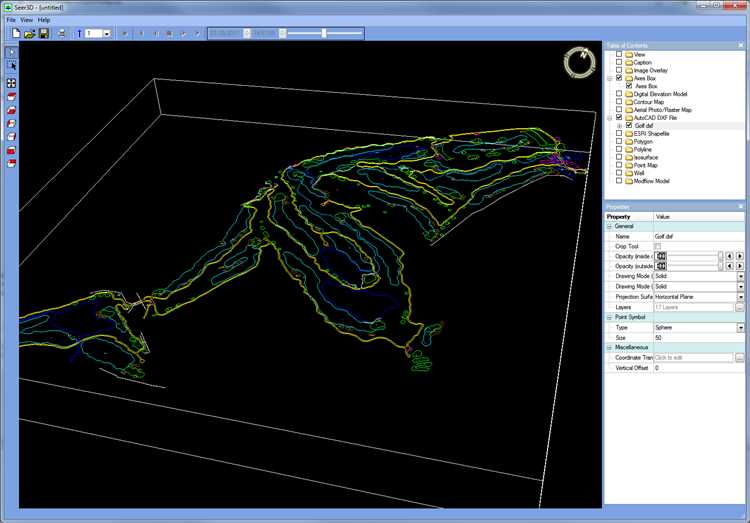
После выбора формата DXF в окне сохранения открывается диалог «DXF/DWG Output». Здесь важно задать точные параметры экспорта, чтобы полученный файл соответствовал требованиям производства или последующей обработки в других CAD-системах.
В секции Export выберите опцию Annotation Views, если требуется сохранить чертёж с привязкой к видам. Для простого плоского DXF предпочтительнее использовать Current View или Flat pattern – особенно при экспорте листовых деталей.
Раздел Entities to Export позволяет указать, что включать в файл: геометрию модели, размеры, оси, выносные линии и т.п. При подготовке файла для лазерной резки лучше оставить только контур модели, сняв флажки с размеров и вспомогательных объектов.
Во вкладке Layers можно управлять слоями: переназначить элементы на конкретные слои, задать цвета и толщины линий. Это особенно полезно при передаче файлов в системы, где слои имеют функциональное значение, например, для гравировки или резки.
Пункт Spline Output регулирует способ экспорта сплайнов: как сплайны или аппроксимированные дугами. В большинстве случаев предпочтительно выбирать аппроксимацию дугами (Polylines), так как не все CAM-программы корректно читают NURBS-сплайны.
Настройка единиц измерения осуществляется через опцию Output Units. Здесь следует выбрать ту систему, которая используется в принимающем программном обеспечении (миллиметры, дюймы и т.д.). Несовпадение единиц может привести к масштабным искажениями при импорте.
После завершения всех настроек рекомендуется сохранить конфигурацию в виде шаблона через кнопку Save Settings. Это позволяет повторно использовать оптимальные параметры экспорта без необходимости ручной настройки каждый раз.
Выбор слоя, типа линии и масштаба при сохранении DXF
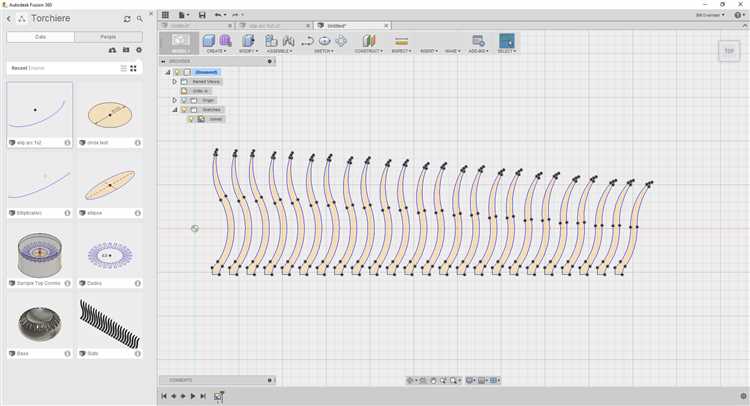
При сохранении DXF в SolidWorks важно правильно задать параметры слоя, типа линии и масштаба. Эти настройки напрямую влияют на читаемость чертежа в CAD-системах, куда файл будет импортирован.
После нажатия «Сохранить как» и выбора формата DXF/DWG, откроется окно DXF/DWG Output. В нём нажмите «Параметры…», чтобы открыть диалог экспорта.
- Слои: По умолчанию все объекты попадают на один слой. Чтобы назначать отдельные слои, включите опцию Map entities by layer. После этого появится доступ к настройке сопоставления: эскизы, виды, размеры и штриховки можно распределить по слоям вручную. Убедитесь, что слои названы понятно и соответствуют стандарту предприятия или требованиям заказчика.
- Тип линии: SolidWorks позволяет задавать соответствие между типами линий в модели и типами линий в DXF. Для этого откройте вкладку Line Styles. Например, сплошная основная линия может быть сохранена как Continuous, осевая – как Dashed или Center. Если сохранить чертёж без корректного сопоставления, осевые и невидимые линии могут быть интерпретированы как обычные.
- Масштаб: Вкладка Scaling позволяет задать масштаб экспорта. SolidWorks по умолчанию сохраняет чертёж в масштабе 1:1. При необходимости изменить масштаб, выберите Custom scale и укажите числовое значение. Если экспортируется чертёж вида, масштаб должен совпадать с тем, что указан на листе, особенно если чертёж используется для лазерной резки или ЧПУ.
После настройки параметров рекомендуется сохранить шаблон (кнопка «Сохранить настройки») для повторного использования. Это особенно удобно при регулярном экспорте чертежей с одинаковыми требованиями.
Проверка файла DXF перед передачей или открытием в другой программе

Перед передачей или открытием файла DXF в стороннем ПО необходимо убедиться в корректности его содержимого. Проверьте соответствие единиц измерения: несоответствие миллиметров и дюймов часто приводит к масштабным искажениям.
Убедитесь, что все необходимые слои включены и видимы. Скрытые или отключённые слои могут привести к неполному отображению чертежа в целевой программе.
Проверьте типы линий и их толщины, особенно если используется нестандартная палитра или штриховка – не все CAD-системы корректно интерпретируют сложные типы линий.
Оцените целостность геометрии: отсутствующие замкнутые контуры, разрывы или пересечения могут вызвать ошибки при импорте. Для этого воспользуйтесь встроенными средствами проверки целостности в SolidWorks или сторонними утилитами.
Рекомендуется сохранить файл в наиболее совместимом формате DXF (например, AutoCAD 2000 или 2004), так как новейшие версии могут не поддерживаться некоторыми программами.
Перед отправкой откройте файл в другой CAD-системе или бесплатном просмотрщике DXF, чтобы подтвердить правильность отображения всех элементов и избежать проблем у получателя.
Экспорт нескольких листов чертежа в отдельные DXF-файлы
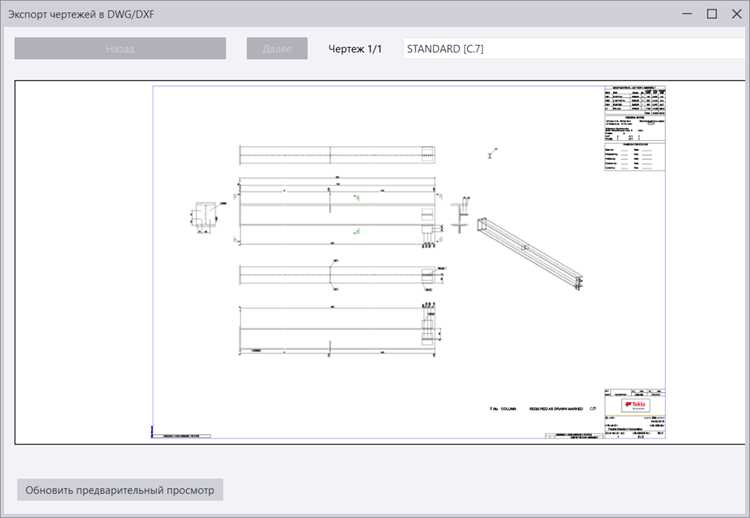
SolidWorks не поддерживает одновременный экспорт всех листов чертежа в один DXF-файл. Для сохранения каждого листа как отдельного DXF необходимо выполнять экспорт поочерёдно для каждого листа.
Перед началом экспорта переключитесь на нужный лист чертежа через вкладки внизу окна. После этого выберите пункт меню «Файл» → «Сохранить как», в открывшемся диалоговом окне выберите формат DXF (*.dxf).
В настройках экспорта убедитесь, что выбран именно текущий лист, а не весь документ. SolidWorks позволяет указать, какие элементы экспортировать – рекомендуют выбирать «Лист текущего вида» для сохранения только содержимого выбранного листа.
Для ускорения процесса при большом количестве листов используйте макросы или специализированные скрипты, которые автоматизируют переключение между листами и последовательный экспорт DXF.
В названии файла рекомендуется добавлять идентификатор листа или его номер, чтобы избежать перезаписи и сохранить структуру проекта. Например, «Чертеж_Лист1.dxf», «Чертеж_Лист2.dxf».
После сохранения каждого DXF-файла проверьте корректность линий и размеров, так как экспорт может влиять на масштаб и точность, особенно если листы имеют разные параметры отображения.
Вопрос-ответ:
Как правильно выбрать тип линии и слой при сохранении файла DXF из SolidWorks?
При сохранении в формате DXF важно настроить отображение элементов на соответствующих слоях и задать тип линий, чтобы обеспечить корректное восприятие чертежа в других приложениях. В SolidWorks в окне экспорта можно выбрать, какие слои и типы линий будут использованы, сопоставив их с существующими стандартами. Если слой или тип линии не настроены, при открытии файла в CAD-программах возможны ошибки отображения или смешение элементов. Рекомендуется проверять назначение слоев и типов линий перед сохранением, чтобы сохранить структуру чертежа.
Почему после экспорта DXF из SolidWorks некоторые элементы не отображаются в других программах?
Такое может случаться, если выбран неправильный вид для экспорта или элементы находятся на слоях, исключённых из сохранения. Кроме того, иногда проблемы вызывает несоответствие форматов линий или масштабов между SolidWorks и другой программой. Еще одной причиной может быть использование в чертеже элементов, не поддерживаемых в формате DXF, например, сложных 3D объектов или штриховок, которые при экспорте не преобразуются в 2D графику. Чтобы избежать этого, перед экспортом стоит проверить вид, выбрать только необходимые слои и убедиться, что все элементы 2D.
Как сохранить несколько листов чертежа SolidWorks в отдельные файлы DXF?
SolidWorks не предлагает прямой опции массового экспорта нескольких листов в отдельные DXF-файлы в одном процессе. Для решения нужно вручную открывать каждый лист и сохранять его отдельно через команду экспорта в DXF. Иногда для автоматизации применяют макросы или сторонние скрипты, которые поочередно сохраняют листы как файлы с именами, соответствующими листам. Такой подход позволяет организовать отдельные файлы DXF для каждого листа, что упрощает передачу и обработку чертежей в других системах.
Какие параметры нужно настроить в окне «DXF/DWG Output» для корректного экспорта?
В окне «DXF/DWG Output» следует обратить внимание на выбор версии формата DXF, масштаб и настройки слоев. Версия формата должна соответствовать требованиям программы, в которой планируется открывать файл. Масштаб должен совпадать с размерностями чертежа, чтобы не было искажений. Также важно правильно настроить преобразование цветов в типы линий и задать, какие слои будут экспортироваться. Некоторые параметры влияют на сохранение шрифтов и текста, что важно при экспорте аннотаций и размеров.
Можно ли проверить DXF-файл после сохранения в SolidWorks на ошибки и соответствие?
Да, после сохранения файла DXF рекомендуется открыть его в CAD-программе, поддерживающей этот формат, и проверить корректность отображения всех элементов, масштаб и слои. В SolidWorks также можно выполнить повторный импорт DXF для сверки. Кроме того, существуют специализированные утилиты для проверки структуры DXF, которые выявляют ошибки в коде файла, отсутствующие или некорректно сохранённые объекты. Такая проверка помогает избежать проблем при передаче файла другим пользователям или в производственные системы.
Как правильно экспортировать 2D чертеж из SolidWorks в формат DXF, чтобы сохранить все линии и размеры?
Для корректного экспорта 2D чертежа в DXF нужно открыть сам чертеж в SolidWorks, выбрать команду «Сохранить как» и указать тип файла DXF. В открывшемся окне настроек экспорта нужно выбрать нужный лист или несколько листов, а также указать параметры для сохранения линий, например, толщину и типы линий. При этом рекомендуется проверять масштаб, чтобы экспорт соответствовал реальным размерам. Важно учесть, что некоторые элементы, такие как размеры и текст, могут быть сохранены отдельно или объединены с графикой в зависимости от выбранных настроек.
Можно ли при сохранении DXF из SolidWorks экспортировать каждый лист чертежа в отдельный файл автоматически?
SolidWorks позволяет экспортировать несколько листов из одного чертежа в отдельные файлы DXF, но эта функция требует точной настройки. При выборе сохранения формата DXF в диалоговом окне можно отметить опцию экспорта каждого листа как отдельного файла. Это удобно при работе с большими проектами, где разные листы содержат разные части изделия. После настройки параметров программа создаст несколько DXF-файлов, соответствующих каждому листу, что облегчает передачу и дальнейшую обработку этих данных в других CAD-системах.

 Загрузка...