Microg – это проект с открытым исходным кодом, созданный для того, чтобы предоставить альтернативу Google Play Services на устройствах Android. Это полезный инструмент для пользователей, которые хотят минимизировать зависимости от сервисов Google, сохраняя при этом функциональность множества приложений, использующих эти сервисы. Microg обеспечивает большую гибкость и контроль над тем, какие данные собираются и как они используются.
Одним из ключевых компонентов Microg является GmsCore – реализация основных сервисов Google, таких как пуш-уведомления, Google Maps, а также аутентификация через Google Account. Вместо оригинальных сервисов Google, которые могут собирать большое количество данных о пользователе, Microg предоставляет те же функции без излишнего мониторинга активности.
Для установки Microg необходимо сначала удалить стандартные Google Play Services, что может потребовать root-прав на устройстве. После этого можно скачать и установить пакеты Microg через репозитории или с помощью специализированных приложений, таких как F-Droid. Важно отметить, что некоторые функции Google, например, доступ к Google Play Store, могут требовать дополнительных настроек или использования сторонних решений для установки приложений.
После установки Microg рекомендуется настроить приложение для работы с аккаунтами Google, что позволит получать уведомления и использовать другие сервисы, такие как Google Drive или YouTube. Однако необходимо учитывать, что некоторые приложения могут работать нестабильно из-за отличий в реализации стандартных сервисов Google.
Рекомендации: Если вы хотите использовать Microg для полноценной замены Google сервисов, убедитесь, что ваше устройство поддерживает необходимые обновления системы и что вы понимаете все возможные риски, связанные с установкой сторонних приложений на Android.
Как установить Microg на Android-устройство
Для установки Microg на Android-устройство необходимо выполнить несколько шагов, чтобы обеспечить его корректную работу вместо стандартных сервисов Google. Это позволит использовать большинство приложений, требующих Google Play Services, без самой Google-инфраструктуры.
Шаги установки:
- Скачайте файл Microg с официального источника или из репозиториев, таких как F-Droid. Откройте сайт или приложение F-Droid, найдите Microg и загрузите APK-файл.
- Перед установкой разрешите установку приложений из неизвестных источников. Для этого откройте настройки устройства, перейдите в раздел «Безопасность» и включите опцию «Неизвестные источники» для нужного приложения (например, браузера).
- Установите APK-файл, дважды коснувшись на нем в файловом менеджере. Следуйте инструкциям на экране для завершения установки.
- После установки откройте Microg и настройте его для работы с системой. Вам потребуется активировать несколько компонентов, таких как «Microg Services Core» и «GmsCore», для обеспечения функционирования сервисов Google.
- Для корректной работы сервисов Google в Microg вам нужно будет установить дополнительный компонент, такой как «Google Play Store» или «Google Services Framework», что обеспечит взаимодействие с сервисами приложений.
- После завершения настройки перезагрузите устройство для применения всех изменений.
Теперь Microg будет работать вместо стандартных сервисов Google, обеспечивая функциональность большинства приложений, без необходимости в установке полного пакета Google Play Services.
Какие функции Google сервисов заменяет Microg
Microg предоставляет замену для ключевых сервисов Google, предлагая пользователям возможность обходиться без официальных приложений и сервисов от Google на Android устройствах. Он обеспечивает работу с сервисами, такими как Google Play Services, и поддерживает многие функции, которые часто используются в приложениях на Android.
Основные функции, которые Microg заменяет:
| Функция | Описание |
|---|---|
| Google Play Services | Microg предоставляет альтернативу для обновлений и синхронизации данных, которые обычно выполняет Google Play Services, включая авторизацию, обработку push-уведомлений и интеграцию с Google API. |
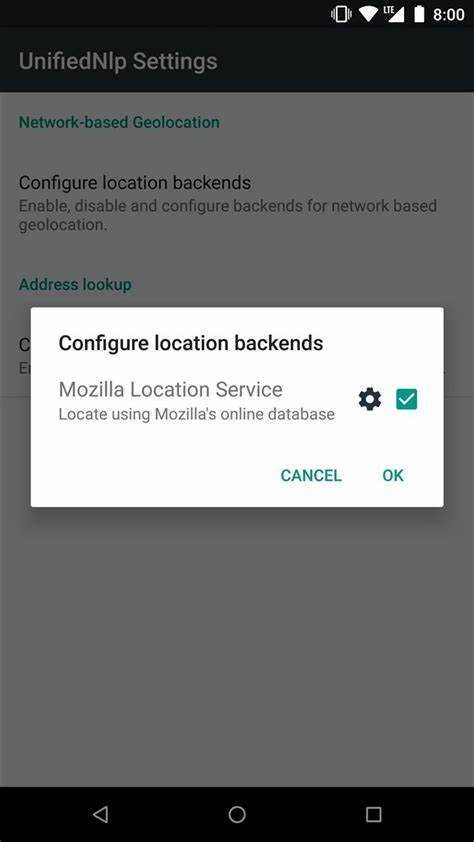
| Location Services | Предоставляет возможность использовать геолокационные сервисы, аналогичные тем, что предоставляются через Google Play Services, без зависимости от сервисов Google. |
| Google Cloud Messaging (GCM) | Microg заменяет стандартное GCM, предоставляя механизм для отправки push-уведомлений на устройства Android без использования Google Cloud. |
| SafetyNet | Microg может заменить Google SafetyNet, обеспечивая базовую защиту от подделки и проверки целостности устройства, что особенно важно для использования различных приложений, требующих безопасности. |
| Google Maps API | Некоторые приложения, использующие Google Maps API для отображения карт, могут работать с альтернативами в Microg, предоставляя географические данные без привязки к серверам Google. |
Microg полностью поддерживает работу альтернативных приложений, таких как F-Droid, и совместим с открытыми операционными системами, такими как LineageOS. Это позволяет пользователям иметь полный контроль над своим устройством, не зависеть от сервиса Google и сохранять высокий уровень приватности.
Настройка подписки приложений для работы с Microg

Для того чтобы приложения, использующие Microg, корректно работали, необходимо правильно настроить подписку на Google-аккаунт. Для этого потребуется сначала установить саму программу Microg, а затем выполнить несколько шагов для настройки интеграции с сервисами Google.
1. Включите сервисы Microg: откройте настройки приложения и активируйте нужные сервисы, такие как Fused Location, GCM (Google Cloud Messaging) и другие. Это обеспечит доступ приложений к необходимым данным для работы.
2. Подключение Google-аккаунта: вам потребуется добавить свой Google-аккаунт в Microg. Для этого зайдите в настройки Microg и выберите опцию «Добавить аккаунт». Введите данные своего аккаунта Google (логин и пароль), чтобы синхронизировать его с сервисами Microg.
3. Настройка подписки для приложений: после добавления аккаунта, необходимо настроить разрешения для каждого приложения. Перейдите в настройки приложения, которое должно работать с Microg, и укажите, что оно будет использовать Microg для доступа к Google-сервисам. Важно, чтобы у приложения было разрешение на использование таких сервисов, как синхронизация данных, уведомления и геолокация.
4. Проверка работы подписки: после настройки проверьте, правильно ли работает синхронизация с Google-сервисами. Для этого откройте соответствующее приложение, например, карту или почту, и убедитесь, что оно получает актуальные данные и отправляет уведомления. Если что-то не работает, перепроверьте настройки разрешений и аккаунта.
5. Обновление и поддержка: для обеспечения стабильной работы с сервисами Google важно регулярно обновлять Microg и поддерживать актуальные версии приложений, использующих его. В случае проблем с подпиской, перезапустите Microg и выполните повторную синхронизацию с Google-аккаунтом.
Как проверить работу Microg после установки
После установки Microg необходимо убедиться, что все его компоненты функционируют корректно. Для этого можно выполнить несколько шагов, которые помогут выявить потенциальные ошибки или недочёты в настройках.
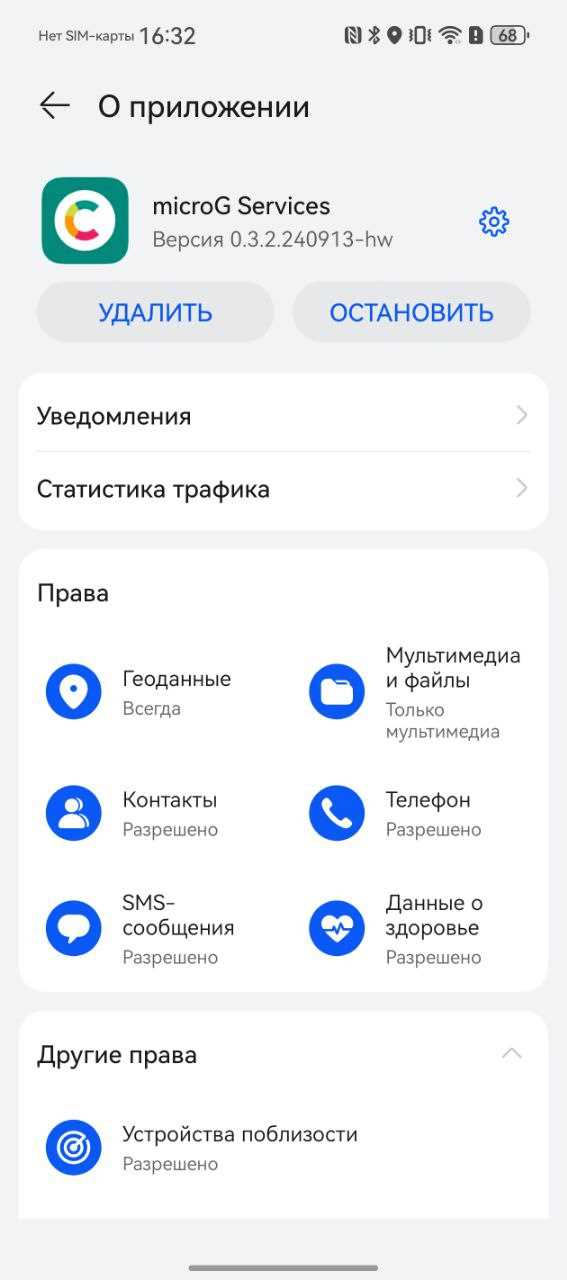
1. Проверьте состояние компонентов Microg. Откройте приложение «Microg Settings» и убедитесь, что все сервисы активированы. В частности, обратите внимание на «Google Play Services» и «Google Cloud Messaging». Они должны быть отмечены как работающие.
2. Тестирование работы уведомлений. Чтобы проверить, правильно ли работает уведомление, установите приложение, которое использует Google Cloud Messaging, и убедитесь, что оно отправляет вам уведомления. Это подтвердит, что Microg корректно заменяет функции Google Play Services.
3. Проверка местоположения. Для этого откройте карту или приложение, использующее геолокацию. Если Microg настроен правильно, вы должны получить точные данные о местоположении. Для точности рекомендуется включить точный режим GPS в настройках телефона.
4. Проверка аккаунтов. Для того чтобы удостовериться в корректной работе синхронизации, зайдите в «Настройки» > «Аккаунты» и проверьте синхронизацию с вашим Google-аккаунтом. Если все настроено верно, данные должны синхронизироваться без проблем.
5. Использование приложения для тестирования. Для более глубокого анализа работы Microg можно использовать сторонние приложения, такие как «Microg Status» или «GmsCore», которые показывают подробную информацию о статусе сервисов и позволяют обнаружить возможные проблемы.
Совместимость Microg с различными версиями Android
Microg совместим с большинством версий Android, начиная с 4.1 (Jelly Bean). Однако, для корректной работы программы на более старых версиях Android могут потребоваться дополнительные настройки. На устройствах с Android 5.0 и выше Microg обычно работает без особых проблем, при условии, что были выполнены все необходимые шаги по установке.
Для Android 4.1-4.4 (Jelly Bean, KitKat) возможны проблемы с функциональностью некоторых сервисов. Например, не все приложения, которые зависят от Google Play Services, могут работать корректно. Рекомендуется использовать специализированные версии Microg, оптимизированные для старых версий Android.
На Android 6.0 и новее Microg функционирует стабильно. Однако важно отметить, что для Android 7.0 (Nougat) и выше может потребоваться ручная настройка разрешений и настройки безопасности. Также стоит учесть, что на некоторых устройствах могут возникать проблемы с сертификацией, особенно если устройство не поддерживает официальную работу с Google.
В случае использования Android 10 и выше, важно учитывать особенности системы безопасности, такие как ограничения на использование фоновых процессов. Некоторые версии Microg могут требовать ручного вмешательства для исправления таких ограничений, чтобы обеспечить полную функциональность.
Для достижения наилучших результатов рекомендуется использовать последнюю доступную версию Microg, поскольку она включает исправления для более новых версий Android и улучшенную совместимость с разнообразными устройствами.
Настройка уведомлений и синхронизации через Microg
Для корректной работы уведомлений и синхронизации в Microg необходимо выполнить несколько шагов, которые обеспечат полную интеграцию с системными сервисами Android и приложениями, использующими Google-экосистему.
Первым шагом является настройка службы «Google Cloud Messaging» (GCM), которая отвечает за получение уведомлений. Для этого нужно убедиться, что в Microg активированы все необходимые сервисы:
- Откройте настройки Microg.
- Перейдите в раздел «Настройки уведомлений».
- Включите опцию «Службы уведомлений», чтобы приложения могли получать push-уведомления.
Для синхронизации данных (контактов, календарей, электронной почты и других сервисов) следует настроить соответствующие параметры в Microg:
- В разделе настроек выберите «Синхронизация аккаунтов».
- Активируйте нужные службы синхронизации, такие как «Контакты», «Календарь» и другие, в зависимости от ваших нужд.
- Проверьте настройки синхронизации в приложениях, которые вы используете, чтобы они корректно обменивались данными с сервисами Google.
Обратите внимание, что для правильной работы синхронизации необходимо предоставить Microg доступ к интернету. Убедитесь, что в настройках телефона включен доступ к сети для службы «Google Play Services» (через Microg).
При возникновении проблем с синхронизацией или уведомлениями, рекомендуется:
- Перезагрузить устройство.
- Проверить, не блокирует ли антивирус или брандмауэр подключение к серверам Google.
- Обновить Microg до последней версии.
Таким образом, настройка уведомлений и синхронизации через Microg требует внимательности к деталям и правильного конфигурирования всех компонентов. Следуя указанным рекомендациям, можно добиться стабильной работы всех сервисов и приложений, использующих Google-экосистему через Microg.
Как обновлять Microg и следить за новыми версиями
Для того чтобы обновить Microg, необходимо следить за актуальными версиями на официальных источниках. Обычно обновления выходят через GitHub-репозиторий проекта или через альтернативные магазины приложений, такие как F-Droid.
На GitHub доступны все релизы программы, включая последние исправления и улучшения. Чтобы обновить Microg, откройте страницу релизов на официальном репозитории и скачайте актуальную версию APK. После этого установите обновление вручную через настройки устройства или с помощью стороннего менеджера пакетов.
Кроме того, вы можете настроить автоматическое обновление Microg через F-Droid. Для этого достаточно установить и настроить F-Droid, который будет уведомлять вас о новых версиях программы и автоматически скачивать их при наличии обновлений.
Не забывайте проверять changelog (журнал изменений) на GitHub, чтобы быть в курсе всех новых функций и исправлений. Это поможет вам оставаться на актуальной версии и избегать ошибок, связанных с использованием устаревших функций.
Также рекомендуется регулярно проверять настройки Microg для выявления возможных проблем с синхронизацией и корректной работой после обновлений.
Основные проблемы при использовании Microg и пути их решения
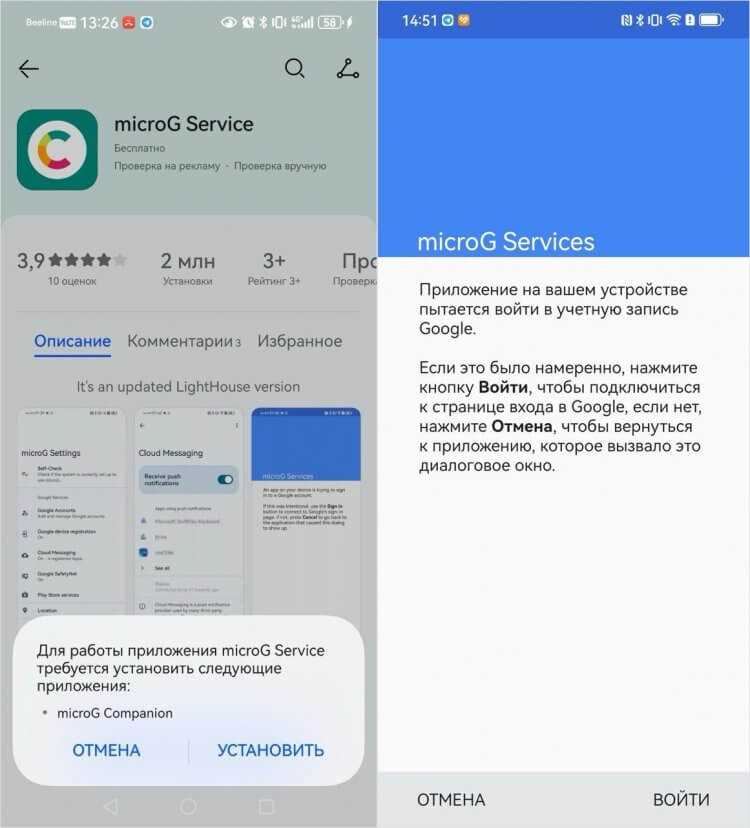
Прерывания в работе GPS также могут возникать, особенно при установке приложений, использующих местоположение. Это часто происходит из-за конфликтов между компонентами Microg и системными сервисами Android. Чтобы устранить проблему, следует в настройках Microg вручную включить поддержку сервисов определения местоположения и убедиться, что разрешение на доступ к GPS не заблокировано.
Другим распространенным вопросом является неподдерживаемая версия Android. Хотя Microg поддерживает множество устройств, некоторые старые версии Android могут не полностью поддерживать все функции. В таких случаях рекомендуется обновить систему до последней версии, совместимой с Microg.
Ошибка с проверкой подлинности аккаунтов – это еще одна проблема, с которой могут столкнуться пользователи. Она может возникнуть из-за неправильной настройки безопасности в приложениях, использующих Google Play Services. Для устранения проблемы важно проверить правильность синхронизации аккаунта и, если необходимо, удалить и заново добавить учетную запись.
Наконец, на некоторых устройствах могут возникать конфликты между Microg и системными сервисами, что влияет на стабильность работы программы. Чтобы минимизировать такие конфликты, рекомендуется использовать устройства с чистыми прошивками, не содержащими лишних системных приложений, которые могут мешать работе Microg.
Вопрос-ответ:
Что такое программа Microg и зачем она нужна?
Microg — это набор приложений, предназначенных для замены основных сервисов Google на устройствах Android. Это позволяет использовать функции, которые обычно требуют сервисов Google, без необходимости устанавливать их на устройствах. Microg помогает снизить зависимость от Google и предоставляет аналогичные функции, такие как карты, синхронизация данных и уведомления, но при этом с большим контролем над конфиденциальностью.
Как установить Microg на Android-устройство?
Для установки Microg на Android нужно выполнить несколько шагов. Во-первых, необходимо скачать саму программу с официального репозитория. Далее нужно установить Microg на устройство, разрешив установку из сторонних источников. После установки необходимо настроить службу местоположения и другие сервисы, чтобы они работали корректно. Также стоит помнить, что для корректной работы Microg могут понадобиться дополнительные настройки в меню разработчика.
Какие приложения могут работать с Microg?
Microg совместим с большинством приложений, которые используют сервисы Google. Это включает в себя такие приложения, как карты, почта, Google Drive и многие другие. Однако не все приложения могут работать стабильно с Microg, особенно если они используют обновленные версии Google сервисов. Важно проверить совместимость каждого приложения отдельно перед его установкой.
Как обновлять программу Microg и следить за новыми версиями?
Обновление Microg осуществляется через стандартный процесс обновлений на Android-устройстве. Можно использовать сторонние источники для получения новых версий, так как Microg не всегда обновляется через Google Play. Для этого можно подписаться на репозитории или форумы, где публикуются обновления. Иногда доступна автоматическая проверка обновлений в настройках самой программы.
Можно ли использовать Microg на старых версиях Android?
Да, Microg поддерживает старые версии Android, начиная с 4.1 (Jelly Bean). Однако функциональность и стабильность могут варьироваться в зависимости от конкретной версии операционной системы. Например, на старых устройствах может не поддерживаться полная функциональность некоторых сервисов, таких как обновления и уведомления. Поэтому для старых версий Android рекомендуется внимательно проверять совместимость перед установкой.

 Загрузка...