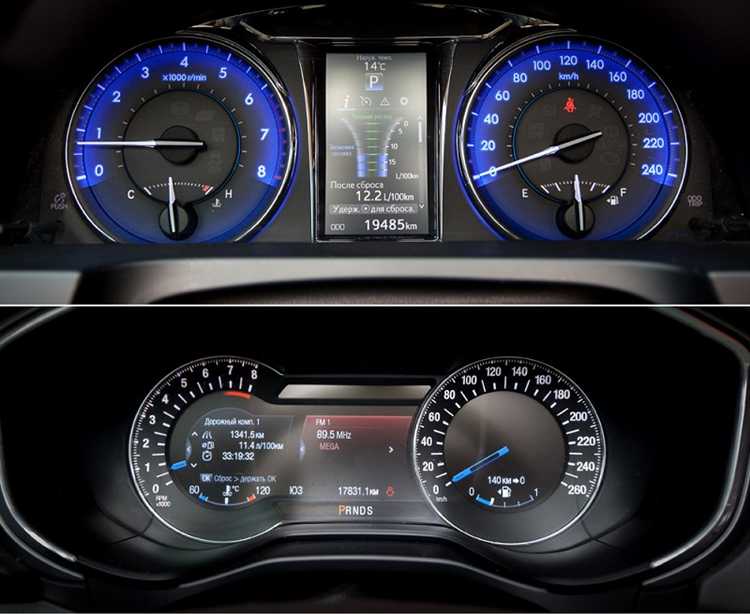
В седьмом поколении Toyota Camry (индекс кузова XV70) функция проекции данных на лобовое стекло доступна в комплектациях с цифровым приборным щитком и мультимедийной системой Toyota Touch 2 с навигацией. Система отображает текущую скорость, подсказки навигатора, информацию от ассистентов и некоторые уведомления без необходимости отвлекаться от дороги.
Чтобы активировать проекцию, необходимо перейти в настройки мультимедийного блока или через меню приборной панели. Для этого нажмите кнопку Menu на рулевом колесе, используя боковые стрелки выберите раздел «Настройки», затем откройте подраздел «HUD» (Head-Up Display). Здесь можно включить или отключить проекцию, а также отрегулировать её яркость и положение на стекле.
В автомобилях с русифицированным меню настройка может находиться в разделе «Отображение» или «Комбинация приборов». При отсутствии пункта HUD в меню, система может быть отключена на программном уровне или отсутствовать в конкретной комплектации.
Для корректной работы функции необходимо, чтобы лобовое стекло было оригинальным и оборудовано прозрачной зоной для проекции. При замене стекла на неоригинальное возможна потеря видимости отображаемой информации или полное отсутствие изображения.
Где находится кнопка активации проекции на Камри 70

Кнопка включения проекционного дисплея в Тойоте Камри 70 располагается слева от рулевой колонки, на нижней панели приборной доски. Она находится в одном блоке с кнопками регулировки яркости панели приборов и открытия багажника.
На кнопке обычно изображён пиктограммный значок проекции в виде лобового стекла с иконкой информации. При включённом зажигании кратковременное нажатие этой кнопки активирует или отключает отображение проекции на лобовом стекле.
Если кнопка отсутствует на панели, необходимо проверить комплектацию автомобиля. В базовых версиях проекционный дисплей не устанавливается, даже при наличии экрана мультимедийной системы. Наличие проекции подтверждается в меню комбинации приборов или при запуске двигателя – на стекле появляется тестовое отображение данных.
Для уверенности в наличии функции стоит свериться с VIN-кодом через официальный сайт Toyota или обратиться к дилеру. В некоторых версиях кнопка может быть объединена с пунктом меню в системе настроек автомобиля на дисплее комбинации приборов, что характерно для рестайлинговых моделей.
Как включить проекцию через меню мультимедийной системы

Для активации проекции на лобовое стекло через мультимедийную систему Тойоты Камри 70 необходимо перейти в настройки дисплея. Сначала включите зажигание и дождитесь загрузки главного меню мультимедийного экрана.
Нажмите кнопку Menu или Settings на сенсорном экране или панели управления рядом с экраном (в зависимости от комплектации). Перейдите в раздел “Настройки автомобиля” или “Vehicle Settings”.
Откройте подраздел “HUD” или “Проекция”. Если система поддерживает проекционный дисплей, появится пункт с возможностью его включения. Активируйте тумблер или выберите значение “Вкл.” (или “On”).
Если пункт проекции отсутствует в настройках, проверьте активность системы через кнопку включения на приборной панели или убедитесь, что комплектация автомобиля поддерживает HUD.
Настройка яркости и положения проекционного дисплея

Регулировка параметров проекционного дисплея на Toyota Camry 70 осуществляется через меню мультимедийной системы. Для доступа к настройкам необходимо нажать кнопку MENU на центральной консоли и выбрать пункт Настройки проекции или Head-Up Display (в зависимости от версии системы).
Для изменения яркости используйте ползунок Яркость. При дневном освещении рекомендуется установить значение ближе к максимуму, чтобы информация оставалась читаемой. В тёмное время суток яркость стоит уменьшить, чтобы не отвлекала во время движения.
Положение изображения регулируется по вертикали. Пункт Положение дисплея позволяет сместить проекцию вверх или вниз в пределах допустимого диапазона. Настройку следует проводить сидя в привычной водительской позе, чтобы информация отображалась в зоне прямой видимости, не заслоняя обзор дороги.
Некоторые версии позволяют сохранить индивидуальные настройки в профиле водителя, что упрощает использование при смене пользователей. Персональные параметры автоматически активируются при распознавании ключа или переключении профиля через меню.
Корректная настройка яркости и положения снижает нагрузку на зрение и повышает читаемость проекции при разных условиях освещения.
Почему проекция может не работать и как это исправить
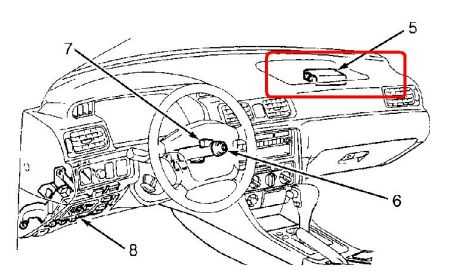
Если проекционный дисплей на Тойоте Камри 70 не включается, причина может быть как в настройках, так и в технических неисправностях. Ниже приведены возможные источники проблемы и способы устранения.
-
Отключена функция проекции в настройках
Проверьте меню мультимедийной системы: раздел «Настройки» → «Отображение» → «Проекционный дисплей». Убедитесь, что переключатель включён. Если отключен – активируйте вручную.
-
Не выбран режим отображения информации
-
Яркость установлена на минимум
При дневном освещении дисплей может быть невидим, если яркость снижена. Настроить яркость можно с помощью контроллера рядом с приборной панелью или через мультимедийное меню.
-
Проекция отключена при выборе режима движения
В некоторых режимах (например, «Спорт») проекция может отключаться автоматически. Переключитесь в режим «Комфорт» или «Обычный» и проверьте работу дисплея.
-
Нарушение работы камеры или датчиков
Проекция может зависеть от данных с датчиков (например, навигации или системы помощи водителю). При сбоях в этих модулях проекция может не отображаться. Проверьте наличие ошибок на панели и при необходимости выполните диагностику.
-
Неправильное положение сиденья
Если водитель сидит слишком низко или под острым углом, изображение может быть вне поля зрения. Отрегулируйте положение кресла и угла наклона спинки.
-
Сбой программного обеспечения
Иногда помогает перезапуск мультимедийной системы или обнуление пользовательских настроек через меню. В крайнем случае – перепрошивка блока у дилера.
-
Повреждение экрана или системы проекции
Если вышеуказанные шаги не помогли, возможен физический дефект проекционного блока. В этом случае потребуется диагностика у официального сервиса.
Перед обращением в сервисный центр стоит исключить все возможные программные причины. Это поможет сэкономить время и избежать ненужного ремонта.
Совместима ли проекция с русифицированным интерфейсом

В Тойоте Камри 70 проекционный дисплей работает корректно независимо от выбранного языка интерфейса мультимедийной системы, включая русский. Русификация не отключает и не ограничивает функции проекции.
Сложности могут возникнуть только в случае установки неофициальной русификации, особенно если были внесены изменения в системные файлы прошивки. Такие вмешательства могут повлиять на отображение отдельных элементов проекционного дисплея или вызвать частичную некорректность, например, исчезновение информации о дорожных знаках или ошибочную индикацию скорости.
Если на автомобиле установлена заводская русификация (официальная локализация от Toyota), проекция работает стабильно и без ограничений. Все стандартные элементы – скорость, информация от навигации, предупреждения систем безопасности – корректно отображаются на русском языке.
При выборе автомобиля с уже установленной русификацией рекомендуется проверить, была ли она выполнена официально или с помощью стороннего программного обеспечения. Это можно уточнить у дилера по VIN-коду либо в меню «Об устройстве» на мультимедийной системе.
Если после русификации возникли проблемы с отображением проекции, рекомендуется сбросить настройки системы до заводских или обновить прошивку до оригинальной версии. Вмешательство в прошивку лучше доверить специалистам, имеющим опыт работы с мультимедийными системами Toyota.
Как сохранить настройки проекционного дисплея после перезапуска

Настройки проекционного дисплея на Тойоте Камри 70 сохраняются автоматически, если изменения выполнены через меню мультимедийной системы или центральной панели управления. Для этого необходимо после регулировки яркости, контраста и положения дисплея подтвердить изменения кнопкой «ОК» или аналогичной командой на экране.
Если после перезапуска автомобиля настройки сбрасываются, проверьте версию программного обеспечения мультимедийной системы. Обновления могут содержать исправления для стабильного сохранения параметров проекции. Информацию о версии и обновлениях можно найти в разделе «Настройки» – «Об устройстве» или на официальном сайте Toyota.
В случае нестабильной работы рекомендуется выполнить сброс мультимедийной системы до заводских настроек и заново настроить проекционный дисплей. После этого параметры должны сохраняться корректно.
Также стоит проверить, не установлены ли сторонние приложения, влияющие на работу системы проекции. Их наличие может препятствовать сохранению пользовательских настроек.
Вопрос-ответ:
Где находится кнопка для включения проекции на Тойоте Камри 70?
Кнопка активации проекции обычно расположена на панели приборов слева от рулевого колеса или в центральной консоли. В некоторых версиях Камри 70 она может быть отмечена иконкой проекционного дисплея — стилизованным изображением лобового стекла с подсветкой. Если кнопка не найдена, стоит проверить руководство по эксплуатации или меню мультимедийной системы, где проекция включается через настройки.
Какие устройства поддерживаются для отображения информации через проекционный дисплей на Камри 70?
Для работы проекционного дисплея используется связь с мультимедийной системой автомобиля, которая поддерживает подключение смартфонов через Apple CarPlay или Android Auto. Это позволяет выводить навигацию, звонки, сообщения и другую совместимую информацию на лобовое стекло. Убедитесь, что ваш телефон поддерживает эти технологии и подключён по кабелю USB или беспроводным способом, если это предусмотрено.
Проекционный дисплей не включается, что делать?
Если проекция не активируется, стоит проверить несколько моментов. Во-первых, убедитесь, что зажигание автомобиля включено, а мультимедийная система работает корректно. Затем проверьте, подключён ли телефон и активированы ли функции CarPlay или Android Auto. Иногда помогает перезагрузка системы — отключение и повторное включение автомобиля. Если проблема сохраняется, возможно, требуется обновление ПО мультимедийной системы или обращение в сервисный центр для диагностики оборудования.
Можно ли настроить яркость и положение проекционного дисплея на Камри 70?
Да, настройки яркости и высоты проекции доступны в меню автомобиля. Обычно они находятся в разделе настроек дисплея или мультимедийной системы. Пользователь может вручную изменить уровень подсветки и сместить изображение по вертикали, чтобы оно удобно располагалось в поле зрения водителя. Такие настройки позволяют снизить нагрузку на глаза и избежать бликов в тёмное время суток.
Как сохранить настройки проекционного дисплея после выключения автомобиля?
В Камри 70 параметры проекции обычно сохраняются автоматически в памяти автомобиля после их установки. Если настройки сбрасываются, проверьте, обновлено ли программное обеспечение мультимедийной системы, так как старые версии иногда не сохраняют изменения. В некоторых случаях рекомендуется выполнить сброс настроек к заводским и заново задать параметры. Если проблема не решается, стоит обратиться в сервис для проверки блока управления.
Где на Toyota Camry 70 находится кнопка для включения проекционного дисплея?
Кнопка активации проекции обычно расположена на панели приборов слева от рулевого колеса или на центральной консоли рядом с регуляторами света. В некоторых комплектациях её можно найти в меню мультимедийной системы. Если кнопки нет, возможно, функция проекции не предусмотрена в вашей версии автомобиля.
Что нужно сделать, чтобы проекционный дисплей начал показывать информацию после включения на Камри 70?
После активации проекции в меню или нажатием кнопки необходимо убедиться, что яркость дисплея настроена правильно и что машина находится в движении или на заведённом двигателе. В некоторых случаях потребуется синхронизация с мультимедийной системой или смартфоном для отображения навигации и других данных. Если проекция не появляется, стоит проверить настройки и наличие подключения необходимых устройств.

 Загрузка...