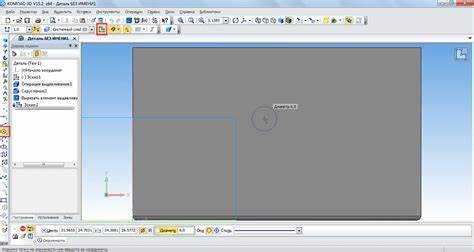
В КОМПАС-3D масштаб определяет соотношение размеров модели и их отображения на чертеже. При создании вида или разреза масштаб можно выбрать в диалоговом окне «Свойства вида» – значения задаются в формате 1:1, 1:2, 2:1 и т.д. Изменение масштаба влияет только на отображение, не изменяя геометрию самой модели.
Для детализированных элементов применяют увеличенные масштабы (например, 5:1), что позволяет отобразить мелкие отверстия, фаски или резьбу с соблюдением требований ЕСКД. Крупные узлы или общий вид изделия часто чертят в уменьшенных масштабах – 1:2, 1:5, чтобы уместить конструкцию на формате листа без потери читаемости.
В КОМПАС-3D масштаб можно задавать отдельно для каждого вида. Это позволяет на одном листе сочетать общий вид изделия и увеличенные фрагменты, оформленные через команду «Вставка – Фрагмент». При этом важно указывать масштаб в основной надписи и, при необходимости, возле конкретного вида для соответствия ГОСТ 2.302-68.
При экспорте чертежа в PDF или печати необходимо убедиться, что в настройках печати установлен параметр масштаб 1:1 без автоподгонки, иначе итоговые размеры на бумаге могут отличаться от проектных. Это особенно критично для шаблонов раскроя и монтажных чертежей.
Выбор масштаба при создании нового чертежа

Если реальный объект крупнее формата листа, используют масштаб уменьшения, например 1:2, 1:5 или 1:10. При этом следует учитывать минимальную читаемую толщину линий по ГОСТ – при слишком сильном уменьшении линии и надписи могут потерять разборчивость.
Для мелких деталей применяют масштаб увеличения, например 2:1 или 5:1, что позволяет отображать конструктивные элементы, невидимые при масштабе 1:1. Однако следует избегать масштабов свыше 10:1, так как это затрудняет визуальное восприятие общего вида.
Выбор масштаба фиксируется в свойствах листа, но при необходимости его можно изменить для отдельных видов или разрезов, чтобы соблюсти баланс информативности и читаемости чертежа.
Настройка пользовательского масштаба в параметрах документа

Откройте меню «Сервис» → «Параметры» и выберите вкладку «Документ». В разделе «Масштаб чертежа» активируйте поле для ввода и укажите требуемое значение в формате дроби или десятичного числа, например 2:1 или 0.75. Значение определяет соотношение размеров изображения на экране к реальным размерам модели.
Для нестандартных значений используйте опцию «Пользовательский» и ввод вручную. После изменения параметра проверьте соответствие размеров элементов с помощью инструмента измерения, чтобы исключить ошибки перед печатью или экспортом.
При создании новых видов масштаб будет применяться автоматически, но уже существующие виды необходимо обновить через команду «Обновить вид» или вручную изменить их масштаб в свойствах. Это позволяет комбинировать разные масштабы в одном документе без искажения геометрии.
Применение разных масштабов для отдельных видов

В КОМПАС-3D масштаб каждого вида можно задавать независимо через свойства вида. Это позволяет, например, общий вид оставить в масштабе 1:2, а детализированный участок – увеличить до 2:1 без изменения размеров исходной модели.
Для установки масштаба выберите вид, откройте контекстное меню и задайте значение в параметре «Масштаб». Допустимо использовать коэффициенты из стандартного ряда ГОСТ 2.302-68, включая уменьшение (1:2, 1:5) и увеличение (2:1, 4:1).
При проектировании важно учитывать, что размеры на всех видах проставляются в реальных величинах, вне зависимости от применённого масштаба. Это исключает ошибки при чтении чертежа и сохраняет корректность спецификаций.
Если требуется показать несколько зон одного изделия с разным уровнем детализации, создавайте отдельные виды или разрезы с индивидуальным масштабом, размещая их на поле так, чтобы обеспечивалось удобство чтения и минимальное пересечение выносных линий.
Избегайте чрезмерного увеличения, которое затрудняет восприятие конструкции в контексте общей сборки. Оптимально подбирать масштаб так, чтобы элементы занимали 60–80 % свободного пространства вида, не выходя за рамки листа.
Изменение масштаба уже готового чертежа

Различайте два подхода: «масштаб вида» – корректный способ изменить отображение чертежа без искажения размеров обозначений; и «масштабирование объектов» – геометрическое изменение реальных размеров. Для смены масштаба чертежа используйте масштаб вида, а не инструмент масштабирования объектов. :contentReference[oaicite:0]{index=0}
- Резервная копия
- Сделайте копию файла (.cdw/.m3d) перед изменениями.
- Запишите текущий масштаб главной надписи (например, М1:2) и единицы (мм/мм или мм/м).
- Определение требуемого коэффициента
- Коэффициент = числитель нового масштаба / числитель текущего масштаба (для приведённых в виде 1:N). Примеры:
- 1:1 → 1:2: коэффициент 0.5
- 1:2 → 1:5: коэффициент 0.4
- 1:1 → 1:100: коэффициент 0.01
- Если масштабы записаны как M=0.5/1 – используйте простое деление новых чисел.
- Коэффициент = числитель нового масштаба / числитель текущего масштаба (для приведённых в виде 1:N). Примеры:
- Проверка аннотаций и размеров
- Определите объекты, которые не должны менять визуального размера: размеры (строки с числовыми значениями), шрифты, штриховки, выносные линии, условные обозначения.
- Если размеры ассоциативны с реальными объектами, изменение геометрии изменит текст размеров – чтобы этого избежать, меняйте масштаб вида, а не сами элементы.
- Практический порядок действий (рекомендуемый)
- Откройте дерево построения листа (если скрыто – показать дерево).
- Создайте новый вид или выберите существующий вид, который содержит чертёж (контекстное меню вида в Дереве → Масштаб вида). :contentReference[oaicite:1]{index=1}
- В свойствах вида установите нужный масштаб (введите 1:Н или численный коэффициент). Согласуйте с вычисленным коэффициентом из шага 2.
- Если элементы находились в нулевом виде (корневом), перенесите их в пользовательский вид: вырежьте → вставьте в нужный вид. Это сохраняет привязки размеров. :contentReference[oaicite:2]{index=2}
- Проверьте внешний вид размеров и толщин линий в текущем виде; при необходимости скорректируйте стили (шрифты, высоты, масштабы стрелок) в таблице стилей чертежа.
- Если нужно физически изменить размеры геометрии
- Используйте команду «Масштабирование» для объектов – этот шаг меняет реальные размеры и требует пересчёта всех сопряжённых размеров. Применяйте только если намеренно изменяете проектные величины. :contentReference[oaicite:3]{index=3}
- После масштабирования геометрии выполните проверку ассоциаций размеров и обновите при необходимости значения вручную.
- Контроль качества
- Измерьте на чертеже опорную линию с известной длиной и сравните с табличным значением: погрешность не должна превышать 0,2 мм для инженерных чертежей при печати.
- Проверьте отображение основной надписи: при включённой опции «ссылка на масштаб вида» значение масштаб автоматически обновится. Отключите опцию, если требуется фиксированный текст. :contentReference[oaicite:4]{index=4}
- Сделайте пробную печать на листе с тем же форматом, чтобы убедиться в читаемости шрифтов и толщин линий.
- Частые ошибки и как их избежать
- Ошибка: изменение объектов вместо масштаба вида – приводит к некорректным значениям размеров. Решение: всегда сначала пробуйте изменить масштаб вида.
- Ошибка: смешение объектов разных масштабов на одном листе – отмечайте масштаб каждого вида в надписях и не объединяйте объекты из разных видов без пересчёта.
- Ошибка: забыть обновить штампы и таблицы – проверяйте основную надпись и примечания после каждого изменения масштаба вида.
При сомнении используйте «Масштаб вида» для визуальной подгонки и оставляйте исходные геометрические размеры неизменными; применяйте «Масштабирование объектов» только при намеренном изменении проектных размеров. :contentReference[oaicite:5]{index=5}
::contentReference[oaicite:6]{index=6}
Отображение размеров с учетом выбранного масштаба
В КОМПАС-3D геометрические размеры на чертеже отображаются в натуральных значениях, независимо от установленного масштаба вида. Масштаб влияет только на визуальное отображение элементов, но не изменяет числовые данные размерных линий.
При работе с крупными или мелкими объектами рекомендуется корректировать параметры отображения размерных шрифтов и выносных линий, чтобы они оставались читаемыми при любом масштабе. Для этого в свойствах стиля оформления можно задать фиксированную высоту текста, не зависящую от коэффициента масштабирования.
В таблице приведены рекомендуемые значения для настройки размеров в зависимости от применяемого масштаба листа:
| Масштаб вида | Высота размерного текста, мм | Длина засечек/стрелок, мм | Толщина линий, мм |
|---|---|---|---|
| 1:1 | 3,5 | 2,5 | 0,5 |
| 1:2 | 5,0 | 3,5 | 0,6 |
| 2:1 | 2,5 | 2,0 | 0,4 |
| 1:5 | 8,0 | 5,0 | 0,8 |
Для корректного пересчета параметров рекомендуется использовать формулу: H = Hбаз × K, где H – итоговая высота, Hбаз – базовое значение для масштаба 1:1, K – коэффициент изменения, равный обратной величине масштаба вида.
Если требуется отобразить размеры в уменьшенном или увеличенном виде, можно применить локальный масштаб для конкретных видов, при этом активировав опцию «Масштаб размеров» в настройках, чтобы значения отображались пропорционально выбранному коэффициенту.
Использование масштаба при вставке фрагментов и блоков

При вставке фрагментов в Компас-3D масштаб задаётся в окне параметров вставки и напрямую влияет на размеры элементов относительно текущего чертежа. Значение масштаба 1:1 сохраняет реальные размеры, большее число увеличивает объект, меньшее – уменьшает. При вводе значения следует учитывать соответствие с основным масштабом листа, чтобы избежать искажений.
Для блоков масштаб также определяется на этапе вставки. Если блок содержит элементы с аннотациями или размерами, масштабирование изменит геометрию, но не пересчитает текстовые объекты, поэтому размеры могут стать несоответствующими. Для корректной передачи информации рекомендуется использовать блоки без фиксированных размеров текста или применять аннотативные стили.
При работе с повторяющимися элементами оптимально вставлять блоки с единым масштабом и фиксированной базовой точкой, чтобы избежать накопления погрешностей при последующем редактировании. Если требуется изменение масштаба уже вставленного фрагмента или блока, используется команда «Масштабировать» с указанием центра трансформации и точным коэффициентом, а не ручным растягиванием, чтобы сохранить пропорции.
Проверка соответствия масштаба требованиям ГОСТ

Перед выпуском чертежа в КОМПАС необходимо убедиться, что выбранный масштаб соответствует ГОСТ 2.302-68. В параметрах листа проверяется установленное значение, например 1:1, 1:2, 2:1 и др., допустимые стандартом. Использование нестандартных величин допускается только при наличии обоснования и ссылки на нормативный документ в основной надписи.
На чертеже масштаб указывается в графе 3 основной надписи. Если детали изображены в разных масштабах, в графе проставляется «М 1:1, 1:2» и делается примечание с указанием масштаба для каждого вида. Несоответствие фактического и заявленного масштаба проверяется инструментом измерения в КОМПАС: измеренные размеры должны совпадать с указанными на чертеже при пересчёте по масштабу.
При автоматической печати или экспорте в PDF необходимо отключить масштабирование в драйвере принтера, иначе нарушится пропорция. Рекомендуется выполнить контрольную распечатку фрагмента с размером 100 мм и измерить линейкой для подтверждения точности.
Вопрос-ответ:
Как в Компасе задать масштаб для чертежа, чтобы размеры отображались корректно?
В Компасе масштаб чертежа указывается при создании вида или его редактировании. Нужно выбрать вид, открыть его параметры и задать коэффициент масштаба, например 1:2 или 2:1. При этом реальные размеры объектов остаются неизменными, а изменяется только способ их отображения на листе. Все размеры будут подписываться по фактическим значениям, а не по масштабу.
Можно ли в одном чертеже использовать разные масштабы для отдельных видов?
Да, это возможно. Каждый вид в Компасе имеет собственные настройки масштаба. Например, общий вид изделия можно выполнить в масштабе 1:5, а деталь — в 2:1 для большей наглядности. Главное — указать масштаб каждого вида в штампе или рядом с ним, чтобы исключить ошибки при чтении чертежа.
Что делать, если при изменении масштаба линии и надписи становятся слишком мелкими или крупными?
В таких случаях нужно настроить параметры отображения через свойства стиля. В Компасе есть возможность задать независимое масштабирование размеров, выносок и текста, чтобы они оставались читаемыми при любом масштабе изображения. Это особенно полезно при работе с деталями, которые требуют сильного увеличения.
Как в Компасе отобразить на одном листе и общий вид изделия, и его увеличенный фрагмент?
Для этого используют команды создания дополнительного вида или выносного элемента. Сначала на общем виде выделяют область, которую нужно увеличить, а затем указывают масштаб для выносного вида, например 4:1. Программа автоматически оформит его с обозначением, укажет ссылку на исходный участок и подпишет масштаб.
Можно ли изменить масштаб уже созданного вида без перестроения всего чертежа?
Да, для этого достаточно выделить нужный вид, открыть его свойства и в поле «Масштаб» указать новое значение. Все элементы внутри вида перестроятся автоматически, а размеры останутся верными, так как они привязаны к реальной геометрии, а не к изображению на листе.
Как правильно задать масштаб при создании чертежа в Компасе, чтобы размеры соответствовали реальным?
В Компасе масштаб можно указать при создании нового чертежа или изменить позже через параметры листа. При выборе масштаба важно понимать, что он определяет соотношение изображения на экране и реальных размеров изделия. Например, если деталь слишком велика для листа А4, удобно задать масштаб 1:2, тогда на чертеже она будет уменьшена вдвое, но размеры, нанесенные инструментами, останутся реальными. Это позволяет корректно распечатать чертеж и избежать ошибок при чтении документации.
Можно ли в одном чертеже Компаса использовать разные масштабы для отдельных видов и как это сделать?
Да, в Компасе можно задать индивидуальный масштаб для каждого вида или разреза. Для этого нужно выделить нужный вид, открыть его свойства и изменить параметр масштаба. Такая возможность особенно полезна, когда общий вид изделия выполняется в одном масштабе, а отдельные сложные узлы требуют увеличения для более детальной прорисовки. При этом программа корректно отображает размеры в реальных величинах, независимо от того, увеличен или уменьшен сам вид.

 Загрузка...