Подключение приставки Sega к компьютеру может понадобиться для захвата видео, запуска игр через оригинальное оборудование или тестирования работы консоли. В зависимости от модели приставки (Mega Drive, Genesis и др.) и конфигурации компьютера, способы подключения различаются. Наиболее распространённые варианты – через видеозахват, ТВ-тюнер или адаптер AV-to-USB.
Для подключения через AV-вход понадобится RCA-кабель и внешний видеозахват с поддержкой композитного сигнала. Если используется ноутбук, то встроенного видеовхода в нём, как правило, нет, поэтому потребуется USB-захват, совместимый с Windows или macOS. Также важно установить драйверы устройства и программу для захвата, например, OBS Studio.
Если приставка оснащена только RF-выходом, без композитного, потребуется конвертер RF-to-AV или ТВ-тюнер с поддержкой аналогового сигнала. После подключения желательно вручную задать разрешение 240p или 480i в программе для корректной обработки видеосигнала. В некоторых случаях может потребоваться преобразователь сигнала в цифровой HDMI для стабильного подключения к современному ПК.
Контроллеры Sega можно подключить к компьютеру с помощью USB-адаптера, который эмулирует работу оригинального порта. Такой подход удобен при использовании эмуляторов, но для полноценной работы с «живой» приставкой необходимо обеспечить синхронизацию всех элементов – видео, аудио и управления.
Выбор типа подключения: оригинальный кабель, переходник или эмуляция
Если вы планируете подключить приставку Sega к компьютеру, сначала необходимо определить тип подключения. Существует три основных подхода: использование оригинального кабеля, применение переходников или запуск эмуляции на ПК. Каждый вариант имеет свои технические особенности и ограничения.
Оригинальный видеокабель, поставляемый с приставками Sega (например, Mega Drive или Genesis), обычно имеет композитный (RCA) или RF-выход. Такие разъёмы не поддерживаются напрямую большинством современных видеокарт и мониторов. Чтобы подключить приставку через оригинальный кабель, потребуется видеозахват с поддержкой аналогового сигнала, например, USB-устройство с RCA-входами. При выборе стоит учитывать поддержку PAL/NTSC-форматов, а также задержку обработки сигнала.
Альтернативой является использование переходников. Существуют SCART-to-HDMI и RCA-to-USB адаптеры, которые упрощают подключение старой консоли к современному компьютеру. Некоторые модели переходников имеют встроенный видеоконвертер, позволяющий вывести изображение с минимальной задержкой. Важно обращать внимание на наличие собственного питания у адаптера и поддержку нужного формата видео.
Наиболее практичный вариант – эмуляция. С помощью программ, таких как Kega Fusion или Gens, можно запускать игры Sega прямо на ПК, используя ROM-образы. Эмуляция не требует физических подключений и обеспечивает более стабильное изображение, поддержку геймпадов и сохранение прогресса. Однако для соблюдения закона следует использовать только те ROM-файлы, которые получены из собственных картриджей.
Выбор между физическим подключением и эмуляцией зависит от цели: если приоритет – аутентичность, лучше использовать оригинальное оборудование с захватом; если важнее удобство и стабильность, эмуляция будет предпочтительнее.
Подключение Sega через композитный выход с помощью видеозахвата
Для подключения приставки Sega к компьютеру через композитный (RCA) выход понадобится USB-видеозахват, поддерживающий аналоговый вход. Наиболее распространённые модели – EasyCAP и его производные. Устройство должно поддерживать PAL-сигнал, если используется европейская версия консоли.
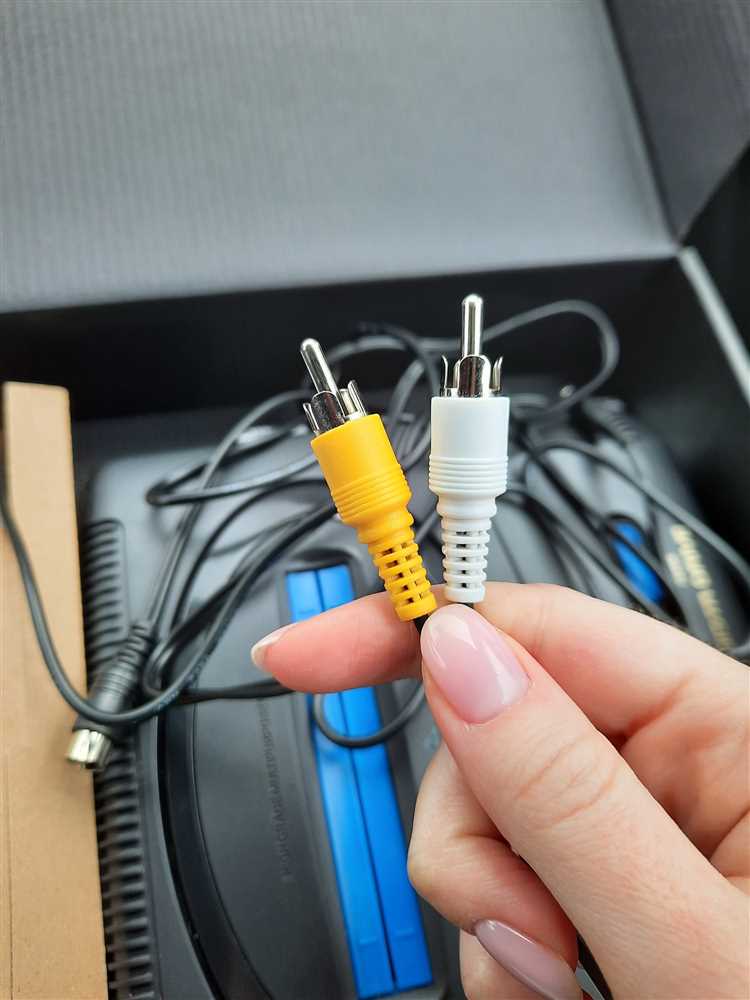
Подключение выполняется через жёлтый RCA-кабель (видеосигнал), выходящий из приставки. Звук подключается через белый и красный разъёмы, если карта видеозахвата поддерживает стерео. Если аудиовхода нет, звук можно завести через отдельную USB-звуковую карту или линейный вход компьютера.
После подключения видеозахвата к USB-порту необходимо установить драйверы. В случае Windows 10 и новее система часто устанавливает их автоматически, но для корректной работы может потребоваться установка с сайта производителя.
Захват и отображение видеосигнала осуществляется через программу, совместимую с DirectShow. Подходят OBS Studio, VirtualDub, VLC. В настройках программы нужно выбрать источник – вашу карту видеозахвата – и установить разрешение 720×576 (PAL) или 640×480, если используется NTSC.
Задержка сигнала при таком подключении минимальна, но для комфортной игры желательно использовать режим предварительного просмотра без кодирования. В OBS это делается через включение режима «просмотр» в свойствах источника и отключение обработки.
Если изображение чёрно-белое, необходимо проверить, совпадает ли система кодирования (PAL/NTSC) консоли и видеозахвата. Также стоит убедиться, что вход выбран именно композитный, а не S-Video, если у устройства есть оба варианта.
Такой способ позволяет не только играть, но и записывать геймплей в цифровом виде с возможностью последующего редактирования. Главное – использовать качественный кабель и проверенный видеозахват, совместимый с выбранным ПО.
Использование переходника USB-AV для подключения к ноутбуку или ПК
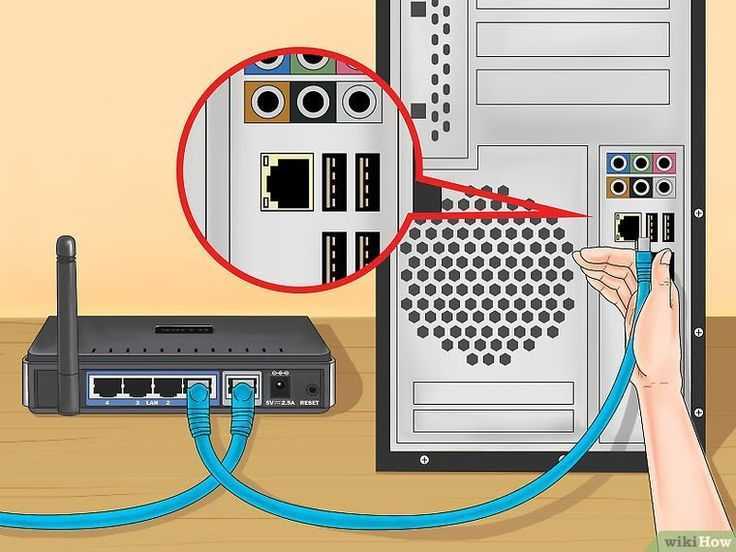
Переходник USB-AV позволяет подключить приставку Sega с композитным выходом (тюльпаны) к компьютеру или ноутбуку через порт USB. Это решение подходит в случае, если отсутствует встроенный видеовход или отдельная плата захвата.
Перед подключением необходимо установить драйверы, идущие в комплекте с переходником. Если устройство не определяется автоматически, следует загрузить программное обеспечение с сайта производителя. Поддержка Windows 10 и 11 обеспечивается большинством актуальных моделей.
Задержка сигнала при передаче через USB может достигать 200–300 мс, что делает невозможной полноценную игру в реальном времени. В таких случаях переходник используется исключительно для захвата и записи видео. Для интерактивной игры лучше использовать переходник, поддерживающий сквозной HDMI-выход без задержки (loop-through), подключив его напрямую к телевизору, а не к монитору ПК.
Качество сигнала через USB-AV зависит от качества кабелей и самого переходника. Некоторые дешёвые модели могут давать нестабильную картинку, шумы или несинхронизированный звук. Рекомендуется выбирать устройства с чипами UTV007 или MS2109, которые демонстрируют стабильную работу при захвате композитного сигнала.
Настройка драйверов и программного обеспечения для видеозахвата
После подключения видеозахвата к компьютеру его необходимо корректно определить в системе. Если устройство не определяется автоматически, следует установить драйверы с официального сайта производителя. В случае с недорогими USB-видеозахватами, такими как EasyCAP или аналоги на чипах UTV007 и STK1160, драйверы часто отсутствуют в Windows по умолчанию. Для Windows 10 и 11 подходят совместимые версии, доступные на форумах или репозиториях производителей оборудования. Перед установкой рекомендуется отключить проверку цифровой подписи драйверов.
После установки драйвера следует убедиться, что устройство отображается в диспетчере устройств в разделе «Устройства обработки изображений» или «Звуковые, видео и игровые устройства». Если значок с восклицательным знаком присутствует, драйвер установлен некорректно.
Для захвата и отображения видеосигнала рекомендуется использовать OBS Studio. После установки нужно добавить источник видео: «Video Capture Device», выбрать имя видеозахвата и убедиться, что в параметрах выставлен правильный формат (например, PAL или NTSC в зависимости от региона консоли). Также желательно вручную задать разрешение 720×576 (для PAL) или 720×480 (для NTSC), чтобы избежать искажений.
Если звук не передаётся, его следует выбрать отдельно как источник в OBS: устройство записи звука (обычно отображается как USB Audio или аналогично). Для синхронизации изображения и звука можно отключить буферизацию и проверить задержку в настройках аудио.
В случае отсутствия изображения стоит проверить, подключён ли композитный кабель к нужному входу, совпадают ли стандарты сигнала и активна ли приставка. Некоторые видеозахваты не поддерживают нестандартные частоты развертки старых консолей, поэтому стоит протестировать совместимость с другим ПО, например, AmarecTV или VirtualDub.
Проверка изображения и устранение проблем с отображением
После подключения приставки Sega к компьютеру важно сразу убедиться, что видеосигнал корректно передаётся. На экране должно появиться изображение с консоли, соответствующее разрешению 240p или 480i (в зависимости от модели приставки и типа подключения).
- Если изображение отсутствует, проверьте, выбран ли правильный источник сигнала в программе захвата (например, Video Composite или AV Input).
- При использовании USB-видеозахвата, убедитесь, что он отображается в системе как видеоустройство (через диспетчер устройств Windows или вкладку «Видео» в настройках программы).
- Если картинка есть, но она чёрно-белая, проверьте, соответствует ли формат видеосигнала (PAL или NTSC) настройкам видеозахвата. Sega Mega Drive для европейского рынка использует PAL.
- Мерцающее или двоившееся изображение может указывать на проблемы с частотой обновления. Попробуйте вручную выставить 50 Гц для PAL или 60 Гц для NTSC в программе захвата.
- Если наблюдается рассинхронизация или отставание звука от видео, уменьшите разрешение или частоту дискретизации в настройках захвата.
Для устранения визуальных искажений рекомендуется использовать следующие программы и настройки:
- В OBS Studio – создать новую сцену, добавить устройство видеозахвата, в параметрах установить разрешение 720×576 для PAL или 720×480 для NTSC, отключить масштабирование и выставить формат цвета YUY2.
- В VLC Media Player – открыть устройство захвата через меню «Медиа» → «Открыть устройство захвата», указать корректное имя устройства, отключить деинтерлейсинг, если появляются артефакты при движении.
Если ни одна из программ не отображает видеосигнал, проверьте кабель и переходник на предмет физических повреждений. Также стоит протестировать захват на другом USB-порту или компьютере.
Подключение геймпадов Sega к компьютеру через USB-адаптер
Для подключения классических геймпадов Sega к компьютеру используется USB-адаптер, преобразующий оригинальный разъем контроллера в USB. Такой адаптер обеспечивает совместимость с современными операционными системами без дополнительных сложных настроек.
Основные шаги подключения:
| 1. Выбор адаптера | Приобретайте адаптеры с поддержкой контроллеров Sega Genesis/Mega Drive. Популярны модели с чипом, обеспечивающим низкую задержку и корректное определение кнопок. |
| 2. Подключение геймпада | Подсоедините оригинальный геймпад Sega к адаптеру, затем вставьте адаптер в USB-порт компьютера. |
| 3. Обнаружение устройства | Современные Windows, macOS и Linux автоматически распознают адаптер как геймпад. При необходимости установите драйверы, указанные производителем адаптера. |
| 4. Настройка в играх | В настройках эмулятора или игры выберите подключённый контроллер, назначьте кнопки и протестируйте отклик. |
Некоторые адаптеры поддерживают не только классические 3-кнопочные геймпады, но и 6-кнопочные версии, что важно для игр, использующих расширенный набор команд. Важно проверить спецификации адаптера перед покупкой, чтобы избежать несовместимости.
Использование USB-адаптера позволяет сохранить оригинальное ощущение управления и обойтись без покупки новых контроллеров, при этом обеспечивает стабильную работу с большинством современных программных решений.
Запись и трансляция игрового процесса с оригинальной приставки

Для записи изображения с Sega потребуется видеозахват, поддерживающий композитный или S-Video вход, так как стандартный выход приставки не цифровой. Подключите выход приставки (обычно RCA-кабель желтого цвета) к видеовходу захватного устройства. При использовании современных видеозахватов USB рекомендуется выбирать модели с поддержкой разрешения не ниже 480p, чтобы избежать потери качества.
Захват видеосигнала возможен через устройства типа Elgato, AverMedia или бюджетные аналоги. Для минимизации задержек выберите программу с аппаратным ускорением кодирования (OBS Studio, Streamlabs). Установите в настройках программы частоту кадров 60 FPS и разрешение 720p или выше, если захватчик поддерживает.
Аудиосигнал с приставки подключается отдельным RCA-кабелем к аудио-входу видеозахвата или напрямую к звуковой карте компьютера. Если используете отдельный аудиоинтерфейс, настройте синхронизацию звука и видео в приложении записи, чтобы избежать рассинхронизации.
Для трансляции выберите платформу (Twitch, YouTube, Discord). В OBS укажите ключ трансляции и сервер. В настройках кодирования установите битрейт от 3000 кбит/с для стабильного качества без лишней нагрузки на сеть. Используйте аппаратное кодирование (NVENC, AMD VCE, или QuickSync), если оно доступно.
Проверяйте качество изображения и задержку в тестовом режиме. Для снижения лагов используйте проводное интернет-соединение. Если наблюдается артефакты или искажения цвета, попробуйте сменить кабели или использовать усилители сигнала.
Вопрос-ответ:
Какой тип видеосигнала используется для подключения приставки Sega к компьютеру через видеозахват?
Приставка Sega чаще всего выводит изображение через композитный видеовыход (желтый RCA-разъем). Для захвата видео с компьютера используется устройство видеозахвата, которое принимает композитный сигнал и преобразует его в цифровой формат через USB или другой интерфейс. Некоторые модели Sega поддерживают и RGB-сигнал, который обеспечивает более качественную картинку, но для его подключения нужны специальные переходники и видеозахват, совместимый с RGB.
Какие параметры программного обеспечения нужно настроить для записи игрового процесса с Sega на ПК?
В программе для видеозахвата (например, OBS Studio) следует выбрать правильное устройство захвата видео, указать источник аудио (если звук передается отдельно), выставить разрешение и частоту кадров, соответствующие возможностям приставки и видеозахвата. Обычно стоит установить разрешение 640×480 или 720×480 и частоту 60 кадров в секунду для плавного воспроизведения. Также стоит проверить баланс цвета и уровень громкости, чтобы избежать искажений.
Можно ли подключить оригинальные геймпады Sega к компьютеру напрямую без дополнительных адаптеров?
Нет, оригинальные контроллеры Sega используют специфический разъем и протокол, несовместимые с USB. Чтобы использовать геймпады на ПК, необходим USB-адаптер, который преобразует сигнал с контроллера Sega в стандартный USB-сигнал. Такие адаптеры продаются отдельно и обычно поддерживаются большинством современных операционных систем без сложной настройки.
Как устранить проблемы с изображением, если картинка с приставки Sega на компьютере искажается или не появляется?
Проверяйте кабели и разъемы на целостность и правильность подключения, особенно если используется композитный кабель. Убедитесь, что видеозахват выбран в программе корректно и активен. Также проверьте настройки разрешения и частоты кадров — иногда несоответствие параметров вызывает искажения. Если изображение отсутствует, стоит проверить питание приставки и видеозахвата, а также обновить драйверы захвата.
Как подключить приставку Sega к ноутбуку без использования внешнего видеозахвата?
Подключение Sega к ноутбуку без видеозахвата возможно через эмуляторы. Для этого понадобится программное обеспечение, имитирующее работу приставки, и образы игр (ROM-файлы). Однако использование эмуляторов не требует физического подключения консоли. Если же нужен именно видеосигнал с оригинальной приставки, без видеозахвата обойтись нельзя, поскольку ноутбук не принимает композитный видеосигнал напрямую.

 Загрузка...