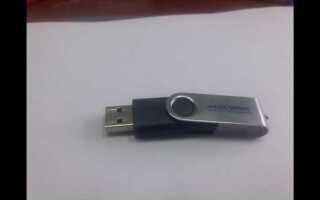
Прошивка дискового плеера через USB позволяет обновить программное обеспечение устройства для улучшения стабильности работы и расширения функционала. Процесс требует точного соблюдения последовательности действий и использования совместимого файла прошивки, скачанного с официального сайта производителя.
Перед началом обновления необходимо проверить модель плеера и версию текущей прошивки, чтобы выбрать корректный файл. Рекомендуется использовать флеш-накопитель с файловой системой FAT32 и объемом не менее 4 ГБ. Важно убедиться, что USB-накопитель не содержит других данных и корректно отформатирован.
При подключении USB-носителя к плееру следует избегать прерывания питания во время обновления, так как это может привести к повреждению устройства. Прошивка обычно занимает от нескольких секунд до нескольких минут, после чего плеер автоматически перезагрузится с новой версией ПО.
Подготовка USB-накопителя для прошивки
Для корректной прошивки дискового плеера через USB необходим накопитель с файловой системой FAT32 или exFAT, размером от 4 ГБ до 32 ГБ. Накопитель должен быть отформатирован без сжатия и разделов, иначе плеер не распознает прошивочный файл.
Перед копированием файла прошивки рекомендуется полностью очистить USB-накопитель от других данных. Убедитесь, что в корне накопителя находится только один файл с расширением, указанным в инструкции производителя (обычно .bin или .upd).
Для форматирования накопителя используйте встроенные средства операционной системы или специализированные программы, например, Rufus или HP USB Disk Storage Format Tool. Форматирование выполняется в режиме быстрого форматирования, чтобы избежать повреждения структуры файловой системы.
Проверьте целостность и правильность имени файла прошивки – оно не должно содержать пробелов, кириллицы и специальных символов. Рекомендуется переименовать файл в короткое имя, например, update.bin.
После копирования файла безопасно извлеките USB-накопитель, используя функцию безопасного удаления, чтобы избежать повреждения данных.
Как найти и скачать нужную прошивку для вашей модели плеера

Для успешной прошивки дискового плеера важно использовать именно ту версию прошивки, которая соответствует точной модели устройства и ревизии аппаратной части. Несовпадение версий может привести к сбоям или полной неработоспособности плеера.
Последовательность действий для поиска и скачивания прошивки:
- Определите точную модель плеера. Информацию можно найти на задней панели устройства, в инструкции или на упаковке. Обычно указывается серия и номер модели, например, «Sony DVP-SR210».
- Проверьте текущую версию прошивки. Обычно она отображается в меню плеера в разделе «Информация о системе» или «О устройстве». Это поможет убедиться, что новая прошивка действительно нужна.
- Перейдите на официальный сайт производителя. Адрес сайта можно найти в инструкции или на упаковке. Только с официальных ресурсов скачивайте файлы прошивок, чтобы избежать вредоносного ПО и проблем с совместимостью.
- На сайте выберите раздел поддержки или загрузок. Введите модель вашего плеера в поиске или найдите её в каталоге.
- Скачайте прошивку, соответствующую вашей модели и аппаратной версии. Часто производители указывают дату выпуска и номер версии прошивки, например, «Firmware v1.05 от 12.03.2023». Обращайте внимание на эти детали.
- Внимательно прочитайте сопроводительные инструкции или файлы README. В них могут содержаться важные рекомендации по подготовке USB-накопителя или особенности установки.
- Проверьте контрольную сумму файла (MD5 или SHA1), если производитель её предоставляет. Это гарантирует целостность скачанного файла.
Если официальной прошивки на сайте нет или модель устарела, можно проверить специализированные форумы и сообщества пользователей. Однако скачивать прошивки из непроверенных источников рискованно и стоит делать это только при полном понимании последствий.
Создание загрузочного USB с прошивкой
Для создания загрузочного USB-накопителя с прошивкой требуется отформатировать флешку в файловой системе FAT32. Размер накопителя должен соответствовать объему файла прошивки и дополнительным утилитам, обычно достаточно 4 ГБ.
Перед копированием данных убедитесь, что на флешке нет важных файлов – процесс форматирования удалит всю информацию.
Используйте встроенные средства Windows (Проводник или команда format) или сторонние программы, например Rufus, для создания загрузочного USB. В Rufus выберите схему раздела MBR и целевую систему BIOS или UEFI в зависимости от требований плеера.
Скопируйте файл прошивки и сопутствующие инструкции или утилиты в корневую директорию USB-накопителя. Для некоторых моделей требуется создание загрузочного сектора, который обеспечивает автоматическое выполнение прошивки при подключении.
Проверьте целостность файлов после копирования, убедитесь, что расширения и имена совпадают с инструкциями производителя. Неправильное имя или формат файла может привести к сбоям при прошивке.
Перед отключением USB безопасно извлеките накопитель через операционную систему, чтобы избежать повреждения данных.
Подключение дискового плеера к компьютеру через USB
Для прошивки дискового плеера через USB необходим прямой кабель USB, обычно USB-A на USB-B или USB-A на microUSB, в зависимости от модели плеера. Используйте оригинальный или качественный кабель для стабильного соединения.
Перед подключением отключите плеер от питания и убедитесь, что на компьютере установлены драйверы, поддерживающие работу с вашим устройством. При отсутствии драйверов их нужно скачать с официального сайта производителя.
Подключите кабель к USB-порту плеера, затем к свободному USB-порту компьютера. Лучше использовать порты на задней панели ПК или на ноутбуке без USB-концентраторов, чтобы избежать перебоев в передаче данных.
После подключения плеера в режиме прошивки компьютер должен распознать устройство как внешний накопитель или загрузочный девайс. Если плеер не отображается, проверьте настройки USB на плеере и убедитесь, что он находится в режиме прошивки.
В случае, если плеер требует особый режим запуска для прошивки (например, удержание определённых кнопок при включении), выполните эти действия перед подключением. Подробности описаны в руководстве к устройству.
Не отключайте плеер во время прошивки и не меняйте USB-порт, чтобы избежать ошибок и повреждения программного обеспечения.
Запуск процесса прошивки на плеере

Перед началом прошивки убедитесь, что USB-накопитель с подготовленным файлом прошивки вставлен в соответствующий порт плеера.
- Включите плеер, удерживая кнопку питания, если устройство требует этого для перехода в режим обновления.
- Нажмите и удерживайте кнопку Menu или Setup (в зависимости от модели) для входа в сервисное меню.
- В сервисном меню выберите пункт Обновление прошивки или Firmware Update с помощью навигационных кнопок.
- Подтвердите запуск процесса обновления, нажав кнопку OK или Enter.
- Плеер начнёт считывать файл прошивки с USB. На экране появится индикатор прогресса или соответствующее сообщение.
Во время прошивки не отключайте питание и не вынимайте USB-накопитель. Любое прерывание может привести к повреждению системы плеера.
После завершения процедуры устройство автоматически перезагрузится или предложит выполнить перезагрузку вручную.
Контроль и мониторинг статуса обновления прошивки
После запуска процесса прошивки внимательно следите за индикаторами на экране плеера. Большинство моделей отображают процент завершения или статус в виде прогресс-бара. При отсутствии визуальных индикаторов обратите внимание на мигание светодиодов, которые обычно меняют частоту или цвет в зависимости от этапа обновления.
Во время обновления не отключайте питание и не извлекайте USB-накопитель. Нарушение этих условий приводит к повреждению системного ПО и требует повторной прошивки с использованием сервисного режима. В случае зависания процесс можно перезапустить только через аппаратный сброс устройства или отключение питания на несколько секунд.
Рекомендуется фиксировать время начала обновления и его длительность. Если процесс занимает значительно больше времени, чем указано в инструкции, это может свидетельствовать о проблемах с USB-накопителем или самой прошивкой. В таком случае используйте другой накопитель или загрузите прошивку заново с официального сайта.
Что делать при ошибках во время прошивки
Если процесс прошивки прервался или возникла ошибка, прежде всего отключите плеер от питания и USB. Проверьте целостность файла прошивки – он должен совпадать по размеру и контрольной сумме с оригиналом на сайте производителя.
Перезапустите компьютер и подключите плеер к другому USB-порту, предпочтительно на задней панели системного блока. Используйте оригинальный или проверенный USB-кабель, так как дешевые аналоги могут вызывать перебои.
Очистите USB-накопитель от лишних файлов, оставьте только один файл прошивки в корне. Форматируйте флешку в FAT32 с помощью стандартных инструментов системы перед копированием прошивки.
Если плеер не реагирует на обновление, попробуйте выполнить сброс настроек устройства, согласно инструкции производителя. При появлении конкретного кода ошибки сверяйтесь с документацией или официальным сайтом – там есть рекомендации по устранению.
В случае многократных неудачных попыток обратитесь в службу поддержки производителя, предоставив информацию о модели плеера, версии прошивки и описании ошибки.
Не выключайте устройство и не отключайте USB во время записи прошивки, чтобы избежать повреждения внутреннего ПО.
Проверка работы плеера после обновления прошивки
После завершения прошивки включите плеер и убедитесь, что загрузка проходит без зависаний и ошибок. На экране не должно появляться никаких системных предупреждений или сбоев.
Проверьте корректность отображения информации о версии прошивки в меню устройства. Версия должна совпадать с установленной.
Подключите плеер к источнику аудио и протестируйте воспроизведение разных форматов файлов (MP3, WAV, FLAC и др.), чтобы убедиться в отсутствии проблем с декодированием и звуком.
Проверьте работу всех кнопок управления: запуск, пауза, переключение треков, регулировка громкости и другие функции. Они должны реагировать без задержек и сбоев.
Если устройство поддерживает функции подключения по USB или Bluetooth, проверьте их работоспособность после обновления.
При наличии эквалайзера или других настроек звука убедитесь, что они сохраняются и корректно применяются после перезагрузки плеера.
В случае обнаружения нестандартного поведения вернитесь к предыдущей версии прошивки или выполните процедуру прошивки заново, строго следуя инструкции.
Вопрос-ответ:
Как узнать, подходит ли прошивка для моей модели дискового плеера?
Для правильного выбора прошивки нужно сверить точное обозначение модели и версию устройства. Обычно производитель указывает эту информацию на корпусе плеера или в документации. Загружать файл с прошивкой стоит только с официального сайта или проверенного источника, где в описании будет указана совместимость с вашей моделью. Использование неподходящего файла может привести к сбоям или повреждению плеера.
Какие действия нужно выполнить перед началом процесса прошивки через USB?
Перед прошивкой необходимо подготовить USB-накопитель: он должен быть отформатирован в FAT32, без лишних файлов и папок. Также стоит проверить заряд устройства или подключить его к сети, чтобы избежать отключения в процессе. Рекомендуется внимательно ознакомиться с инструкцией к вашей модели, загрузить корректный файл прошивки и удостовериться, что плеер поддерживает обновление через USB.
Что делать, если во время прошивки плеера возникла ошибка или процесс завис?
В случае ошибки стоит отключить устройство и перезапустить его, затем попытаться повторить процедуру. Если проблема сохраняется, проверьте целостность и правильность файла прошивки, а также состояние USB-накопителя. Иногда помогает использование другого флеш-накопителя или повторное скачивание прошивки с официального ресурса. При серьезных сбоях рекомендуется обратиться в сервисный центр.
Можно ли использовать любой USB-накопитель для обновления прошивки?
Не каждый USB-накопитель подходит. Некоторые модели плееров требуют накопитель с определённым объёмом памяти или форматированием FAT32. Иногда устройства не распознают флешки с нестандартными параметрами или слишком большой ёмкостью. Лучше использовать проверенные накопители с небольшой ёмкостью (например, 4-16 ГБ), отформатированные в нужном формате.
Как понять, что прошивка установлена успешно и плеер работает корректно?
После завершения прошивки устройство обычно перезагружается автоматически. При включении обратите внимание на наличие новых функций, изменение интерфейса или версии программного обеспечения в настройках. Если плеер запускается без ошибок и воспроизводит диски, значит процесс прошивки прошёл успешно. В случае подозрений на проблемы стоит повторно проверить версию ПО или выполнить тестовое воспроизведение.

 Загрузка...