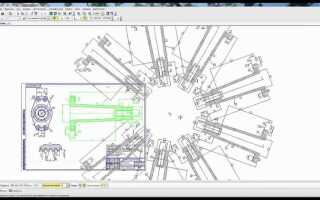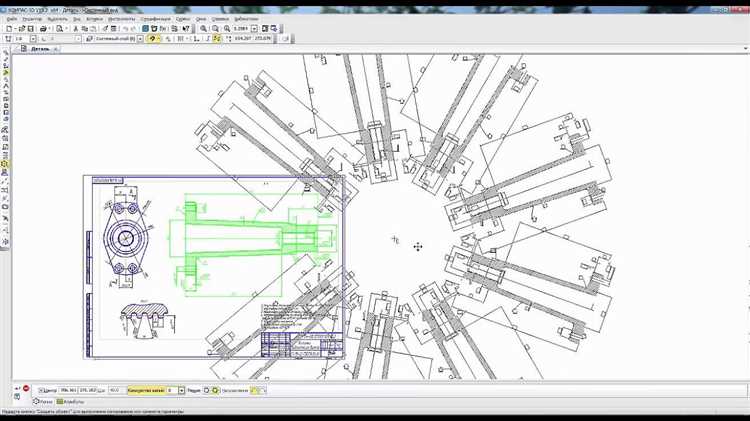
Работа в КОМПАС-3D начинается с выбора правильного типа документа. Для чертежей используется формат Чертёж A4–A0, который задаётся при создании нового файла. Сразу стоит определить единицы измерения, масштаб и ориентацию листа, чтобы избежать пересчёта размеров на финальных этапах.
При построении основной геометрии важно использовать панель Эскиз – именно в нём формируются линии, окружности, дуги и вспомогательные оси. Каждый элемент следует фиксировать с помощью размеров и геометрических зависимостей, иначе при изменении одного параметра нарушится вся структура чертежа. Привязки и автозахват точек ускоряют процесс и повышают точность.
После завершения эскиза необходимо добавить оформление по ГОСТ: рамку, основную надпись, штамп и технические требования. Это выполняется через меню Сервис → Оформление чертежа. Для сложных деталей рекомендуется применять слои, разделяя конструктивные элементы, размеры и вспомогательную графику – это облегчает внесение правок и экспорт в другие форматы.
Финальный этап – проверка соответствия чертежа стандартам и удобочитаемости. Здесь важно контролировать толщину линий, корректность масштаба, читаемость шрифтов и правильность обозначений. Только после этого файл можно сохранять в формате .cdw или экспортировать в .dwg и .dxf для обмена с другими CAD-системами.
Выбор шаблона и задание параметров листа

При создании нового чертежа в КОМПАС-3D сначала открывается окно выбора шаблона. Для стандартных чертежей используется формат A4 или A3 по ГОСТ, но при проектировании крупных узлов целесообразно выбрать A1 или A0. Выбор выполняется через пункт меню «Файл» → «Создать» → «Чертёж» и последующее определение формата в списке шаблонов.
Если требуется нестандартный размер, в окне свойств листа укажите точные значения ширины и высоты в миллиметрах. Обратите внимание, что ориентация листа (книжная или альбомная) задаётся здесь же и влияет на расположение основной надписи.
В поле масштаб установите коэффициент, соответствующий будущему отображению деталей (например, 1:1 для полноразмерных чертежей, 1:2 или 2:1 при необходимости уменьшения или увеличения). Масштаб применяется ко всем видам на листе, поэтому его важно определить до начала построений.
В разделе «Основная надпись» проверьте актуальность данных: название проекта, обозначение, материалы, фамилию исполнителя. При необходимости измените ГОСТ оформления – это определит стиль штампа и рамки чертежа.
Настройка масштаба и единиц измерения

В Компас 3D масштаб определяется как соотношение размеров модели к отображению на чертеже. Для изменения параметра в режиме чертежа откройте окно «Параметры листа» через меню «Файл» → «Параметры страницы». В поле «Масштаб» укажите нужное значение, например 1:1 для реального размера или 2:1 для увеличенного вида. Масштаб применяется ко всем видам на листе, но каждый вид можно настроить отдельно через его свойства.
Единицы измерения регулируются в разделе «Сервис» → «Параметры» → «Документы» → «Единицы». Здесь можно задать миллиметры, метры или дюймы. При работе с импортированными моделями рекомендуется проверить соответствие единиц, чтобы избежать искажений геометрии. Изменение базовых единиц влияет на все размеры и параметры элементов, включая размеры в спецификации.
При создании новых документов стоит сразу задать корректный масштаб и единицы, чтобы избежать перерасчетов и потери точности при редактировании. Для ускорения работы можно создать шаблон чертежа с заранее заданными параметрами.
Построение базовой геометрии на рабочем поле
Для начала работы создайте новый эскиз, выбрав плоскость XY, XZ или YZ в дереве модели. Это определит ориентацию будущих элементов.
Основные шаги:
- Активируйте режим эскиза двойным щелчком по выбранной плоскости.
- В панели инструментов выберите нужный элемент построения: отрезок, прямоугольник, окружность или дугу.
- Для прямых отрезков укажите начальную и конечную точки щелчком мыши.
- При создании прямоугольника используйте два диагональных угла для задания размеров.
- Окружности и дуги строятся указанием центра и радиуса или трех точек, определяющих форму.
Рекомендации по точности:
- Используйте привязки к узлам, центрам и серединам, чтобы избежать смещений.
- Для ввода размеров используйте поле ввода координат в нижней панели, задавая значения в миллиметрах.
- Применяйте геометрические зависимости (параллельность, перпендикулярность, совпадение) сразу после построения элементов.
- Минимизируйте количество лишних линий – они усложняют дальнейшее редактирование.
После завершения построения базовой геометрии убедитесь, что все размеры и зависимости заданы, затем завершите эскиз для перехода к объемному моделированию.
Добавление и редактирование размеров

Для установки размера выберите команду «Линейный размер» или соответствующий инструмент в панели аннотаций. Кликните по первой и второй опорным точкам объекта, затем установите положение линии выноски. После подтверждения размер автоматически свяжется с геометрией.
Для изменения значения дважды щёлкните по размерному числу и введите новое. При включённой параметрической связи изменится сама деталь, а не только надпись. Чтобы изменить стиль отображения, откройте свойства размера и настройте шрифт, стрелки, расположение текста и единицы измерения.
Для переноса размера перетащите линию или текст, удерживая левую кнопку мыши. Чтобы изменить привязку, удалите размер и создайте его заново, выбрав другие точки. Для задания допусков и предельных отклонений используйте вкладку «Допуски» в свойствах, задавая числовые значения и формат отображения.
При редактировании важно проверять корректность привязок: несвязанные размеры не обновятся при изменении модели. Для контроля используйте режим отображения ассоциативности в настройках документа.
Применение слоёв для организации элементов

В Компас 3D каждый слой используется для группировки элементов, что упрощает управление сложными чертежами. Создайте отдельные слои для контуров, размеров, штриховок, вспомогательных построений и надписей. Это позволит быстро включать или скрывать нужные группы объектов без изменения их геометрии.
Для создания слоя откройте панель «Слои», нажмите «Добавить» и задайте понятное имя, отражающее его назначение. Установите цвет и тип отображения, чтобы визуально отличать элементы. Присваивание объектов выбранному слою выполняется через свойства или контекстное меню.
При работе с крупными проектами используйте строгую иерархию слоёв: сначала общие группы (например, «Габаритные размеры»), затем вложенные – для детализации. Это ускоряет поиск и исключает случайное редактирование элементов.
Для временного анализа модели можно скрывать вспомогательные построения или отключать слои с аннотациями, сохраняя видимыми только ключевые детали. Такая изоляция элементов повышает точность и удобство внесения изменений.
Вставка спецификаций и текстовых обозначений

Для добавления спецификаций в Компас 3D откройте вкладку «Документ» и выберите пункт «Спецификация». В появившемся окне укажите тип спецификации – позиционная или по сборке. Установите источник данных: текущий чертеж, сборку или модель. Выберите поля для отображения, например, обозначение, наименование, количество и масса.
После настройки параметров нажмите «Вставить». Спецификация появится в области чертежа как отдельный объект. Для корректировки размеров и расположения используйте стандартные инструменты перемещения и масштабирования.
Для добавления текстовых обозначений воспользуйтесь командой «Текст» на панели инструментов. В окне редактирования укажите нужный шрифт, размер и ориентацию текста. Рекомендуется использовать ГОСТ 2.304-81 для оформления текстовой информации на чертеже.
Чтобы связать текст с объектом, применяйте ссылки на элементы модели или позиции спецификации через свойства текста. Это обеспечит автоматическое обновление данных при изменениях в проекте.
Для группировки обозначений и упрощения редактирования используйте аннотации и мультистрочные тексты. Они позволяют структурировать информацию и поддерживают форматирование.
Обязательно проверяйте правильность привязки спецификаций к соответствующим позициям чертежа, чтобы избежать ошибок при выпуске документации.
Экспорт чертежа в формат для печати или передачи

Для сохранения готового чертежа в Компас 3D предусмотрены несколько форматов, оптимальных для печати и обмена с коллегами или заказчиками. Наиболее востребованные – PDF, DWG и TIFF.
Алгоритм экспорта чертежа:
- Откройте файл чертежа в Компас 3D.
- Перейдите в меню Файл → Экспорт.
- Выберите нужный формат. Для печати предпочтителен PDF, так как он сохраняет масштаб и слои, для последующей доработки – DWG, для растрированного изображения – TIFF.
- Настройте параметры экспорта:
- Для PDF – укажите разрешение, масштаб, качество векторной графики.
- Для DWG – задайте версию формата (рекомендуется AutoCAD 2013 и выше для совместимости).
- Для TIFF – выберите цветовой режим (обычно CMYK для печати), разрешение (300 dpi и выше).
- Укажите путь сохранения и имя файла.
- Нажмите Сохранить.
Рекомендации для качественного экспорта:
- Перед экспортом проверьте масштабы и размеры на чертеже – ошибки приведут к искажениям при печати.
- Для PDF используйте функцию «Включить шрифты», чтобы избежать замены текста на другом компьютере.
- При экспорте в DWG отключайте ненужные слои, чтобы снизить объем файла и упростить дальнейшую работу.
- При необходимости передачи чертежа по электронной почте рекомендуется сжимать PDF без потери качества (с помощью встроенных средств Компас или сторонних утилит).
Вопрос-ответ:
Как начать создание нового чертежа в Компас 3D?
Для создания нового чертежа необходимо открыть программу Компас 3D и выбрать в меню «Файл» пункт «Создать». Затем нужно выбрать тип документа «Чертеж». После этого откроется пустой лист, на котором можно будет размещать виды и выполнять дальнейшие операции.
Какие основные этапы включены в построение чертежа в Компас 3D?
Процесс создания чертежа включает несколько шагов: сначала создается трехмерная модель или загружается готовая, затем на чертеже создаются проекции этой модели. После размещения видов добавляют размеры, обозначения и другие элементы оформления. В завершение проводится проверка корректности всех данных перед сохранением или печатью документа.
Как настроить масштаб изображения на чертеже в Компас 3D?
Масштаб проекции можно задать при вставке вида из 3D модели. В диалоговом окне параметров вставки выбирается подходящий масштаб из списка или вводится свой коэффициент. Также масштаб можно изменить, выбрав уже вставленный вид и изменив параметры в свойствах объекта. Это позволяет точно передать размеры объекта на чертеже.
Какие инструменты используются для добавления размеров и обозначений на чертеж?
Для работы с размерами в Компас 3D предусмотрены специальные команды, такие как «Линейный размер», «Радиальный размер», «Угловой размер» и другие. Они доступны на панели инструментов чертежа. Обозначения, например, шероховатость или обозначения сварных швов, вставляются через соответствующие стандартные элементы из библиотеки. Все эти инструменты помогают четко оформить документ согласно стандартам.
Как сохранить готовый чертеж в различных форматах для передачи заказчику?
После завершения работы над чертежом в Компас 3D можно сохранить его в формате программы (*.cdw) для дальнейшего редактирования. Для передачи лучше использовать универсальные форматы, например PDF или DWG. Чтобы сохранить в них, выберите в меню «Файл» пункт «Сохранить как» и в списке форматов укажите нужный вариант. Это позволит заказчику открыть чертеж без установки Компас 3D.
Какие основные шаги нужно выполнить для создания первого чертежа в Компас 3D?
Создание чертежа в Компас 3D начинается с открытия программы и создания нового проекта. Затем выбирается формат листа и масштаб. После этого пользователь создает вид или несколько видов модели, которые будет изображать чертеж. Для этого используется инструмент вставки видов из 3D модели или построение видов вручную. Далее добавляются размеры, обозначения и технические требования с помощью соответствующих инструментов. В конце производится проверка и сохранение файла в нужном формате.

 Загрузка...