Роботы Silverlit, благодаря своей высокой интерактивности и простоте в управлении, завоевали популярность среди пользователей всех возрастов. Одной из ключевых особенностей этих устройств является возможность управления через мобильные приложения. В этой статье мы разберем, как правильно настроить и использовать приложение для управления роботами Silverlit, а также подскажем, какие функции доступны пользователям.
Основная цель управления через мобильное приложение – это упрощение взаимодействия с роботом. После подключения робота к приложению вы получаете доступ к множеству функций, таких как управление движением, выполнение заданий и персонализация поведения робота. Мобильное приложение доступно как для устройств на iOS, так и для Android, что делает его универсальным решением.
Для начала использования необходимо скачать и установить соответствующее приложение, доступное в магазинах приложений. Важный момент: убедитесь, что ваше устройство поддерживает необходимую версию операционной системы для корректной работы приложения. После установки, следуйте пошаговой инструкции, которая позволит вам синхронизировать робот с мобильным устройством.
После подключения к роботу, вы сможете настроить параметры, такие как скорость движения, режимы взаимодействия и даже программировать робота для выполнения определенных команд в определенном порядке. Одним из интересных аспектов является возможность обновления прошивки робота через приложение, что позволяет получать новые функции и улучшения.
Подготовка к подключению: шаги для начала работы
Перед тем как подключить робота Silverlit к мобильному приложению, убедитесь, что у вас есть все необходимое оборудование и подготовлены все шаги для правильной настройки.
1. Убедитесь, что на вашем смартфоне установлено последнее обновление операционной системы и мобильного приложения для управления роботом. Это гарантирует стабильную работу и доступ к новым функциям.
2. Подготовьте робота. Перед подключением убедитесь, что батарея робота заряжена на достаточный уровень, чтобы избежать прерывания работы во время подключения.
3. Включите Bluetooth на мобильном устройстве. Это необходимо для установления стабильного соединения с роботом.
4. Запустите приложение на смартфоне и убедитесь, что оно находится в режиме поиска устройств.
5. Включите робота и активируйте режим подключения Bluetooth. Обычно это можно сделать через специальную кнопку или комбинацию на роботе, смотрите инструкции в руководстве пользователя.
6. После того как робот начнет излучать сигнал для подключения, выберите его в списке доступных устройств в мобильном приложении.
7. Дождитесь завершения процесса подключения. Обычно это сопровождается звуковым сигналом или визуальной индикацией на экране смартфона, подтверждающей успешное подключение.
Теперь, когда все шаги выполнены, можно приступать к управлению роботом через мобильное приложение.
Установка и настройка мобильного приложения для управления роботом

Для начала работы с роботом Silverlit необходимо установить мобильное приложение, которое обеспечит связь между устройством и роботом. Приложение доступно для скачивания в App Store и Google Play. Следуйте пошаговой инструкции для успешной установки и настройки.
Шаг 1: Скачивание приложения
Перейдите в магазин приложений на вашем мобильном устройстве:
- Для устройств на базе iOS откройте App Store.
- Для Android устройств откройте Google Play.
Найдите приложение по названию «Silverlit Robot» или аналогичному в зависимости от модели робота. Нажмите кнопку «Скачать» и дождитесь завершения загрузки.
Шаг 2: Установка приложения
После того как приложение скачано, нажмите «Установить» и дождитесь завершения установки. Процесс обычно занимает несколько минут. Убедитесь, что ваше устройство подключено к интернету для загрузки необходимых данных и обновлений.
Шаг 3: Запуск приложения и подключение к роботу

После установки откройте приложение. Для начала работы потребуется выполнить несколько настроек:
- Включите робот Silverlit, удерживая кнопку питания в течение нескольких секунд до появления индикатора.
- Откройте приложение на смартфоне и выберите опцию «Подключить устройство».
- Приложение автоматически найдет робота, и вы увидите его название в списке доступных устройств.
- Выберите нужного робота, чтобы установить соединение. После успешного подключения появится уведомление о готовности устройства к управлению.
Шаг 4: Настройка управления
После подключения робота откроется главный экран управления. Вам нужно настроить параметры взаимодействия с роботом, такие как:
- Выбор режима управления (например, дистанционное управление или программирование маршрута).
- Настройка сенсоров и камер робота, если они есть в модели.
- Проверка уровня заряда батареи робота и настройка уведомлений о его низком уровне.
Шаг 5: Завершение настройки

Когда все настройки завершены, вы готовы к полноценному управлению роботом. Приложение сохраняет выбранные настройки, и вам не нужно повторно настраивать их при каждом запуске.
После успешной установки и настройки вы можете начать использовать приложение для выполнения различных задач с роботом Silverlit.
Создание аккаунта и синхронизация устройства с приложением
Для начала работы с мобильным приложением, управляющим роботом Silverlit, необходимо создать аккаунт и синхронизировать устройство. Это гарантирует корректную работу всех функций и позволяет контролировать робота через смартфон.
Шаг 1: Создание аккаунта
1. Скачайте и установите мобильное приложение через App Store или Google Play.
2. Откройте приложение и выберите опцию регистрации.
3. Введите необходимые данные: имя, электронную почту, и создайте надежный пароль.
4. Подтвердите регистрацию через ссылку в письме, отправленном на ваш электронный адрес.
Шаг 2: Синхронизация устройства с приложением
1. Включите робот Silverlit и убедитесь, что он находится в режиме синхронизации.
2. В мобильном приложении перейдите в раздел «Подключение устройства» и выберите модель робота из списка доступных.
3. При необходимости, введите код подключения, который отображается на экране робота.
4. После успешной синхронизации вы увидите уведомление о подключении, и приложение автоматически обновит настройки устройства.
Теперь ваш аккаунт и робот синхронизированы, и вы можете начать управлять устройством через приложение.
Обзор интерфейса приложения: что важно знать для управления
Интерфейс приложения для управления роботом Silverlit разработан с акцентом на простоту и функциональность. Главный экран содержит все необходимые элементы управления, включая кнопки для перемещения робота, настройки скорости и режимов работы. Все элементы интуитивно понятны, что позволяет быстро освоиться даже новичкам.
В верхней части экрана расположены основные индикаторы состояния устройства. Здесь отображаются уровень заряда батареи робота и статус подключения к мобильному устройству. Важно следить за состоянием батареи, чтобы избежать внезапного отключения робота во время использования.
Основная панель управления включает кнопки для движения вперед, назад, влево и вправо. Дополнительно имеется возможность активации режима автономного движения, где робот будет выполнять заранее заданные действия без вмешательства пользователя. Режимы движения и скорости легко регулируются с помощью ползунков, что обеспечивает точность в управлении роботом.
На экране также можно найти кнопки для настройки дополнительных функций, таких как голосовые команды или режимы программируемых движений. Для доступа к этим опциям необходимо зайти в меню настроек, где представлена подробная информация по каждому доступному режиму.
Важно помнить, что интерфейс адаптирован для использования на мобильных устройствах, и все кнопки имеют оптимальный размер для удобного взаимодействия. Регулярно проверяйте обновления приложения, так как новые версии могут включать улучшения и дополнительные функции, повышающие эффективность управления роботом.
Как подключить робот к мобильному устройству через Bluetooth
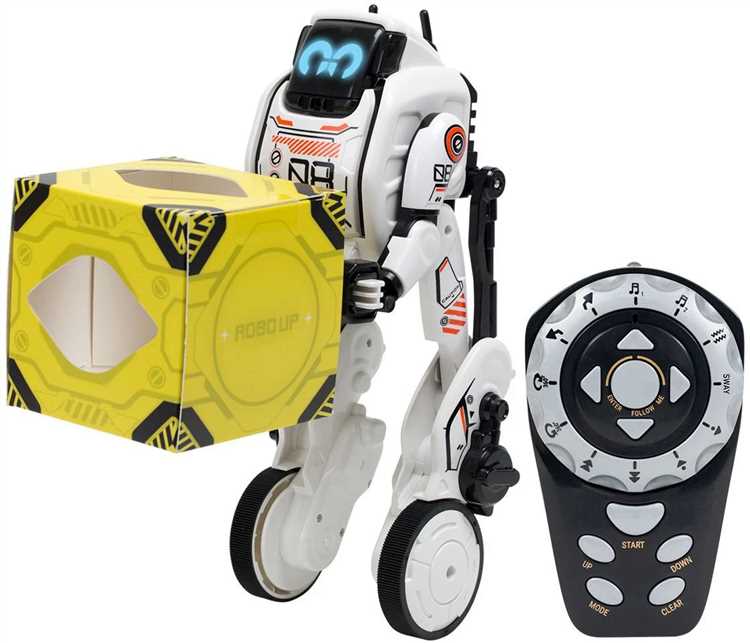
Для подключения робота Silverlit к мобильному устройству через Bluetooth выполните несколько простых шагов. Убедитесь, что на вашем устройстве включен Bluetooth и что оно находится в пределах досягаемости робота (обычно около 10 метров).
1. Включите робот, удерживая кнопку питания до тех пор, пока не загорится индикатор. Это свидетельствует о готовности устройства к подключению.
2. Откройте настройки Bluetooth на вашем мобильном устройстве. Найдите раздел «Bluetooth» в настройках и убедитесь, что он активирован.
3. На экране мобильного устройства будет отображен список доступных устройств. Найдите имя вашего робота в списке и выберите его для подключения.
4. На экране телефона появится запрос на подтверждение соединения. Нажмите «Подключить» или «Да», чтобы завершить процесс.
5. После успешного подключения индикатор на роботе может изменить свой цвет или начать мигать, подтверждая, что связь установлена.
Теперь вы можете использовать мобильное приложение для управления роботом через Bluetooth, выполняя различные команды и настройку поведения устройства.
Использование базовых команд для управления роботом
Перемещение робота осуществляется с помощью стрелок на экране приложения. Для того чтобы робот двигался вперед, достаточно нажать на кнопку с направлением «вперед». Для поворотов используйте кнопки для направления влево или вправо. Для остановки можно использовать кнопку «стоп».
Управление скоростью осуществляется с помощью ползунка, который позволяет регулировать скорость движения робота. Это полезно при необходимости маневрировать в ограниченных пространствах или выполнять более точные действия.
Использование жестов в некоторых приложениях доступна функция управления с помощью жестов. Например, для быстрого поворота или изменения направления можно провести пальцем по экрану в нужном направлении.
Активация специальных режимов таких как режим «следования» или «обход препятствий» доступны через соответствующие иконки в приложении. Эти режимы автоматически изменяют поведение робота, позволяя ему двигаться по заданной траектории или избегать препятствий.
Настройка реакции на команду позволяет программировать робота так, чтобы он реагировал на конкретные действия с определенной задержкой или с использованием конкретных движений. Например, можно задать роботу выполнить серию движений в ответ на определенную команду.
Решение распространенных проблем с подключением и управлением
Если ваш робот Silverlit не подключается к мобильному устройству, первым делом проверьте активность Bluetooth на обоих устройствах. Иногда простой перезапуск может устранить неполадки с подключением. Убедитесь, что ваше мобильное устройство находится в радиусе действия робота, и что на нем не подключены другие Bluetooth устройства.
Если приложение не обнаруживает робота, перезапустите как приложение, так и сам робот. Также проверьте, что версия приложения актуальна, скачав последние обновления в магазине приложений. Нередко проблемы с подключением возникают из-за устаревшей версии программы.
Если подключение прошло успешно, но вы не можете управлять роботом, проверьте, включена ли функция синхронизации в настройках приложения. В случае, если управление роботам не реагирует на команды, попробуйте выполнить сброс соединения и установить соединение заново.
Одной из частых проблем является нестабильное соединение. Это может происходить из-за помех от других Bluetooth устройств. Чтобы минимизировать проблемы с соединением, постарайтесь исключить любые другие источники помех и обеспечить оптимальное расстояние между мобильным устройством и роботом.
Также возможна ситуация, когда робот неожиданно теряет связь с приложением. В этом случае проверьте уровень заряда аккумулятора робота и убедитесь, что он не слишком низкий. Важно следить за зарядом, чтобы избежать подобных проблем.
Если ни одно из предложенных решений не помогло, обратитесь в службу поддержки. Подготовьте информацию о модели устройства, версии приложения и описание проблемы для ускоренной диагностики.
Советы по обновлению программного обеспечения робота и приложения
1. Убедитесь, что устройство подключено к стабильному Wi-Fi перед загрузкой обновлений. Это предотвратит сбои в процессе загрузки и установке.
2. Перед началом обновления сохраните все текущие настройки робота. Некоторые обновления могут сбрасывать пользовательские настройки.
3. Используйте только официальные источники для скачивания обновлений. В случае с роботом Silverlit и приложением для управления, скачивайте обновления исключительно через Google Play или App Store.
4. Регулярно проверяйте наличие новых версий программного обеспечения в настройках приложения. Часто разработчики выпускают исправления ошибок или улучшения работы устройства.
5. Если обновление не удается установить, перезагрузите устройство и попробуйте снова. Иногда перезагрузка решает проблемы с подключением и загрузкой данных.
6. Убедитесь, что на мобильном устройстве достаточно свободного места для загрузки и установки обновлений. Это предотвратит ошибки, связанные с нехваткой памяти.
7. После обновления всегда проверяйте функциональность робота, чтобы убедиться, что все работает корректно и нет новых ошибок или сбоев.
8. Следите за объявлениями в официальных источниках о возможных проблемах с конкретными версиями обновлений. Иногда рекомендуется отложить обновление до выпуска патча.
Вопрос-ответ:
Как подключить робот Silverlit к мобильному устройству через Bluetooth?
Для подключения робота Silverlit через Bluetooth необходимо убедиться, что на вашем мобильном устройстве включен Bluetooth. Затем откройте приложение, выберите опцию подключения робота, и следуйте инструкциям на экране для сопряжения устройства с роботом. Важно, чтобы в момент подключения оба устройства находились в пределах действия Bluetooth.
Что делать, если робот не подключается к приложению?
Если робот не подключается, убедитесь, что Bluetooth на вашем мобильном устройстве включен, а робот находится в режиме подключения. Попробуйте перезагрузить и мобильное устройство, и робот. Если проблема сохраняется, удалите старое соединение и повторите попытку сопряжения. Также стоит проверить, не заблокирован ли доступ к Bluetooth в настройках телефона.
Как обновить приложение для управления роботом Silverlit?
Для обновления приложения зайдите в магазин приложений на вашем мобильном устройстве (Google Play или App Store). Найдите приложение для управления роботом Silverlit и проверьте наличие доступных обновлений. Если обновление доступно, просто нажмите на кнопку «Обновить». Обновления обычно включают улучшения работы с роботом и исправление ошибок.
Можно ли управлять роботом Silverlit без интернета?
Да, для управления роботом Silverlit через мобильное приложение интернет не требуется. Все основные функции управления роботом, такие как перемещение и выполнение команд, доступны без подключения к сети. Однако для некоторых дополнительных функций, таких как загрузка обновлений или синхронизация данных, может потребоваться интернет-соединение.
Как правильно настроить управление роботом после установки приложения?
После установки приложения откройте его и следуйте пошаговым инструкциям на экране. Важно создать аккаунт, если вы этого еще не сделали, и затем подключить робот к мобильному устройству через Bluetooth. После этого вы сможете настроить основные параметры управления, такие как скорость движения и выбор команд, используя интуитивно понятный интерфейс приложения.
Как правильно подключить робот Silverlit к мобильному приложению?
Для подключения робота Silverlit к мобильному приложению выполните несколько простых шагов. Сначала убедитесь, что на вашем смартфоне установлено приложение, которое поддерживает управление данным роботом. Затем активируйте Bluetooth на вашем телефоне и включите робота. В приложении выберите опцию подключения через Bluetooth, и оно автоматически найдет ваш робот. После этого подтвердите подключение и начинайте использовать все доступные функции. Обратите внимание, что некоторые модели роботов могут требовать обновления программного обеспечения через приложение, перед тем как они начнут работать корректно.

 Загрузка...