В SolidWorks вставка изображения используется для создания референсов при моделировании или оформления чертежей. Поддерживаются форматы BMP, JPG, PNG и TIFF. Оптимальный размер файлов не должен превышать 10 МБ для корректной работы без замедлений.
Основной способ вставки – через команду «Вставить изображение» в меню «Вид», позволяющую размещать картинку на плоскости эскиза. Изображение привязывается к выбранной плоскости или поверхности модели, что облегчает точное позиционирование.
Для повышения четкости рекомендуется заранее настроить разрешение и пропорции изображения в графическом редакторе. SolidWorks не изменяет масштаб автоматически, поэтому важно задать правильный размер на этапе импорта.
Использование изображения в качестве текстуры возможно через свойства материала, что применяется для реалистичного визуального представления. Однако для эскизов предпочтительнее применять встроенные средства вставки, чтобы избежать проблем с редактированием.
Подготовка изображения для импорта в SolidWorks
Для корректного импорта в SolidWorks необходимо использовать изображения с разрешением не ниже 300 dpi. Растровые форматы поддерживаются в виде JPEG, PNG, BMP и TIFF. Для оптимальной работы рекомендуется применять форматы с прозрачным фоном, например PNG, чтобы избежать нежелательных цветных областей при наложении.
Перед импортом изображение следует отредактировать по размеру – задайте точные физические размеры в миллиметрах или дюймах, соответствующие проектируемой детали. Избегайте масштабирования внутри SolidWorks после вставки, так как это может привести к искажению пропорций.
Для повышения четкости контура изображения рекомендуется провести его векторизацию с помощью внешних программ, таких как Adobe Illustrator или Inkscape. Векторный формат (например, DXF, DWG) обеспечивает лучшее качество при построении эскизов и упрощает последующую работу с контурными линиями.
Если импортируете растровое изображение, убедитесь в отсутствии шумов и артефактов – примените фильтры очистки и сглаживания. Контраст и яркость следует отрегулировать так, чтобы основные контуры были максимально выражены и четко различимы.
При работе с многоцветными изображениями, если необходимо, переведите их в черно-белый режим с высоким контрастом. Это упростит трассировку и дальнейшее построение эскиза в SolidWorks.
Добавление изображения на плоскость чертежа в SolidWorks

Для вставки изображения на выбранную плоскость необходимо выполнить несколько последовательных шагов:
- Выберите плоскость или поверхность, на которую будет добавлено изображение, в дереве конструкции или непосредственно на модели.
- Перейдите в меню Вставка → Изображение → Изображение на плоскости.
- В открывшемся диалоговом окне укажите путь к файлу изображения. SolidWorks поддерживает форматы BMP, JPG, PNG, TIFF, GIF.
- Настройте расположение изображения с помощью маркеров масштабирования и перемещения. Используйте привязки и размеры, если требуется точное позиционирование.
- Подтвердите вставку, нажав кнопку ОК. Изображение появится на выбранной плоскости как сплошной графический объект.
Для последующей корректировки изображения:
- Выделите изображение в дереве или на плоскости и используйте инструменты перемещения, вращения и масштабирования.
- Для изменения прозрачности или яркости откройте свойства изображения через контекстное меню.
- Чтобы удалить изображение, выделите его и нажмите клавишу Delete или используйте соответствующую команду в меню.
Рекомендуется предварительно подготовить изображение с оптимальным разрешением не выше 150 dpi, чтобы избежать излишней нагрузки на систему и сохранить четкость при масштабировании.
Изображения на плоскости удобны для создания эскизов по референсу, контроля пропорций и наложения графических элементов в процессе моделирования.
Настройка размеров и положения вставленного изображения
После вставки изображения в SolidWorks необходимо задать точные размеры для корректного использования в чертеже или модели. Для этого выберите изображение и перейдите в меню свойств.
Изменение масштаба происходит через поле «Размеры» или с помощью ручек масштабирования на гранях изображения. Удерживая клавишу Shift при изменении размера, сохраняется пропорция изображения.
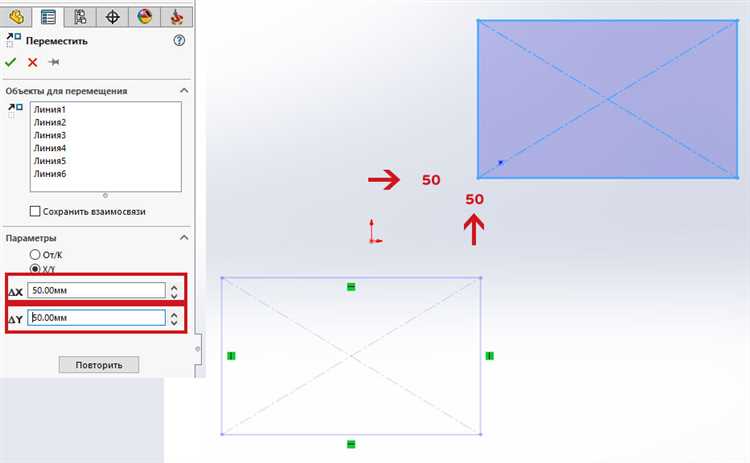
Для точного позиционирования используйте панель «Трансформация». Введите координаты X и Y, чтобы переместить изображение на заданное расстояние от начала координат выбранной плоскости.
Поворот изображения задается углом в градусах в соответствующем поле или с помощью мыши с удержанием клавиши Ctrl для точного углового поворота.
Если необходимо, примените зеркальное отображение изображения по горизонтали или вертикали через параметры трансформации.
Для контроля положения можно включить сетку и привязку к объектам, что упрощает выравнивание и точное размещение изображения на плоскости.
Использование изображения как шаблона для построения модели
Для построения модели на основе изображения в SolidWorks необходимо вставить изображение на рабочую плоскость и зафиксировать его положение. Это обеспечит точное ориентирование в пространстве и позволит строить эскизы с высокой точностью.
После вставки изображения активируйте режим эскиза на той же плоскости. Для повышения точности рекомендуется использовать инструменты привязки: точки, линии и сетку. Важно согласовать масштаб изображения с реальными размерами модели, задав масштаб в свойствах изображения через контекстное меню.
Оптимальный порядок работы:
| Шаг | Действие |
|---|---|
| 1 | Вставить изображение через меню «Вставка» → «Изображение» на выбранную плоскость |
| 2 | Задать масштаб изображения через «Свойства изображения» или вручную изменить размер с сохранением пропорций |
| 3 | Зафиксировать положение изображения с помощью точек привязки или закрепления в эскизе |
| 4 | Использовать контуры изображения для построения геометрии с применением инструментов «Отрезок», «Кривая», «Окружность» |
| 5 | Контролировать точность путем измерения и наложения размеров на ключевые элементы эскиза |
Для удобства работы рекомендуется временно отключать отображение изображения, чтобы контролировать построенную геометрию. Это делается через панель «Дерево построения» – снять галочку с изображения.
Изображение, используемое как шаблон, не участвует в вычислениях модели, поэтому важно точно фиксировать основные опорные точки эскиза, чтобы избежать смещений и искажений при дальнейших построениях.
Преобразование изображения в эскиз SolidWorks

Для преобразования изображения в эскиз используйте функцию «Трассировка эскиза». В меню выберите «Вставка» → «Растровое изображение» и добавьте файл с изображением на выбранную плоскость. После размещения активируйте инструмент «Трассировка» через вкладку «Эскиз».
Настройте прозрачность и контраст изображения, чтобы выделить контуры. Используйте ползунки в панели трассировки для точной настройки видимости линий. Выделите нужные участки, создавая контуры автоматически или вручную добавляя линии и дуги поверх изображения.
При автоматической трассировке задайте минимальную длину линий и уровень детализации для оптимального результата. После завершения трассировки нажмите «Применить», чтобы создать набор геометрических элементов, который станет частью эскиза.
Проверьте полученный эскиз на наличие лишних или пересекающихся линий. При необходимости удалите или скорректируйте элементы с помощью стандартных инструментов редактирования эскиза SolidWorks.
Для точного совмещения преобразованного эскиза с исходным изображением применяйте инструменты масштабирования и смещения в режиме редактирования. Это обеспечит соответствие размеров модели реальному образцу.
Сохранение и управление вставленными изображениями в проекте
Вставленные изображения в SolidWorks сохраняются внутри файла детали или сборки, если использовать стандартный метод импорта через вкладку «Вставка» → «Картинка». Для сохранения целостности проекта рекомендуется:
- Использовать относительные пути к изображениям при вставке, чтобы избежать проблем с потерей связи при переносе файлов.
- Сохранять все используемые изображения в одной папке с проектом или в подпапках, чтобы упростить управление и резервное копирование.
- Проверять свойства изображения в SolidWorks, чтобы убедиться, что оно встроено, а не связано внешне (это влияет на переносимость файла).
Для управления вставленными изображениями применяются следующие инструменты SolidWorks:
- Менеджер документов: позволяет увидеть все вложенные файлы, включая изображения, и управлять их связями.
- Обновление ссылок: при перемещении или переименовании папок с изображениями необходимо обновить пути через функцию «Обновить ссылки».
- Удаление изображения: можно удалить изображение из эскиза, выбрав его и нажав клавишу Delete, что освобождает память и упрощает структуру модели.
Для резервного копирования проекта вместе с изображениями рекомендуется использовать функцию «Сохранить как» с опцией «Сохранить все вложения», которая сохраняет все связанные файлы в указанную папку.
Важно контролировать размер вставленных изображений, так как высокое разрешение увеличивает общий размер файла и может замедлять работу SolidWorks. При необходимости выполняйте предварительное сжатие или изменение формата изображения перед импортом.
Вопрос-ответ:
Как добавить изображение на плоскость чертежа в SolidWorks?
Для вставки изображения сначала выберите нужную плоскость или поверхность в дереве модели. Затем в меню выберите команду «Вставить» – «Картинка» или используйте кнопку «Изображение» на панели инструментов. В открывшемся диалоговом окне укажите файл с изображением и подтвердите выбор. После этого изображение появится на выбранной плоскости, где его можно перемещать и масштабировать с помощью управляющих точек.
Какие форматы изображений поддерживает SolidWorks для вставки в эскиз?
SolidWorks работает с распространёнными графическими форматами, такими как BMP, JPG, PNG и TIFF. Формат PNG полезен, когда требуется прозрачный фон. Для вставки в эскиз желательно использовать изображения с хорошим разрешением и контрастом, чтобы линии было проще обводить и преобразовывать в геометрию.
Можно ли преобразовать вставленное изображение в эскиз для дальнейшего редактирования?
Да, после вставки изображения его можно использовать в качестве шаблона для построения эскиза. Для этого изображение фиксируют на плоскости, а поверх него создают линии, дуги и другие элементы, повторяющие контуры изображения. При необходимости можно применить функцию трассировки или вручную обвести ключевые детали, что позволит создавать точные эскизы на базе изображения.
Как управлять размером и положением изображения после вставки в SolidWorks?
После вставки изображения выделите его, чтобы появились маркеры масштабирования и перемещения. Для изменения размера можно тянуть за углы или стороны рамки изображения, сохраняя пропорции с помощью клавиши Shift. Для перемещения просто перетащите изображение по плоскости. Также можно задать точные размеры через свойства изображения, указав высоту и ширину в миллиметрах или других единицах, что обеспечивает точное позиционирование в модели.

 Загрузка...