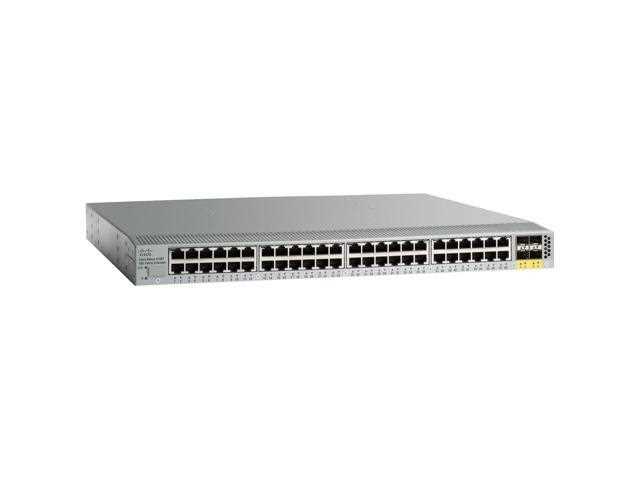
Модель Nexus 2000 Fabric Extender C2148T с поддержкой 1GE используется для подключения серверов и агрегирования трафика в инфраструктуре на базе коммутаторов серии Nexus 5000 или 7000. Для корректной работы необходимо задать режимы uplink-портов, активировать FEX и синхронизировать конфигурацию с родительским коммутатором.
Перед началом убедитесь в доступности последних версий NX-OS на управляющем коммутаторе, так как Fabric Extender использует его программное обеспечение. Для работы FEX требуется совместимость версий и включённый feature-set Virtualization.
Подключение N2k C2148T к ядру выполняется через интерфейсы uplink. Их необходимо перевести в режим Ethernet fabric и указать уникальный идентификатор FEX. Без этого коммутатор не сможет загрузить конфигурацию модуля и поднять интерфейсы серверного сегмента.
В процессе настройки важно заранее определить, какие интерфейсы будут использоваться под uplink и downlink, чтобы исключить конфликт режимов. В статье приведены пошаговые команды NX-OS для активации FEX и проверки статуса подключения.
Подключение консольного кабеля и доступ к CLI

Для подключения к коммутатору N2k C2148T используется консольный кабель RJ-45 – DB-9. Один конец подключается к порту Console на передней панели устройства, второй – к последовательному порту компьютера или через USB-адаптер.
На ПК требуется установить драйвер адаптера и запустить терминальную программу, например PuTTY или Tera Term. В настройках соединения выберите соответствующий COM-порт и задайте параметры: скорость – 9600 бод, 8 бит данных, без чётности, 1 стоп-бит, контроль потока None.
После подключения нажмите Open для открытия сеанса. При успешном соединении на экране появится приглашение CLI. Если интерфейс не отображается, проверьте кабель, порт и настройки скорости. Для повторного подключения можно использовать команду Ctrl + Shift + 6, затем x для возврата в терминал или закрыть сеанс и переподключиться.
Для безопасности измените стандартный пароль сразу после первого входа с помощью команды configure terminal и задания нового пользователя с правами администратора.
Начальная конфигурация через режим setup

После подключения консоли и включения устройства N2K-C2148T выполните перезагрузку, если на нем уже сохранены старые параметры. Во время загрузки дождитесь запроса Abort Auto Provisioning and continue with normal setup? (yes/no) и введите yes.
Далее система предложит перейти в режим первичной настройки. Подтвердите, введя setup. Укажите базовые параметры: hostname для идентификации коммутатора, адрес управления (management IP) в формате IPv4, маску подсети и шлюз по умолчанию. Для интерфейса управления обычно используется mgmt0, укажите его адрес вручную.
Настройте параметры доступа: выберите метод аутентификации, создайте пользователя с ролью network-admin и надежным паролем. Для доступа по SSH активируйте соответствующую службу, согласившись на генерацию RSA-ключей. Если требуется SNMP, включите его на этом этапе, задав community или параметры версии 3.
После ввода всех значений система предложит сохранить конфигурацию. Подтвердите командой copy running-config startup-config. Для проверки используйте команды show running-config и show interface mgmt0, чтобы убедиться в корректности IP-адреса и состояния интерфейса.
Назначение IP-адреса и шлюза управления

Для управления модулем N2K C2148T через сеть необходимо задать статический IP-адрес и шлюз на интерфейсе mgmt0. Подключитесь к CLI через консольный порт или SSH при активированном DHCP, затем выполните конфигурацию вручную.
Перейдите в режим конфигурации интерфейса:
switch# configure terminal

switch(config)# interface mgmt0
Назначьте IP-адрес и маску:
switch(config-if)# ip address 192.168.10.10/24
Укажите шлюз по умолчанию для выхода в другие подсети:
switch(config)# ip default-gateway 192.168.10.1
Сохраните изменения, чтобы параметры применялись после перезагрузки:
switch# copy running-config startup-config
Проверьте корректность настроек командой:
switch# show running-config | include mgmt0

switch# show ip route
После этого модуль будет доступен для удаленного управления по указанному адресу.
Создание VLAN и привязка интерфейсов

Для организации сегментации сети необходимо определить идентификатор VLAN и назначить его на соответствующие интерфейсы коммутатора. Настройка выполняется через CLI.
Создание VLAN:
conf t
vlan 10
name VLAN_10
exit
vlan 20
name VLAN_20
exit
После добавления VLAN проверьте их наличие командой:
show vlan brief
Привязка интерфейсов к VLAN в режиме access:
interface ethernet 1/1
switchport mode access
switchport access vlan 10
exit
interface ethernet 1/2
switchport mode access
switchport access vlan 20
exit
Для trunk-порта, передающего несколько VLAN:
interface ethernet 1/48
switchport mode trunk
switchport trunk allowed vlan 10,20
exit
Сохраните изменения:
copy running-config startup-config
Проверьте конфигурацию интерфейсов:
show running-config interface ethernet 1/1
show running-config interface ethernet 1/48
Настройка интерфейсов для 1GE портов

Для конфигурации интерфейсов используйте режим configuration terminal. Перед изменением параметров убедитесь, что интерфейс отключен командой shutdown.
Перейдите в конфигурацию порта:
interface ethernet 1/1
Назначьте VLAN для доступа:
switchport mode access
switchport access vlan 10
Для trunk-порта установите режим транка:
switchport mode trunk
Добавьте разрешенные VLAN:
switchport trunk allowed vlan 10,20,30
Если требуется настройка скорости, укажите параметр:
speed 1000
Для включения автосогласования используйте:
speed auto
Активируйте интерфейс:
no shutdown
Проверьте состояние командой:
show interface ethernet 1/1
Повторите настройку для остальных портов, изменяя номер интерфейса и параметры в соответствии с задачами.
Активация и проверка функций vPC
Для включения vPC на N2k C2148T необходимо выполнить настройку на обоих коммутаторах в паре. Начинайте с конфигурации домена vPC:
- Перейдите в режим конфигурации:
configure terminal - Создайте домен vPC и укажите уникальный идентификатор (например, 10):
vpc domain 10 - Настройте peer-link, используя агрегированный канал (например, Port-channel 1):
interface port-channel 1
switchport mode trunk
vpc peer-link - Активируйте vPC на нужных интерфейсах, включенных в Port-channel, с помощью команды:
interface port-channel [номер]
vpc [номер]
Для проверки состояния vPC используйте следующие команды:
show vpc– отображает статус домена, peer-link и состояние vPC интерфейсов;show vpc brief– краткая информация о vPC, включая статус синхронизации;show vpc consistency-parameters global– проверка совпадения параметров между двумя коммутаторами;show vpc peer-keepalive– состояние канала keepalive между vPC-пирами.
При возникновении несоответствий в параметрах vPC, например, различия VLAN или режимов trunk, возможны сбои или отключение vPC. Регулярно контролируйте логи командой show logging | include vpc для выявления ошибок.
Рекомендуется включать vPC только после полной настройки peer-link и проверки связности каналов. При необходимости перезапуска vPC используйте:
no vpc domain [номер] с последующим повторным созданием домена.
Сохранение конфигурации и перезагрузка устройства

Для сохранения текущих настроек на N2k c2148t 1GE необходимо выполнить команду write memory или copy running-config startup-config. Это гарантирует сохранение конфигурации в энергонезависимой памяти и сохранит параметры после перезагрузки.
Перед сохранением рекомендуется проверить активную конфигурацию командой show running-config для подтверждения корректности всех изменений.
Перезагрузка выполняется командой reload. При этом устройство предупредит о сохранении конфигурации, если она не сохранена. Для перезагрузки без дополнительных подтверждений используется параметр reload now.
После перезагрузки можно проверить загрузившуюся конфигурацию с помощью команды show startup-config. Если изменения не сохранены, устройство вернется к последней сохранённой конфигурации.
В случае обновления ПО или сбоя рекомендуется выполнять перезагрузку в режиме консоли, чтобы контролировать процесс и быстро реагировать на возможные ошибки.
Вопрос-ответ:
Какие базовые шаги нужны для начальной настройки N2k c2148t 1ge?
Для начала потребуется подключить устройство к консоли через соответствующий кабель. Затем необходимо войти в CLI, используя стандартные учетные данные. После этого задаются базовые параметры, такие как IP-адрес для управления, маска сети и шлюз. Следующим шагом создаются VLAN, и настраиваются интерфейсы портов 1GE. Завершает процесс сохранение конфигурации и перезагрузка для применения настроек.
Как правильно настроить агрегирование каналов (LACP) на N2k c2148t 1ge?
Для активации LACP необходимо в интерфейсном режиме объединить несколько физических портов в один логический канал. В конфигурации задаются номера портов, участвующих в группе, а также включается протокол LACP. После этого проверяется статус агрегата через команду просмотра состояния. Такая настройка помогает повысить пропускную способность и устойчивость соединения.
Какие команды использовать для проверки текущей конфигурации 1GE портов на устройстве?
Для просмотра настроек интерфейсов применяются команды, которые выводят состояние каждого порта, включают скорость, дуплекс и статус подключения. Например, команда «show interfaces status» отображает сводку, а «show running-config interface» показывает детальные параметры конкретного порта. Также можно проверить статистику передачи и ошибок, чтобы убедиться в корректной работе.
Можно ли обновить прошивку N2k c2148t 1ge через веб-интерфейс, и как это сделать?
Да, устройство поддерживает обновление прошивки через веб-интерфейс. Для этого нужно войти в панель управления, перейти в раздел обновления ПО, загрузить файл прошивки с компьютера и начать процесс. Важно не прерывать операцию и убедиться, что файл совместим с моделью. После завершения обновления устройство автоматически перезагрузится.
Что делать, если после настройки N2k c2148t 1ge порты не активируются?
Первым делом стоит проверить физическое подключение кабелей и состояние индикаторов на портах. Затем убедиться, что интерфейсы включены в конфигурации (команда «no shutdown»). Также проверяется соответствие настроек скорости и дуплекса с подключенным оборудованием. Если проблема сохраняется, рекомендуется сбросить настройки интерфейсов и выполнить настройку заново, а при необходимости — перезагрузить устройство.
Как настроить IP-адрес и шлюз на N2k c2148t 1ge для корректной работы сети?
Для настройки IP-адреса и шлюза на N2k c2148t 1ge необходимо подключиться к устройству через консольный порт или веб-интерфейс. В консольном режиме используйте команды конфигурации интерфейса, например, перейдите в режим настройки нужного порта и задайте статический IP-адрес с маской сети. После этого укажите IP-адрес шлюза, который позволит устройству взаимодействовать с другими сетями. Если устройство подключено через веб-интерфейс, зайдите в раздел настроек сети, где вручную введите IP и шлюз. После изменения параметров сохраните конфигурацию и перезагрузите устройство, чтобы новые настройки вступили в силу. Этот процесс обеспечивает корректное сетевое взаимодействие и доступ к управлению коммутатором.

 Загрузка...