
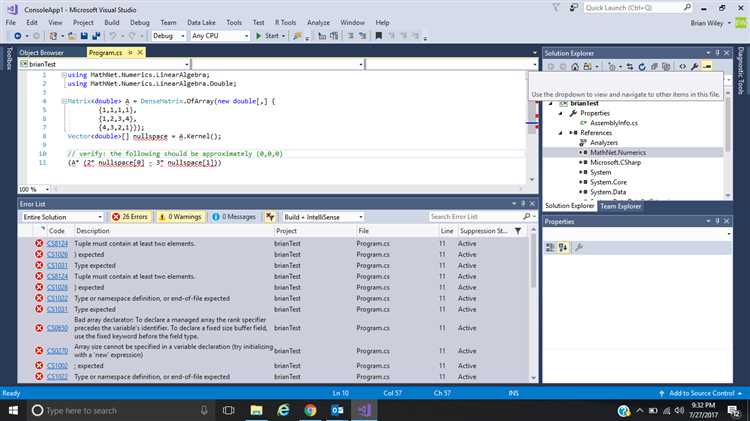
Для построения графика в языке C с использованием Visual Studio потребуется подключение библиотеки, способной выполнять визуализацию данных. Один из распространённых вариантов – использование сторонней библиотеки WinBGIm, основанной на графическом интерфейсе Borland BGI, или применение Windows API для создания окон и отрисовки примитивов. В стандартной поставке Visual Studio таких возможностей нет, поэтому важно заранее определить нужную библиотеку и убедиться в её совместимости с компилятором.
Подключение библиотеки WinBGIm включает в себя установку заголовочных файлов и линковку с необходимыми .lib-файлами. Графическое окно открывается с помощью функций initwindow или initgraph, после чего можно использовать команды line, circle, putpixel и другие для создания графика. Координатная система окна по умолчанию имеет начало в левом верхнем углу, что следует учитывать при построении осей и точек.
Если используется Windows API, необходимо вручную определить поведение окна, обрабатывать сообщения и вызывать функции отрисовки через GDI. Например, построение линейного графика осуществляется через вызовы MoveToEx и LineTo, а обновление графики – через перерисовку внутри WM_PAINT. Такой подход требует большей детализации, но позволяет гибко управлять отрисовкой.
При работе с массивами данных удобно организовать буфер значений, преобразуемых в координаты в пределах размеров окна. Масштабирование выполняется вручную, с учётом минимальных и максимальных значений данных. Ошибки масштабирования могут привести к искажённому отображению, особенно при большом диапазоне значений или малом размере окна.
Подключение библиотеки для рисования графиков в C

Для рисования графиков в C в среде Visual Studio можно использовать библиотеку gnuplot или графическую библиотеку SDL2. Одна из доступных и удобных – gnuplot-iostream, работающая через вызовы внешней программы gnuplot. Она не требует сложной настройки и позволяет строить графики с минимальным количеством кода.
Порядок подключения:
- Скачайте и установите gnuplot с официального сайта:
https://sourceforge.net/projects/gnuplot/. Убедитесь, что путь к исполняемому файлу добавлен в системную переменнуюPATH. - Скачайте файл
gnuplot-iostream.hс GitHub-репозиторияhttps://github.com/dstahlke/gnuplot-iostreamи сохраните его в папке с исходным кодом проекта. - Включите заголовочный файл в коде:
#include "gnuplot-iostream.h"
При использовании Visual Studio необходимо включить поддержку C++-компиляции, так как gnuplot-iostream использует шаблоны и объекты. Если вы работаете в проекте C, создайте файл с расширением .cpp и подключите его к основной программе через интерфейс extern "C" при необходимости.
Дополнительные требования:
- Включите поддержку потоков
<iostream>и STL. - Компилируйте с ключом
/EHsc(включается по умолчанию для C++ проектов в Visual Studio).
После подключения можно передавать данные в gnuplot через поток, не создавая временные файлы. Это упрощает построение линейных графиков, точечных диаграмм и других визуализаций на лету.
Настройка проекта в Visual Studio для работы с графикой
Создайте новый проект в Visual Studio, выбрав шаблон “Консольное приложение (C)”. Убедитесь, что тип проекта соответствует платформе Windows и выбран компилятор MSVC.
Откройте свойства проекта через пункт меню “Проект” → “Свойства [ИмяПроекта]”. Перейдите в раздел “С/С++” → “Общие” и добавьте путь к заголовочным файлам используемой графической библиотеки (например, `C:\libraries\graphics_lib\include`) в поле “Дополнительные каталоги включаемых файлов”.
Затем перейдите в раздел “Компоновщик” → “Общие” и добавьте путь к директориям с `.lib`-файлами в поле “Дополнительные каталоги библиотек”. После этого в разделе “Компоновщик” → “Ввод” добавьте имена библиотек, которые необходимо подключить (например, `graphics.lib`), в поле “Дополнительные зависимости”. Названия указываются через пробел или с новой строки.
Если используется сторонняя библиотека, содержащая DLL-файлы, убедитесь, что они находятся в том же каталоге, что и исполняемый файл, либо добавьте путь к ним в переменную среды `PATH` через “Свойства системы” → “Переменные среды”.
Для корректной компиляции отключите безопасность обработки форматов (если требуется) в разделе “C/C++” → “Preprocessor”, добавив директиву `#define _CRT_SECURE_NO_WARNINGS` либо указав соответствующую настройку в списке “Определенные символьные макросы”.
Проверьте, что выбран стандарт языка C не ниже C99. Для этого в разделе “С/С++” → “Язык” установите “Стандарт языка C” в значение `ISO C99` или `Latest Draft` при наличии.
После завершения настроек сохраните изменения, соберите проект и убедитесь, что все библиотеки подключаются без ошибок. Только после этого переходите к реализации кода отрисовки графика.
Определение координатной системы и масштабирования

Графические библиотеки для C, такие как GDI, работают в системе координат окна, где начало координат (0,0) находится в левом верхнем углу. По умолчанию ось X направлена вправо, а ось Y – вниз. При построении графика удобно перейти к более привычной системе, где ось Y направлена вверх. Это достигается трансформацией системы координат с помощью функций, например, SetMapMode и SetViewportOrgEx.
Для задания пользовательской системы координат необходимо установить масштаб и смещение. Сначала с помощью SetWindowOrgEx задаётся логическое начало координат. Затем SetViewportOrgEx позволяет сместить отображение относительно клиентской области окна. Масштабирование выполняется через SetWindowExtEx и SetViewportExtEx, которые управляют соответствием логических и физических единиц измерения.
Пример: если требуется отобразить график функции y = f(x) в диапазоне x ∈ [−10, 10] и y ∈ [−5, 5] на области окна 800×600 пикселей, устанавливаются логические размеры окна как 20×10 (через SetWindowExtEx(hdc, 20, 10)) и физические – 800×600 (SetViewportExtEx(hdc, 800, -600)). Знак минус при высоте нужен для переворота оси Y вверх.
При работе с нестандартными графиками важно учитывать соотношение сторон, чтобы избежать искажения формы. Для этого перед масштабированием вычисляется коэффициент масштабирования по обеим осям, и выбирается минимальный из них. Это обеспечивает сохранение пропорций при отображении.
Построение осей и сетки вручную

Для рисования осей и сетки в графическом окне, открытом через WinAPI (например, с использованием GDI), необходимо вручную задать координаты всех линий. Стартовая точка отсчета графика – центр или левый нижний угол окна, в зависимости от выбранной системы координат.
Чтобы отрисовать оси, вызывается функция MoveToEx для установки начальной точки, а затем LineTo для рисования линии. Например, горизонтальная ось X задаётся от левого до правого края окна, а вертикальная ось Y – от нижнего до верхнего края:
MoveToEx(hdc, 0, originY, NULL);
LineTo(hdc, width, originY);
MoveToEx(hdc, originX, 0, NULL);
LineTo(hdc, originX, height);
Для сетки создаются вспомогательные линии с шагом, кратным выбранному масштабу. Горизонтальные линии рисуются параллельно оси X, вертикальные – параллельно оси Y. При этом важно учесть смещение координатной системы, если используется масштабирование:
for (int x = originX; x < width; x += step)
{
MoveToEx(hdc, x, 0, NULL);
LineTo(hdc, x, height);
}
for (int x = originX - step; x > 0; x -= step)
{
MoveToEx(hdc, x, 0, NULL);
LineTo(hdc, x, height);
}
for (int y = originY; y < height; y += step)
{
MoveToEx(hdc, 0, y, NULL);
LineTo(hdc, width, y);
}
for (int y = originY - step; y > 0; y -= step)
{
MoveToEx(hdc, 0, y, NULL);
LineTo(hdc, width, y);
}
Оптимальное значение step зависит от масштаба графика. При больших значениях шкалы рекомендуется увеличивать шаг, чтобы избежать избыточной плотности линий. Начальные значения originX и originY обычно устанавливаются в центр окна: originX = width / 2, originY = height / 2.
Для различения основных осей и вспомогательной сетки можно использовать разные цвета через SelectObject и CreatePen, например, оси черные, сетка – серая. После завершения рисования необходимо удалить созданные GDI-объекты с помощью DeleteObject.
Отрисовка точек и линий графика функции
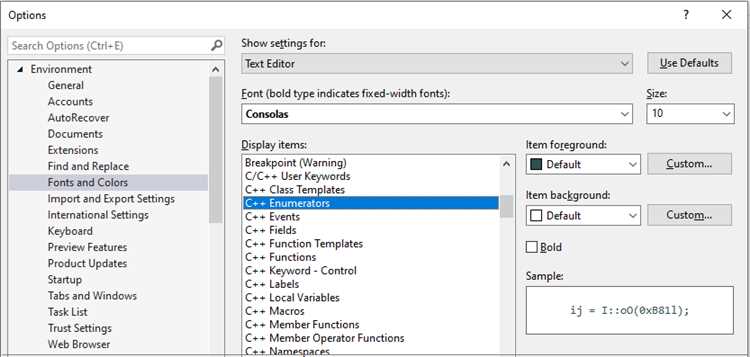
Для отрисовки графика функции в C через Visual Studio используется API Windows GDI. Основные инструменты – функции MoveToEx, LineTo и SetPixel. Все вызовы производятся внутри функции обработки окна, в ответ на сообщение WM_PAINT.
Рекомендуемая последовательность действий:
- Подготовить функцию, вычисляющую значение функции
y = f(x)на заданном интервале. - Преобразовать координаты из логических в экранные.
- Отрисовать линию между последовательными точками с помощью
MoveToExиLineTo.
Пример отрисовки ломаной линии по вычисленным точкам:
double f(double x) {
return sin(x); // пример функции
}
void DrawGraph(HDC hdc, RECT rect) {
const int count = 1000;
double x_min = -10.0, x_max = 10.0;
double y_min = -1.0, y_max = 1.0;
double step = (x_max - x_min) / count;
int width = rect.right - rect.left;
int height = rect.bottom - rect.top;
for (int i = 0; i < count; ++i) {
double x1 = x_min + i * step;
double x2 = x_min + (i + 1) * step;
double y1 = f(x1);
double y2 = f(x2);
int px1 = rect.left + (int)((x1 - x_min) / (x_max - x_min) * width);
int py1 = rect.bottom - (int)((y1 - y_min) / (y_max - y_min) * height);
int px2 = rect.left + (int)((x2 - x_min) / (x_max - x_min) * width);
int py2 = rect.bottom - (int)((y2 - y_min) / (y_max - y_min) * height);
MoveToEx(hdc, px1, py1, NULL);
LineTo(hdc, px2, py2);
}
}
Чтобы добиться точной отрисовки:
- Используйте тип
doubleдля промежуточных вычислений, чтобы избежать накопления ошибок округления. - Убедитесь, что масштабирование одинаково по обеим осям, иначе форма графика будет искажена.
- Количество точек должно быть не менее 500 для плавности кривой, но не чрезмерным, чтобы не перегружать интерфейс.
Для одиночных точек можно применять SetPixel(hdc, x, y, color), но этот способ медленнее, чем отрисовка линий.
Добавление подписей к осям и значениям
Подпись оси X обычно размещается под горизонтальной осью, с центровкой по ширине графика. Для этого вычислите середину области графика по оси X и укажите смещение по вертикали вниз от оси.
При работе с широкими значениями на осях используйте форматирование с помощью sprintf или snprintf для приведения чисел к читаемому виду, например, с фиксированным количеством знаков после запятой.
Для повышения читаемости выбирайте шрифты с фиксированным размером через SelectObject с созданным шрифтом (CreateFont), учитывая, что мелкий шрифт уменьшит занимаемое место и не перекроет график.
Обработка ввода данных для построения графика
Для построения графика в C необходимо корректно считать и обработать исходные данные. Чаще всего данные вводятся в виде массива чисел, представляющих координаты точек или значения функции.
Рекомендуется использовать функции scanf или fgets с последующим разбором строки для безопасного чтения данных с клавиатуры или из файла. При вводе массива чисел следует предусмотреть проверку формата и диапазона значений, чтобы избежать ошибок при построении графика.
Для хранения данных удобно использовать массивы фиксированного размера или динамические структуры (например, с помощью malloc), если заранее неизвестно количество точек. В случае динамического выделения памяти важно контролировать размер и освобождать память после завершения работы.
Если данные поступают из файла, открывайте его через fopen в режиме чтения, обрабатывайте построчно и используйте sscanf для разбора чисел. Важно проверить успешность открытия файла и корректность прочитанных данных.
После ввода данных необходимо нормализовать или масштабировать значения в зависимости от диапазона координат окна графика, чтобы график корректно отображался внутри заданных границ.
Обработка ошибок ввода, например, повторный запрос при неверных значениях, повысит устойчивость программы. Рекомендуется ограничивать ввод по количеству и диапазону для предотвращения переполнения массивов и некорректного отображения.
Вопрос-ответ:
Как настроить проект в Visual Studio для создания графика на языке C?
Для начала нужно создать консольное приложение на C в Visual Studio. Затем следует добавить необходимые библиотеки для работы с графикой, например, Windows GDI или сторонние графические библиотеки. Важно указать правильные настройки компиляции и подключить нужные заголовочные файлы. После этого можно приступить к написанию кода, который будет отвечать за инициализацию окна и отрисовку графика.
Какие функции и методы лучше использовать для отрисовки линий и точек на графике в C через Visual Studio?
Для отрисовки точек и линий на экране обычно применяют функции Windows API, например, MoveToEx и LineTo, которые позволяют задавать координаты начала и конца линий. Для точек можно использовать SetPixel или рисовать маленькие круги с помощью Ellipse. Эти функции работают с контекстом устройства (HDC), который необходимо получить из окна приложения. Такой подход дает полный контроль над визуализацией графика.
Как правильно обработать ввод данных пользователя для построения графика в программе на C?
Данные можно вводить через консоль или использовать графический интерфейс для удобства. В случае консольного ввода важно обеспечить проверку корректности чисел и формата данных. Для графического интерфейса ввод может осуществляться через текстовые поля или диалоговые окна. После получения данных необходимо преобразовать их в координаты графика, учитывая масштаб и сдвиг, чтобы значения корректно отображались на экране.
Каким образом можно реализовать масштабирование и изменение координатной системы при построении графика в C?
Для масштабирования следует определить диапазон значений по осям и соотнести их с пикселями экрана. Обычно задают минимальные и максимальные значения по X и Y, а затем вычисляют коэффициенты масштабирования, которые переводят реальные данные в координаты окна. При этом нужно учитывать направление осей, так как в Windows координата Y растет вниз. После вычисления новых координат, точки и линии рисуют с учетом масштаба и смещения, чтобы график занимал нужную область экрана.

 Загрузка...


